
En esta página
1 Los números naranja señalan el lugar exacto en la pantalla. Pasa el cursor o toca un número para ver qué es y qué hacer; toca la imagen para verla en grande.
Antes de empezar
Lo que necesita
- Una cuenta de SIAC con el Taller habilitado para tu organización.
- Para los lotes, al menos un Espacio RAG con los datos que deben llenar los formatos (ver el manual de Espacios RAG).
| Rol | Qué puede hacer aquí |
|---|---|
| Usuario de la organización | Crear documentos, lotes y Pruebas de lector; ver, descargar, reusar y eliminar los suyos. Cada persona ve solo sus propios documentos. |
| Administrador de la organización | Lo mismo, y además decidir quién usa el Taller (permisos «ver» y «generar» en Accesos y roles), preparar los kits de marca y autorizar el cómputo dedicado para los lotes. |
Cómo funciona
El Taller no pega texto en una plantilla: la IA construye el archivo con las herramientas de cada formato —fórmulas de Excel que se recalculan, gráficos nativos de PowerPoint, estilos e índice de Word— y lo valida antes de entregártelo (por ejemplo, que ninguna fórmula quede rota). Con los modelos que pueden ver, además mira el documento terminado y lo corrige antes de entregarlo.
Trabaja en segundo plano: puedes seguir usando SIAC mientras tanto. Tarda de 1 a 5 minutos según el tamaño, y la tarjeta del documento te dice en vivo qué está haciendo.
Lo que el Asistente, Airo o Canva generan como archivo también llega aquí, a Tus documentos: es el mismo taller con otra puerta.
La pantalla del Taller
Arriba eliges la herramienta: Crear documentos 1 para un archivo a la vez, Lotes 2 para llenar muchos formatos con los datos de tus Espacios y Prueba de lector 3 para que una IA sin contexto revise tu borrador.
En Crear documentos, primero eliges el formato 4 —Excel, Presentación, Word, PDF, Póster o GIF— y después describes lo que necesitas 5. Debajo del creador está la lista de Tus documentos 6.
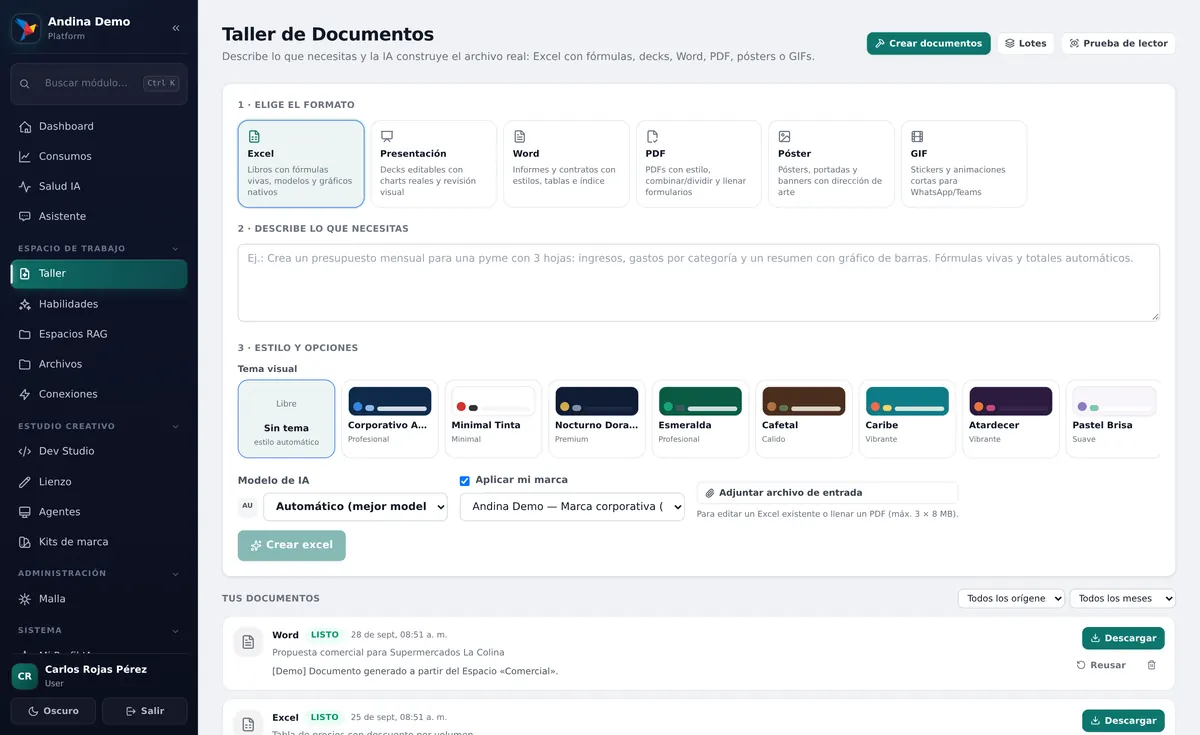
- Crear documentos. Muestra el creador de documentos y la lista de tus documentos.
- Lotes. Abre el diligenciamiento por lotes: subes varias plantillas y la IA las llena con datos de tus Espacios RAG.
- Prueba de lector. Abre la Prueba de lector: una IA sin contexto lee tu borrador como tu audiencia real.
- 1 · Elige el formato. Elige qué archivo crear: Excel, presentación, Word, PDF, póster o GIF.
- 2 · Describe lo que necesitas. Describe en lenguaje natural el documento que la IA debe construir.
- Tus documentos. La lista de tus documentos con estado, avance, costo y acciones.
Si ves «El Taller no está habilitado para tu organización», tu organización no lo tiene activo o tu perfil no tiene permiso: pídeselo a tu administrador.
| Elemento | Qué hace |
|---|---|
| Crear documentos | Muestra el creador de documentos y la lista de tus documentos. |
| Lotes | Abre el diligenciamiento por lotes: subes varias plantillas y la IA las llena con datos de tus Espacios RAG. |
| Prueba de lector | Abre la Prueba de lector: una IA sin contexto lee tu borrador como tu audiencia real. |
| 1 · Elige el formato | Elige qué archivo crear: Excel, presentación, Word, PDF, póster o GIF. |
| 2 · Describe lo que necesitas | Describe en lenguaje natural el documento que la IA debe construir. |
| Tus documentos | La lista de tus documentos con estado, avance, costo y acciones. |
Crear un documento
Con el formato elegido 1, escribe la instrucción 2 como se la darías a una persona: qué hojas, qué secciones, qué datos, para quién es. En 3 · Estilo y opciones eliges un tema visual 3 —paleta y tipografías— o «Sin tema» para que la IA decida; el modelo de IA 4, que muestra la etiqueta «revisión visual con IA» cuando puede mirar el resultado; y Aplicar mi marca 5 para usar los colores y logos del kit de marca de tu organización.
Si quieres editar un archivo que ya tienes o llenar un formulario PDF, adjúntalo con Adjuntar archivo de entrada 6. Pulsa Crear excel 7 —el botón dice el formato elegido— y la IA empieza.
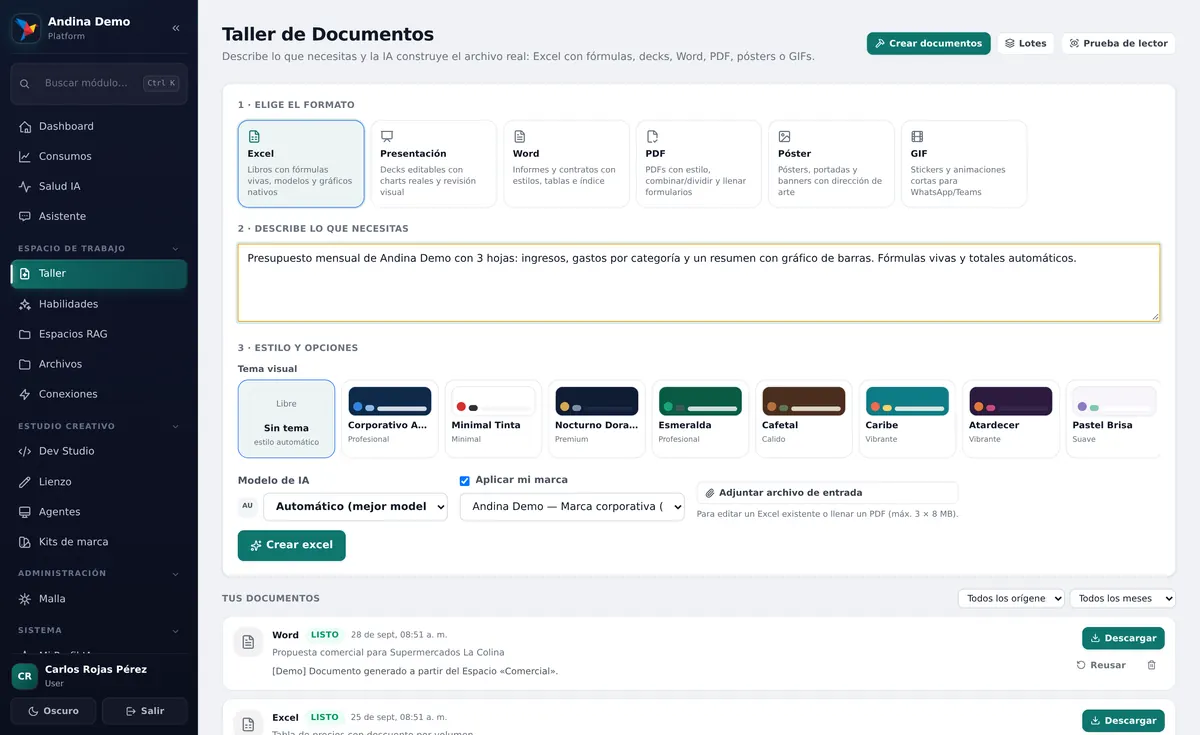
- 1 · Elige el formato. Elige qué archivo crear: Excel, presentación, Word, PDF, póster o GIF.
- 2 · Describe lo que necesitas. Describe en lenguaje natural el documento que la IA debe construir.
- Tema visual. Elige la paleta y tipografías que se aplican al documento.
- Modelo de IA. Elige el modelo que construye el documento; algunos revisan visualmente el resultado.
- Aplicar mi marca. Aplica el kit de marca de tu organización (colores y logos) al documento.
- Adjuntar archivo de entrada. Adjunta un archivo para editarlo o un PDF para llenarlo (hasta 3 archivos de 8 MB).
- Crear. Lanza la generación del documento con IA; tarda de 1 a 5 minutos y aparece en Tus documentos.
Paso a paso
Elige el formato 1. La caja de texto te muestra un ejemplo de buena instrucción para ese formato.
Describe el archivo 2: hojas o secciones, datos, tono y para quién es. Hasta 8.000 caracteres.
Si quieres, elige un tema 3 y un modelo 4; deja marcada tu marca 5 para que salga con la identidad de tu empresa.
Para editar un Excel existente o llenar un PDF, adjúntalo 6.
Pulsa Crear 7. SIAC te dice «Documento en preparación: la IA está trabajando (1-5 min)».
Cuanto más concreta la instrucción, mejor el archivo: «3 hojas: ingresos, gastos por categoría y un resumen con gráfico de barras; fórmulas vivas y totales automáticos» rinde mucho más que «haz un presupuesto».
Puedes adjuntar hasta 3 archivos de 8 MB cada uno. Si pasas de ahí, SIAC te lo dice («Máximo 3 archivos de entrada» o «máximo 8 MB por archivo») y no los adjunta.
Si no tienes kit de marca, el Taller te lo dice debajo de la casilla y usa un estilo neutro. Los kits se preparan en Kits de marca.
| Elemento | Qué hace |
|---|---|
| 1 · Elige el formato | Elige qué archivo crear: Excel, presentación, Word, PDF, póster o GIF. |
| 2 · Describe lo que necesitas | Describe en lenguaje natural el documento que la IA debe construir. |
| Tema visual | Elige la paleta y tipografías que se aplican al documento. |
| Modelo de IA | Elige el modelo que construye el documento; algunos revisan visualmente el resultado. |
| Aplicar mi marca | Aplica el kit de marca de tu organización (colores y logos) al documento. |
| Adjuntar archivo de entrada | Adjunta un archivo para editarlo o un PDF para llenarlo (hasta 3 archivos de 8 MB). |
| Crear | Lanza la generación del documento con IA; tarda de 1 a 5 minutos y aparece en Tus documentos. |
Seguir la generación
El documento aparece de primero en tu lista 1 con el estado Generando y la actividad que está haciendo la IA en ese momento («Validando las fórmulas de la hoja «Resumen» (paso 4)»). La pantalla se actualiza sola y, cuando termina, SIAC te avisa: «Tu XLSX está listo para descargar».
Si te equivocaste en la instrucción, Cancelar 2 detiene la generación.
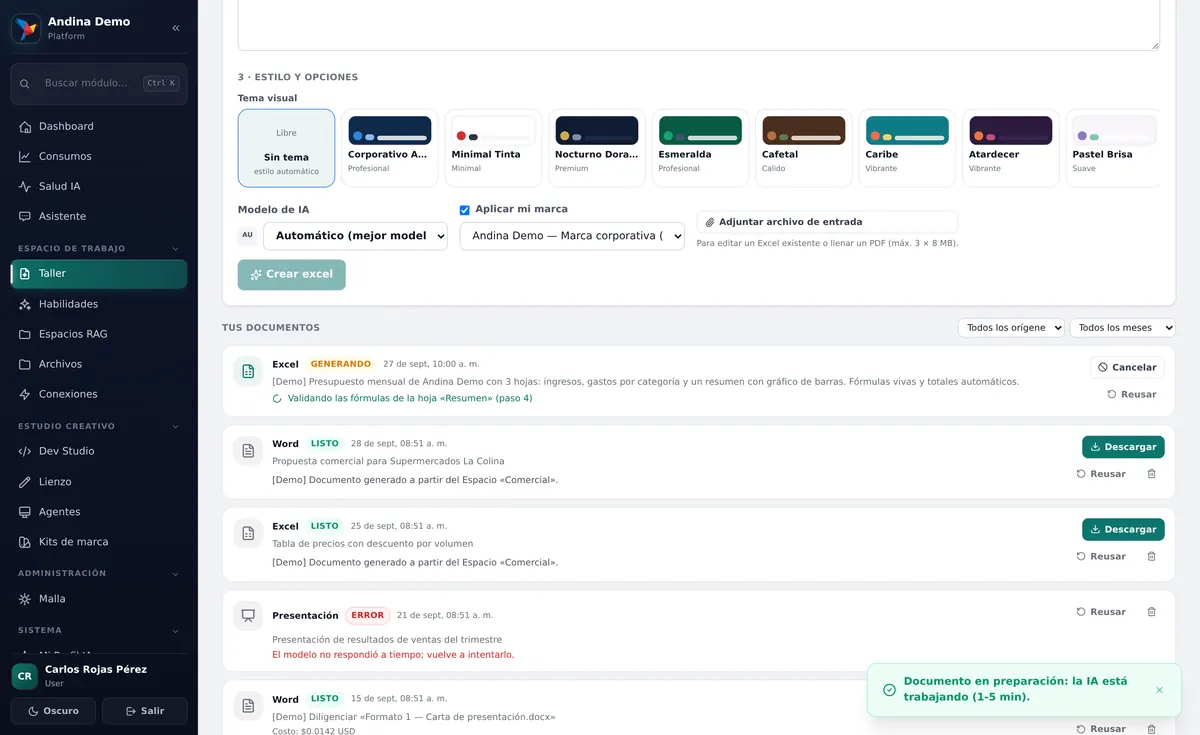
- Documento. Un documento con su estado, avance en vivo, costo y miniaturas; pulsa una miniatura para abrir el visor.
- Cancelar. Detiene la generación de un documento en curso.
No hace falta quedarte en la pantalla: el trabajo sigue en el servidor. Vuelve a Taller cuando quieras y lo encontrarás listo.
| Elemento | Qué hace |
|---|---|
| Documento | Un documento con su estado, avance en vivo, costo y miniaturas; pulsa una miniatura para abrir el visor. |
| Cancelar | Detiene la generación de un documento en curso. |
Tus documentos
La lista trae todos tus documentos, también los que creaste desde el chat, Airo o Canva: fíltralos por origen 1 o por mes. Cada documento 2 dice su formato, su estado, cuándo se creó, la instrucción, y al terminar su peso, su costo y cuántos pasos dio la IA.
- Descargar 3 baja el archivo terminado.
- Reusar 4 vuelve a llenar el creador con la misma instrucción, para ajustarla y crear una versión mejor.
- La papelera 5 elimina el documento y su archivo.
- Si el documento trae miniaturas, pulsa una para abrir el visor: el documento página por página y su copia en PDF, sin salir de SIAC.
Un documento con Error 6 dice por qué falló, en rojo; usa Reusar para intentarlo de nuevo.
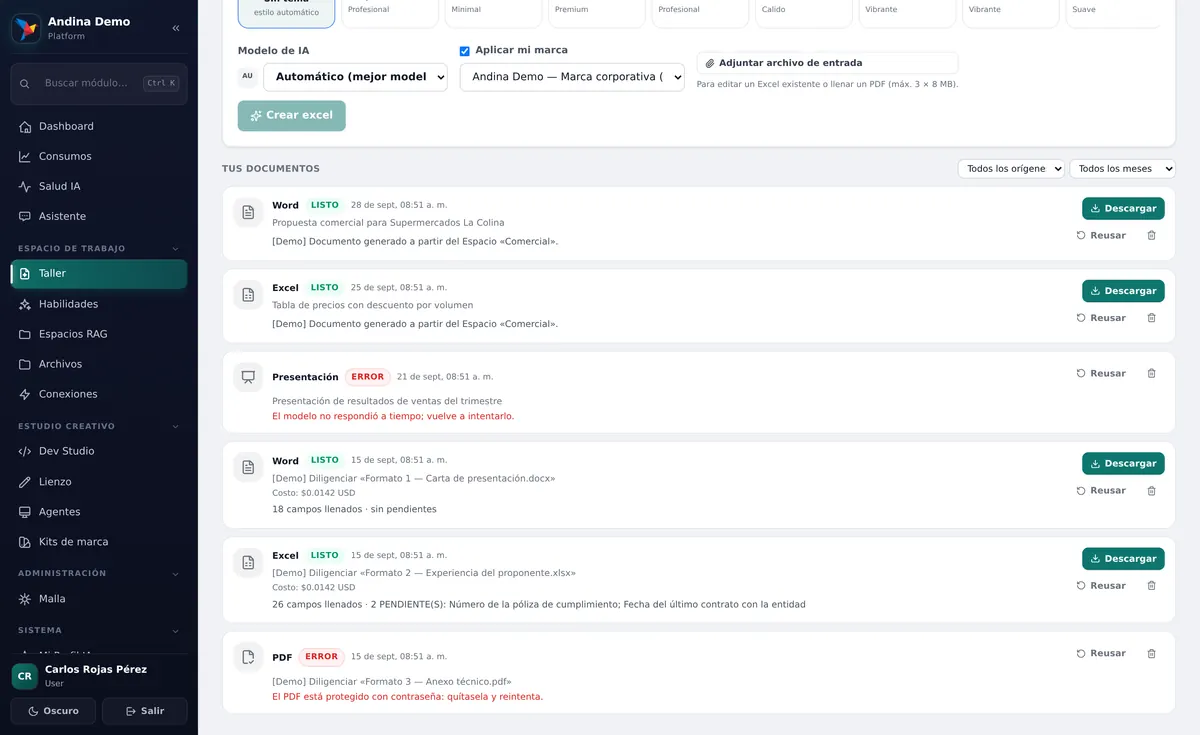
- Todos los orígenes. Filtra tus documentos por dónde se crearon: Taller, Chat, Airo o Canva.
- Documento. Un documento con su estado, avance en vivo, costo y miniaturas; pulsa una miniatura para abrir el visor.
- Descargar. Descarga el archivo terminado.
- Reusar. Rellena el formulario con la misma instrucción para ajustarla y volver a crear.
- Eliminar. Elimina el trabajo y su archivo.
- Documento. Un documento con su estado, avance en vivo, costo y miniaturas; pulsa una miniatura para abrir el visor.
| Elemento | Qué hace |
|---|---|
| Todos los orígenes | Filtra tus documentos por dónde se crearon: Taller, Chat, Airo o Canva. |
| Documento | Un documento con su estado, avance en vivo, costo y miniaturas; pulsa una miniatura para abrir el visor. |
| Descargar | Descarga el archivo terminado. |
| Reusar | Rellena el formulario con la misma instrucción para ajustarla y volver a crear. |
| Eliminar | Elimina el trabajo y su archivo. |
Diligenciar formatos por lotes
Un lote toma varias plantillas y la IA las llena una a una con los datos reales de tus Espacios RAG. Lo que no encuentra en la fuente lo deja marcado [PENDIENTE: no encontrado]: nunca lo inventa.
Nuevo lote 1 abre el asistente. Cada lote 2 dice cuántos formatos quedaron listos y su costo; ábrelo para ver cada formato 3: los listos dicen cuántos campos llenó la IA y cuántos quedaron pendientes (pasa el cursor para leerlos). Los que fallaron se reintentan con Reintentar fallidos 4; los listos se bajan en un ZIP con Descargar ZIP o se conservan con Guardar en Espacio 5.
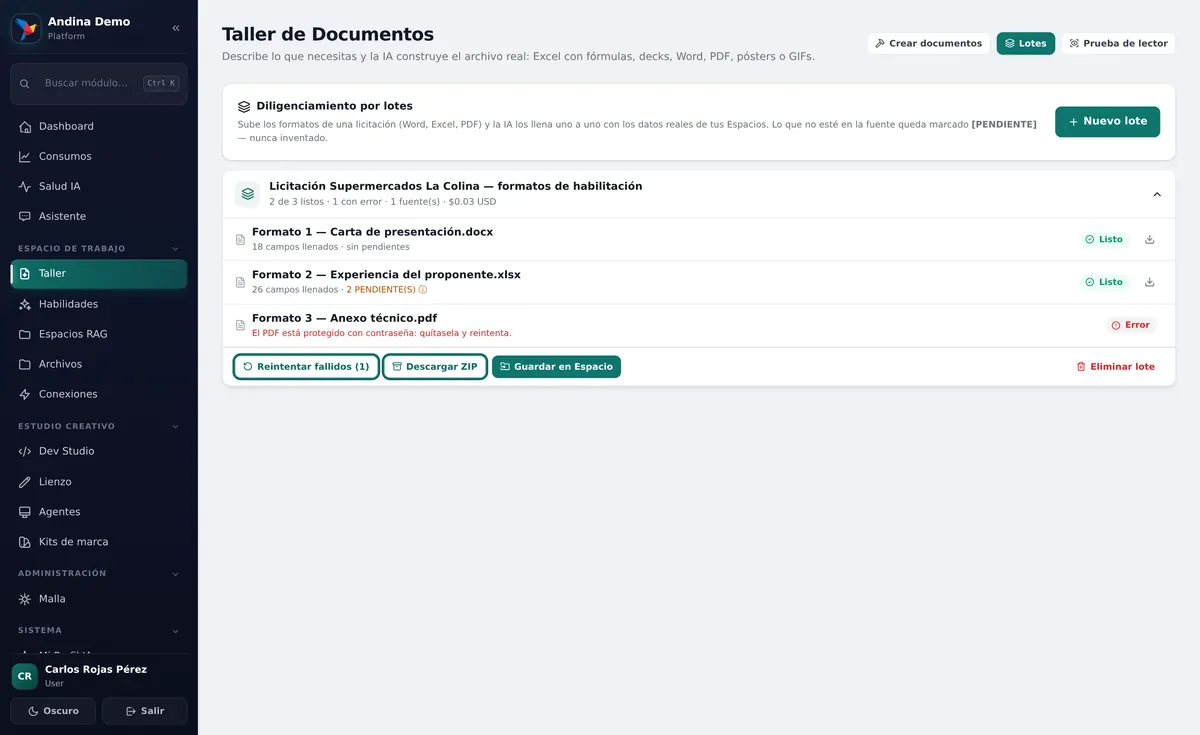
- Nuevo lote. Abre el asistente para subir las plantillas y elegir de qué Espacio salen los datos.
- Lote. Un lote de plantillas con su avance; despliégalo para ver cada archivo diligenciado.
- Formato del lote. Un formato del lote con su estado; si está listo, cuántos campos llenó la IA y cuántos quedaron PENDIENTES (pasa el cursor para verlos).
- Reintentar fallidos. Vuelve a poner en cola los formatos que terminaron con error.
- Guardar en Espacio. Guarda los formatos diligenciados en un Espacio RAG, antes de que la carpeta del lote expire.
La carpeta de un lote expira a los 7 días. Cuando falten dos días o menos, el lote te lo avisa con Guardar y +7 días: guarda en un Espacio lo que quieras conservar.
Hasta 20 plantillas por lote (.docx, .xlsx, .xls, .pdf, .pptx) de unos 15 MB cada una, y hasta 3 lotes en marcha por persona.
| Elemento | Qué hace |
|---|---|
| Nuevo lote | Abre el asistente para subir las plantillas y elegir de qué Espacio salen los datos. |
| Lote | Un lote de plantillas con su avance; despliégalo para ver cada archivo diligenciado. |
| Formato del lote | Un formato del lote con su estado; si está listo, cuántos campos llenó la IA y cuántos quedaron PENDIENTES (pasa el cursor para verlos). |
| Reintentar fallidos | Vuelve a poner en cola los formatos que terminaron con error. |
| Guardar en Espacio | Guarda los formatos diligenciados en un Espacio RAG, antes de que la carpeta del lote expire. |
El asistente del lote
El asistente 1 tiene tres pasos 2. En Fuente de conocimiento marcas uno o varios Espacios 3 de donde salen los datos —y, dentro de cada uno, las carpetas si quieres acotar—; la IA busca dato por dato en todos mientras llena.
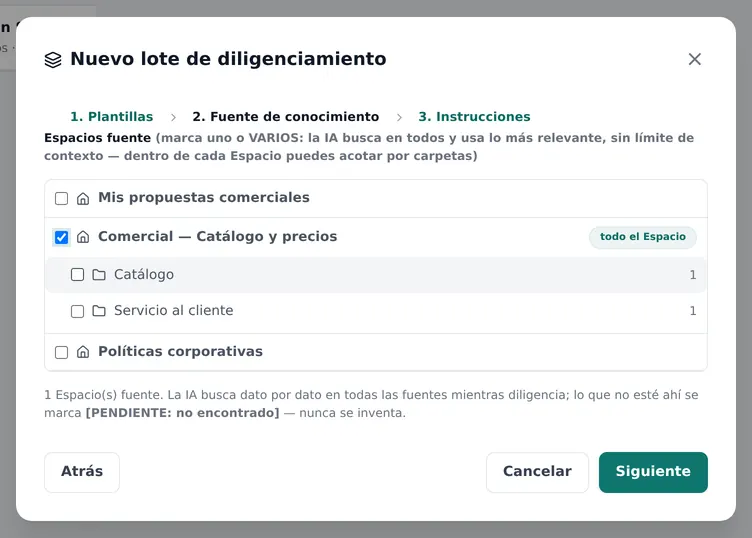
- Nuevo lote de diligenciamiento. El asistente del lote en tres pasos: las plantillas, la fuente de conocimiento y las instrucciones.
- Paso del asistente. Los tres pasos del lote (Plantillas, Fuente de conocimiento, Instrucciones); pulsa uno para ir a él.
- Espacio fuente. Marca un Espacio RAG como fuente de los datos; al marcarlo puedes acotar por carpetas.
Paso a paso
Plantillas. Arrastra los formatos o haz clic para elegirlos. Si tu kit de marca tiene membrete, puedes marcar Membrete en cada archivo (normalmente no: son formatos de terceros).
Fuente de conocimiento. Marca los Espacios 3 y, si quieres, sus carpetas. Sin fuente, la IA solo usa tus instrucciones.
Instrucciones. Ponle nombre al lote, escribe las instrucciones para todos los archivos (quién es el proponente, qué licitación es) y elige el modelo.
Elige la velocidad: Estándar (2 archivos a la vez, sin costo extra) o todos en paralelo en un nodo dedicado, si tu organización lo autorizó.
Pulsa Diligenciar. Las plantillas suben por la bandeja de subidas y el lote arranca solo.
El cómputo dedicado es un servidor propio que se enciende solo mientras procesa tus lotes y cobra por sesión. Lo autoriza el administrador en la tarjeta «Cómputo dedicado por demanda» de la vista Lotes, que muestra las sesiones y el costo del mes; se revoca desde ahí mismo.
| Elemento | Qué hace |
|---|---|
| Nuevo lote de diligenciamiento | El asistente del lote en tres pasos: las plantillas, la fuente de conocimiento y las instrucciones. |
| Paso del asistente | Los tres pasos del lote (Plantillas, Fuente de conocimiento, Instrucciones); pulsa uno para ir a él. |
| Espacio fuente | Marca un Espacio RAG como fuente de los datos; al marcarlo puedes acotar por carpetas. |
La Prueba de lector
Quien escribe un documento sabe demasiado: da por dicho lo que solo está en su cabeza. La Prueba de lector le entrega tu texto a una IA que no sabe nada de cómo se escribió, y te reporta huecos, ambigüedades, preguntas sin responder y saltos lógicos.
Pega el texto del documento 1 —mínimo 50 caracteres, máximo 60.000—, ponle un título si quieres, elige el modelo lector y pulsa Someter a la prueba 2. En 30 a 60 segundos aparece el reporte 3 con su costo.
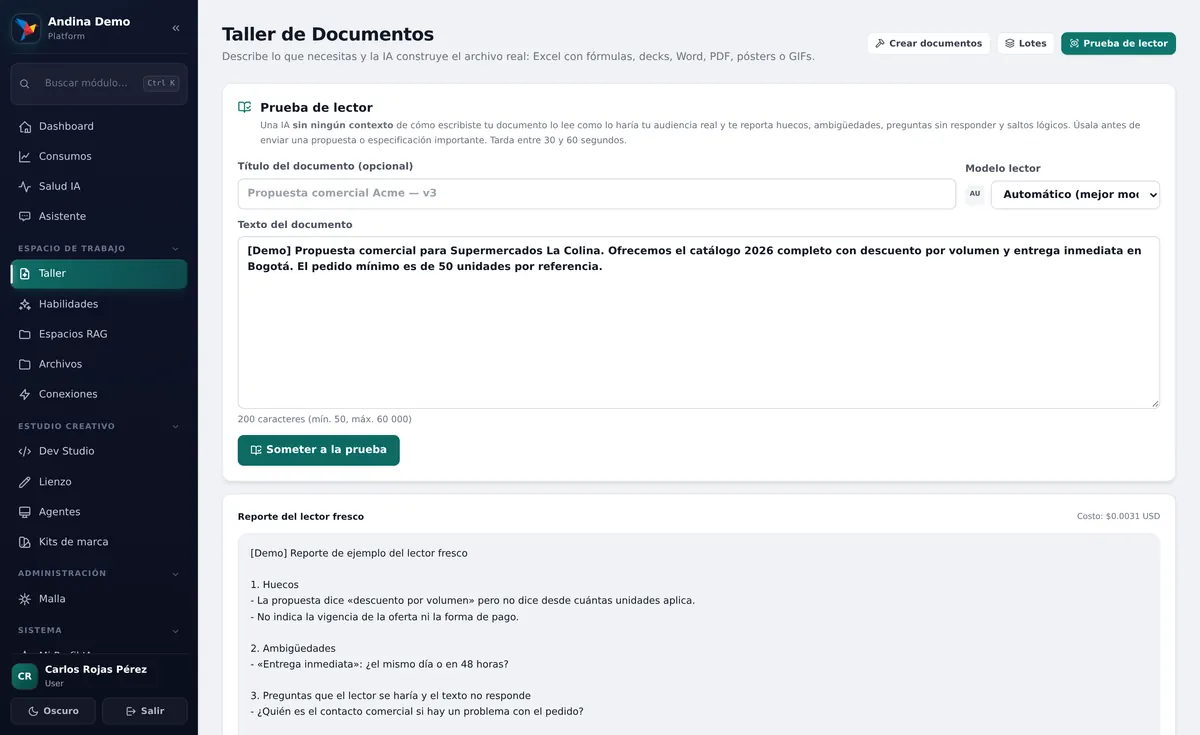
- Texto del documento. Pega aquí el texto del documento que quieres someter a la Prueba de lector.
- Someter a la prueba. Envía el borrador a la IA lectora, que reporta huecos, ambigüedades y preguntas sin responder.
- Reporte del lector fresco. Lo que la IA lectora encontró en tu borrador: huecos, ambigüedades, preguntas sin responder y saltos lógicos, con el costo de la prueba.
Corrige lo que el reporte señala y vuelve a someter el texto: cuando el lector ya no encuentra huecos, tu audiencia tampoco.
| Elemento | Qué hace |
|---|---|
| Texto del documento | Pega aquí el texto del documento que quieres someter a la Prueba de lector. |
| Someter a la prueba | Envía el borrador a la IA lectora, que reporta huecos, ambigüedades y preguntas sin responder. |
| Reporte del lector fresco | Lo que la IA lectora encontró en tu borrador: huecos, ambigüedades, preguntas sin responder y saltos lógicos, con el costo de la prueba. |
Preguntas frecuentes
¿Cuánto cuesta un documento?
Lo que consumió el modelo de IA al construirlo: cada documento listo muestra su costo exacto, y el consumo queda en el Centro de Consumos como cualquier otra petición.
¿Puede editar un Excel que ya tengo?
Sí: adjúntalo con Adjuntar archivo de entrada y describe los cambios. Igual con un PDF que quieras llenar, combinar o dividir.
¿Otras personas ven mis documentos?
No. Cada persona ve solo los suyos. Para compartir uno, descárgalo o guárdalo en un Espacio RAG compartido.
¿Qué es la vitrina de habilidades del Taller?
En Habilidades está cada formato del Taller con su botón Usar, que te trae aquí con ese formato ya elegido. Ver el manual de Habilidades.
¿Por qué un formato del lote quedó con pendientes?
Porque ese dato no está en los Espacios que elegiste como fuente. Añade el documento que lo tiene al Espacio y vuelve a crear el lote, o llénalo a mano en el archivo descargado.
¿Te quedó una duda?
Airo es el asistente de SIAC: está en la esquina inferior derecha de cada pantalla. Pregúntale con tus palabras: te responde con este manual y te muestra la guía en tu propia pantalla, con los mismos números y explicaciones que ves aquí.
Por ejemplo:
- «Crea un Excel de presupuesto mensual con fórmulas»
- «¿Cómo hago que mis documentos salgan con los colores de mi marca?»
- «¿Qué es la Prueba de lector y cuándo me sirve?»