
En esta página
1 Los números naranja señalan el lugar exacto en la pantalla. Pase el cursor o toque un número para ver qué es y qué hacer; toque la imagen para verla en grande.
Antes de empezar
Lo que necesita
- Una cuenta de SIAC activa.
- Los documentos que quieres que la IA consulte (PDF, Word, Excel, CSV, PowerPoint, imágenes o texto).
| Rol | Qué puede hacer aquí |
|---|---|
| Usuario de la organización | Crear sus espacios, subir archivos y compartirlos con personas. |
| Administrador de la organización | Además, compartir espacios o carpetas con áreas del organigrama o con toda la empresa. |
Cómo funciona
Un espacio es una carpeta inteligente: agrupa documentos sobre un mismo tema o cliente, y SIAC los lee e indexa para que la IA pueda responder sobre su contenido y citar de dónde sacó cada dato. Procesa cualquier formato, incluso imágenes y PDF escaneados (con OCR), y lo puedes compartir para solo consultar o para editar.
Tus espacios
Nuevo espacio 1 crea uno. La pestaña Mis espacios 2 muestra los que creaste o te compartieron; Organización 3 muestra lo que cada área de tu empresa comparte contigo. Busca un espacio por su nombre 4 y ábrelo desde su tarjeta 5, que dice su dueño, su estado y cuántos archivos tiene.
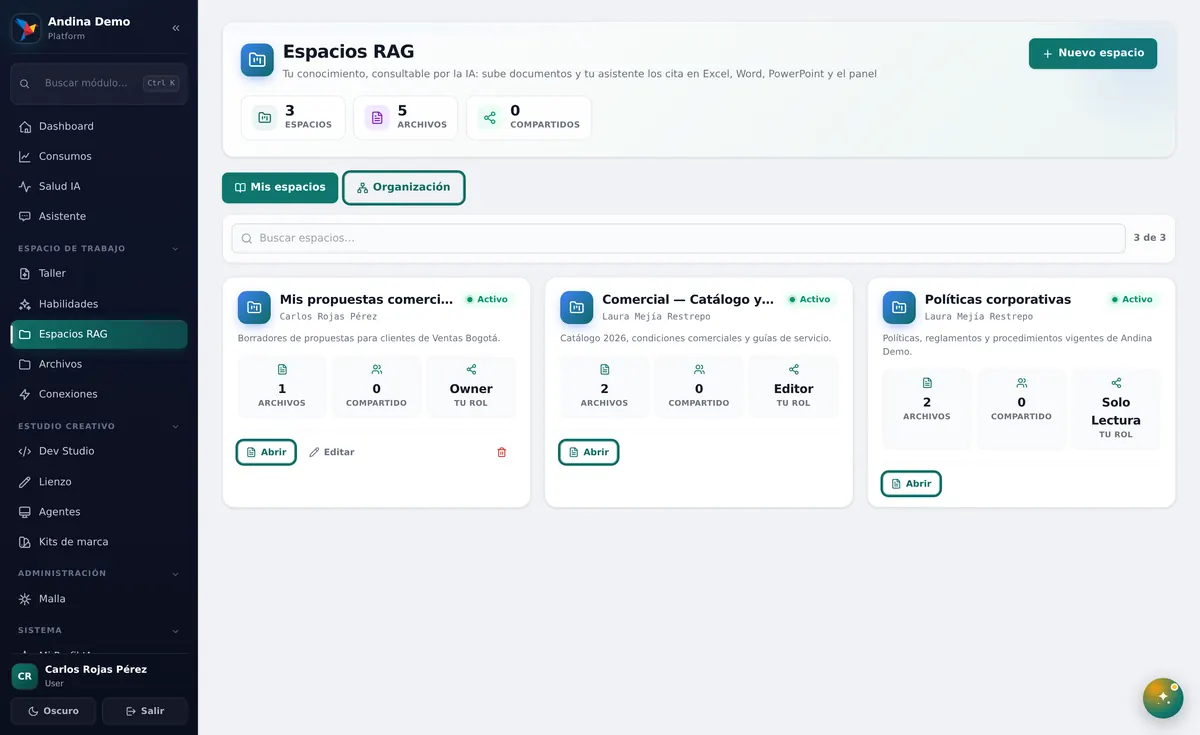
- Nuevo espacio. Crea un espacio de conocimiento: le das nombre y descripción, y al guardarlo entras en él para subir los documentos que tu IA podrá citar.
- Mis espacios. Muestra los espacios que creaste o que te compartieron, con buscador y tarjetas.
- Organización. Muestra el organigrama de tu empresa con lo que cada área tiene compartido: es exactamente lo que tu IA puede consultar y citar.
- Buscar espacios… Filtra las tarjetas por nombre o descripción del espacio mientras escribes.
- Espacio. Tarjeta de un espacio: nombre, dueño, estado y cuántos archivos tiene, con quién se comparte y tu rol en él; al pulsarla se abre el espacio.
| Elemento | Qué hace |
|---|---|
| Nuevo espacio | Crea un espacio de conocimiento: le das nombre y descripción, y al guardarlo entras en él para subir los documentos que tu IA podrá citar. |
| Mis espacios | Muestra los espacios que creaste o que te compartieron, con buscador y tarjetas. |
| Organización | Muestra el organigrama de tu empresa con lo que cada área tiene compartido: es exactamente lo que tu IA puede consultar y citar. |
| Buscar espacios… | Filtra las tarjetas por nombre o descripción del espacio mientras escribes. |
| Espacio | Tarjeta de un espacio: nombre, dueño, estado y cuántos archivos tiene, con quién se comparte y tu rol en él; al pulsarla se abre el espacio. |
Crear un espacio
Escribe el nombre 1 —uno por tema, como «Contratos 2026»— y, si quieres, una descripción 2 de qué conocimiento vive ahí. Crear espacio 3 lo guarda y te lleva directo adentro para subir documentos.
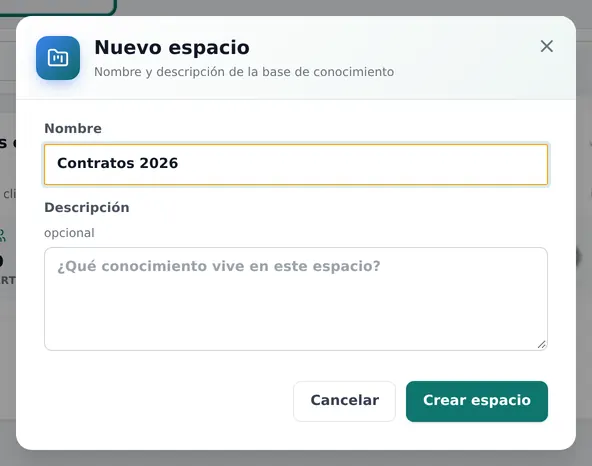
- Nombre. El nombre del espacio, tal como lo verás en la lista y en tus agentes; usa uno por tema («Contratos 2026»).
- Descripción. Opcional: qué conocimiento vive en el espacio; ayuda a la IA y a tus compañeros a saber cuándo usarlo.
- Crear espacio. Guarda el espacio; si es nuevo, te lleva directo a él para que subas documentos.
Paso a paso
Pulsa Nuevo espacio.
Escribe el nombre 1 y, si quieres, la descripción 2.
Pulsa Crear espacio 3.
Un espacio por tema funciona mejor que uno gigante: la IA encuentra más rápido lo que buscas y es más fácil decidir con quién lo compartes.
| Elemento | Qué hace |
|---|---|
| Nombre | El nombre del espacio, tal como lo verás en la lista y en tus agentes; usa uno por tema («Contratos 2026»). |
| Descripción | Opcional: qué conocimiento vive en el espacio; ayuda a la IA y a tus compañeros a saber cuándo usarlo. |
| Crear espacio | Guarda el espacio; si es nuevo, te lleva directo a él para que subas documentos. |
Dentro de un espacio
Subir archivos 1 agrega documentos (también puedes arrastrarlos). Nueva carpeta 2 ordena el espacio y el árbol 4 te lleva entre carpetas. Compartir 3 da acceso a otras personas. Busca un archivo por su nombre 5; en la zona de contenido 6 ves las carpetas y los archivos de donde estás.
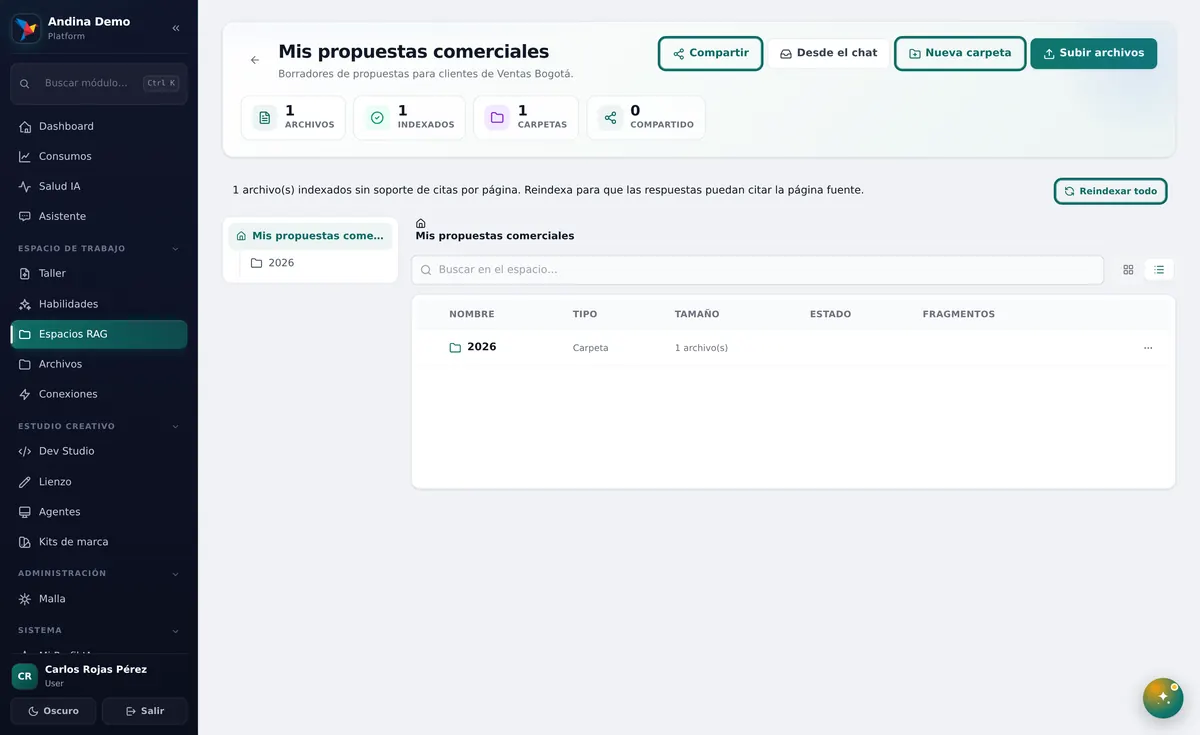
- Subir archivos. Abre el selector para subir documentos (PDF, Word, Excel, PowerPoint, texto o imágenes) a la carpeta actual; se indexan solos y quedan disponibles para la IA. Requiere permiso de edición en el espacio.
- Nueva carpeta. Crea una carpeta dentro de la ubicación actual para ordenar los documentos. Requiere permiso de edición en el espacio.
- Compartir. Abre la ventana para dar acceso al espacio a personas o a un área del organigrama; solo la ve el dueño o administrador del espacio.
- Carpetas. Árbol lateral de carpetas del espacio; pulsa una para entrar o arrastra archivos sobre ella para moverlos.
- Buscar en el espacio… Busca archivos por nombre en todo el espacio mientras escribes.
- Carpeta vacía. Zona con las carpetas y archivos de la ubicación actual; también puedes arrastrar aquí archivos o carpetas completas para subirlos.
Paso a paso
Pulsa Subir archivos 1 y elige uno o varios documentos.
Cada archivo pasa por En cola → Procesando → Listo. La pantalla se actualiza sola y muestra cuántos fragmentos generó cada uno.
Si un archivo falla, el motivo aparece en su fila: corrígelo (por ejemplo, un PDF protegido con clave) y vuelve a subirlo o reindéxalo.
La IA solo cita archivos Listos. Mientras un archivo esté en cola o procesándose, todavía no forma parte de las respuestas.
¿Ya adjuntaste el archivo en el chat? Usa Desde el chat dentro del espacio para guardarlo sin volver a subirlo.
| Elemento | Qué hace |
|---|---|
| Subir archivos | Abre el selector para subir documentos (PDF, Word, Excel, PowerPoint, texto o imágenes) a la carpeta actual; se indexan solos y quedan disponibles para la IA. Requiere permiso de edición en el espacio. |
| Nueva carpeta | Crea una carpeta dentro de la ubicación actual para ordenar los documentos. Requiere permiso de edición en el espacio. |
| Compartir | Abre la ventana para dar acceso al espacio a personas o a un área del organigrama; solo la ve el dueño o administrador del espacio. |
| Carpetas | Árbol lateral de carpetas del espacio; pulsa una para entrar o arrastra archivos sobre ella para moverlos. |
| Buscar en el espacio… | Busca archivos por nombre en todo el espacio mientras escribes. |
| Carpeta vacía | Zona con las carpetas y archivos de la ubicación actual; también puedes arrastrar aquí archivos o carpetas completas para subirlos. |
Compartir con tu equipo
En la ventana Compartir espacio 1 añades personas 2 con permiso de solo consultar o de editar (pueden subir archivos). Si eres administrador, también compartes el espacio o una carpeta con un área del organigrama o con toda la empresa 3. Quitas el acceso cuando quieras desde la misma ventana.
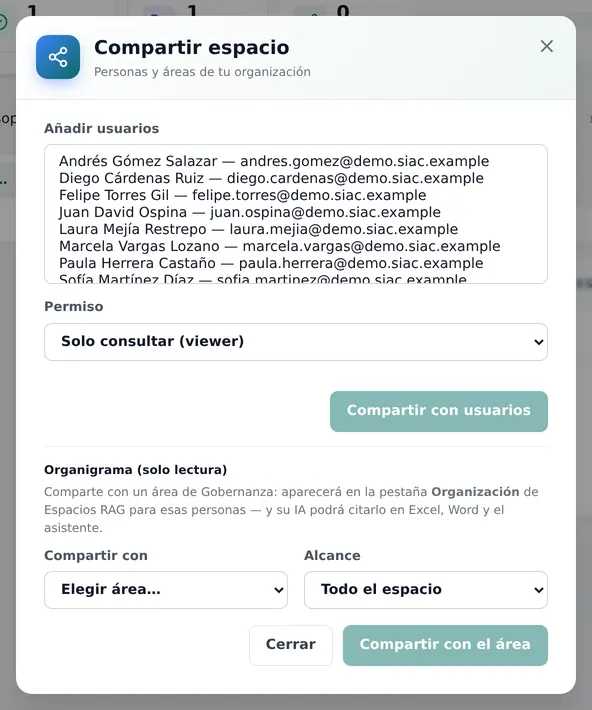
- Compartir espacio. Ventana para añadir personas con permiso de solo consultar o de editar, y para compartir todo el espacio o una carpeta con un área del organigrama.
- Compartir con usuarios. Da acceso al espacio a los usuarios elegidos con el permiso seleccionado.
Quien no pertenece al área con la que compartiste, ni lo ve ni su IA puede leerlo.
| Elemento | Qué hace |
|---|---|
| Compartir espacio | Ventana para añadir personas con permiso de solo consultar o de editar, y para compartir todo el espacio o una carpeta con un área del organigrama. |
| Compartir con usuarios | Da acceso al espacio a los usuarios elegidos con el permiso seleccionado. |
La pestaña Organización
El árbol 1 muestra la raíz de tu empresa, tu cadena de áreas y tu equipo, con lo que cada una comparte 2. Exactamente eso es lo que tu IA puede citar en el Asistente, en Excel, Word y PowerPoint.
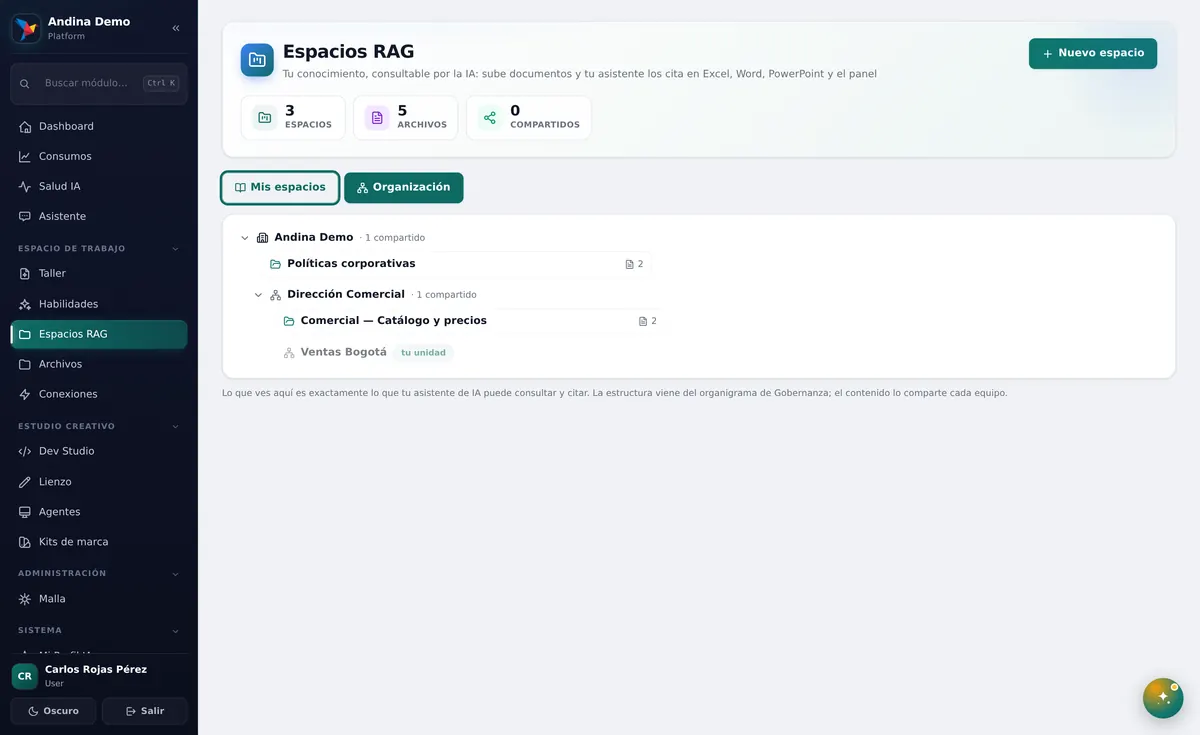
- Organización. Árbol de áreas del organigrama de Gobernanza; despliega un área para ver los espacios y carpetas que tiene compartidos.
- compartidos. Un espacio o carpeta compartido con esa área, con su número de archivos; al pulsarlo se abre el espacio.
| Elemento | Qué hace |
|---|---|
| Organización | Árbol de áreas del organigrama de Gobernanza; despliega un área para ver los espacios y carpetas que tiene compartidos. |
| compartidos | Un espacio o carpeta compartido con esa área, con su número de archivos; al pulsarlo se abre el espacio. |
En tu equipo, y sin conexión
La aplicación de escritorio y la del teléfono guardan una copia local cifrada de los espacios que puedes leer: el agente los consulta y tú abres los documentos aunque no tengas conexión. Se administra en Ajustes › Espacios.
- En el computador se copian solos los espacios que ya puedes leer.
- En el teléfono, solo los que marques, y solo por wifi.
- Un espacio muy grande no se copia a medias: se marca «En la nube» y se sigue consultando contra el servidor.
La copia va cifrada con una llave del llavero del sistema y con un permiso que caduca: si te retiran el acceso a un espacio, la copia deja de servir y se borra en la siguiente comprobación. Si el administrador revoca el equipo, se borra entera de inmediato.
Preguntas frecuentes
¿Cuánto tarda en procesarse un archivo?
Depende del tamaño: documentos grandes o con muchas imágenes escaneadas tardan más por el OCR.
¿Puedo ver todos mis espacios y archivos juntos?
Sí, en Archivos tienes una vista unificada de todo tu almacenamiento.
¿Qué pasa si elimino un espacio?
Se borran todos sus archivos y su conocimiento indexado; no se puede deshacer.
¿Qué pasó con Proyectos?
Proyectos se unió a Espacios RAG: son lo mismo, y las direcciones viejas te traen aquí.
¿Le quedó una duda?
Airo es el asistente de SIAC: está en la esquina inferior derecha de cada pantalla. Pregúntele con sus palabras; le responde con este manual y le señala en su propia pantalla dónde está cada cosa.
Por ejemplo:
- «Crea un Espacio llamado Contratos 2026»
- «¿Cómo hago que la IA responda con mis documentos?»
- «¿Qué ve mi área en la pestaña Organización?»