
En esta página
1 Los números naranja señalan el lugar exacto en la pantalla. Pasa el cursor o toca un número para ver qué es y qué hacer; toca la imagen para verla en grande.
Antes de empezar
Lo que necesita
- Una cuenta de SIAC activa.
- Airo habilitado para tu organización (viene encendido; lo decide el operador de la plataforma).
| Rol | Qué puede hacer aquí |
|---|---|
| Usuario de la organización | Conversar con Airo, pedirle guías y delegarle tareas: puede exactamente lo mismo que tú, ni más ni menos. |
| Administrador de la organización | Lo mismo, con los permisos de administrador: por ejemplo, pedirle que cree un usuario o que arme un agente. |
| Operador de la plataforma | Además, encender o apagar Airo para cada organización desde Clientes. |
Cómo funciona
Airo vive como un orbe flotante en la esquina inferior derecha de todas las pantallas del panel. Sabe qué hace cada módulo, en qué pantalla estás y qué elementos tienes delante. Puedes pedirle tres cosas: que te explique algo, que te muestre dónde está (señala el elemento sobre tu propia pantalla, con la guía del manual) o que lo haga por ti.
Todo lo hace con tu sesión: si tu rol no puede ver Facturación, Airo tampoco. Y antes de crear, cambiar o borrar cualquier dato, se detiene y te pide confirmación.
Abrirlo y cerrarlo
Al abrirlo, Airo te saluda con lo que sabe de la pantalla en la que estás («Contigo en Asistente») y te propone preguntas sugeridas 1 para ella; pulsa una para enviarla tal cual. Escribe tu pedido en la caja 2 y pulsa Enviar 3 o Enter (Mayús + Enter hace salto de línea). Arriba tienes los ajustes de Airo 4, Nueva conversación 5 para empezar de cero y Cerrar 6.
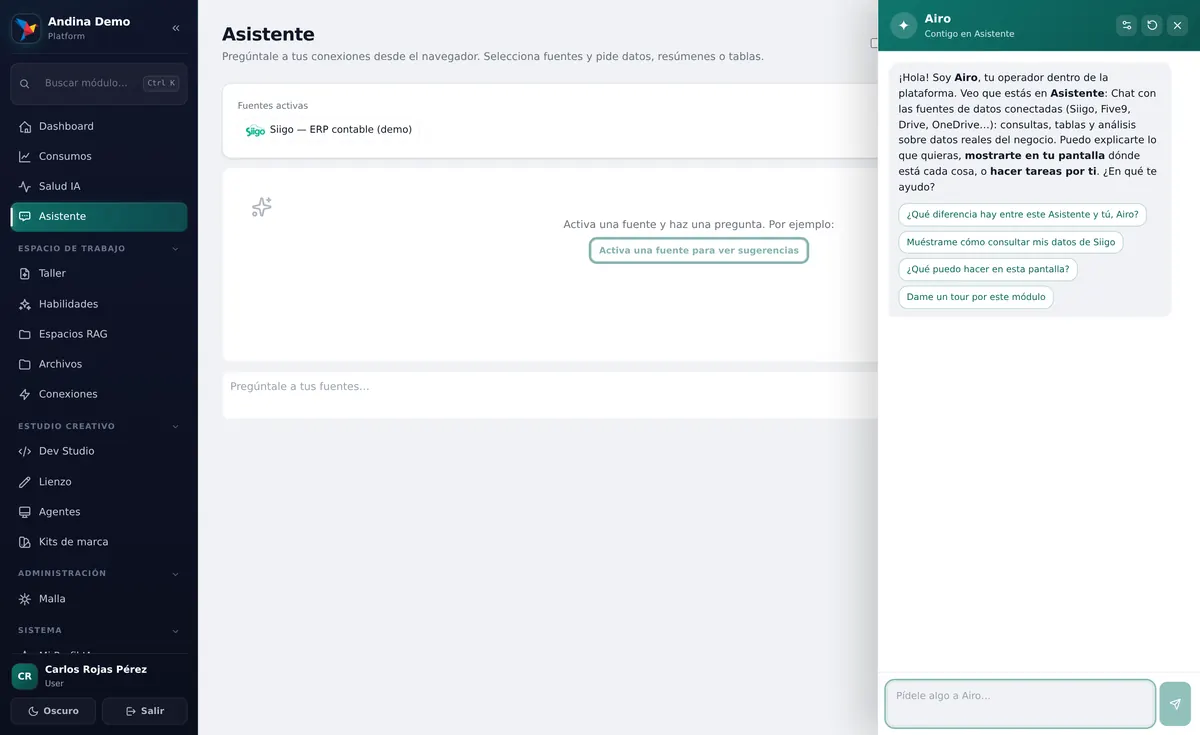
- Preguntas sugeridas. Preguntas pensadas para la pantalla en la que estás; pulsa una para enviarla tal cual.
- Pídele algo a Airo… Escribe lo que necesitas: una explicación, «muéstrame dónde…» o una tarea completa. Enter envía; Mayús + Enter salta de línea.
- Enviar. Envía tu mensaje a Airo.
- Ajustes de Airo (memoria). Abre los ajustes de Airo: activa o apaga «Recordar mis preferencias» y revisa lo que recuerda de ti.
- Nueva conversación. Empieza de cero: el panel deja la conversación actual y Airo no arrastra su contexto.
- Cerrar (Ctrl+.). Cierra el panel. La conversación se conserva: al abrirlo de nuevo, o al recargar la página, sigue ahí.
Paso a paso
Abre Airo de cualquiera de estas tres formas: clic en el orbe ✦ abajo a la derecha; Ctrl + . (o Cmd + . en Mac) desde cualquier pantalla; o, en la paleta de comandos (Ctrl + K), la acción «Preguntar a Airo».
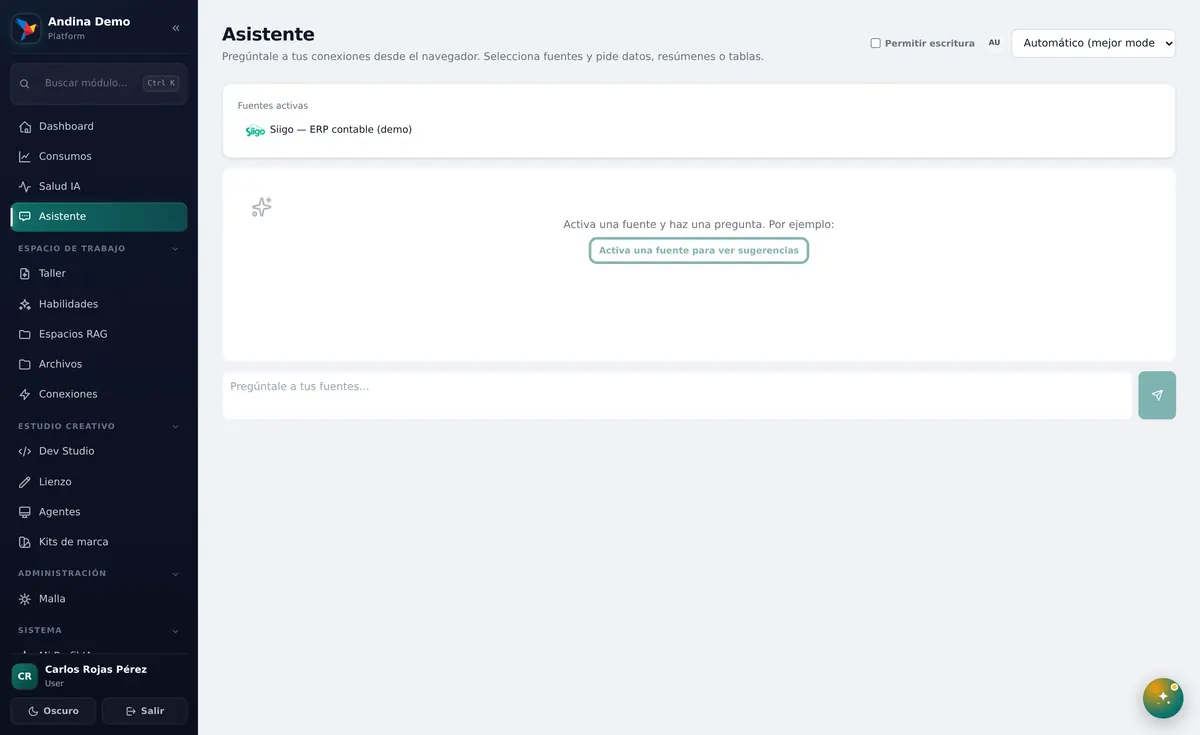
El orbe de Airo en la esquina de la pantalla. Un puntito ámbar sobre el orbe significa que Airo tiene sugerencias para la pantalla que estás viendo.
Escribe o elige una pregunta sugerida. Para cerrarlo, pulsa la ✕ del panel 6 o Ctrl + .; el orbe vuelve a su esquina.
En el móvil, el panel sube desde abajo para dejarte ver la página.
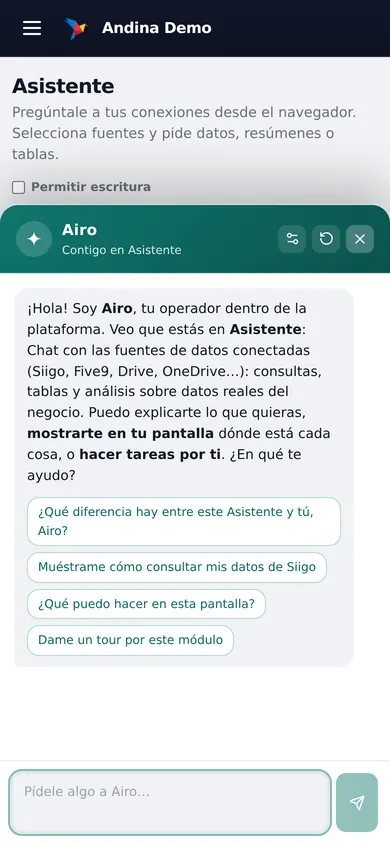
Airo en el teléfono: el panel sube desde abajo.
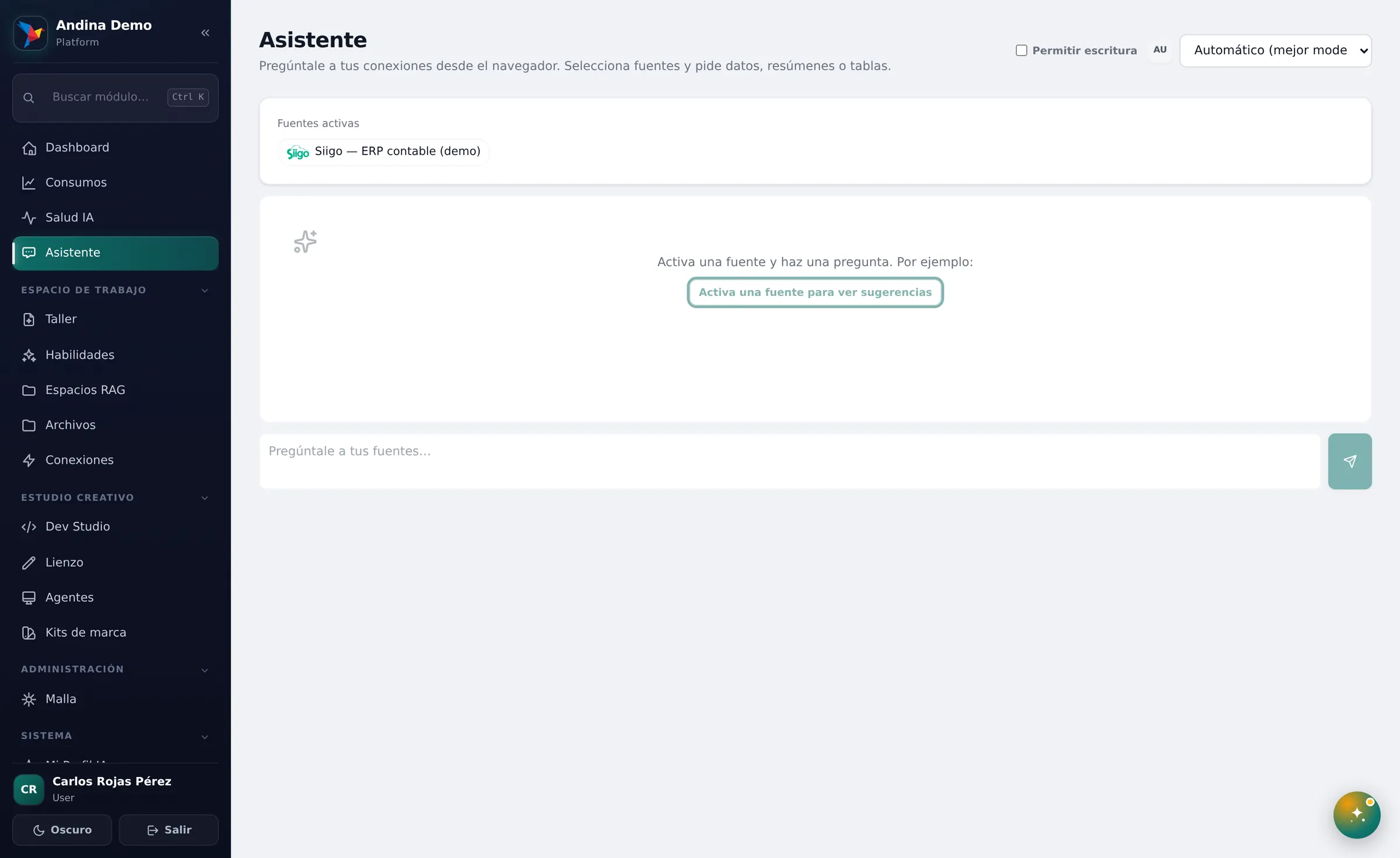
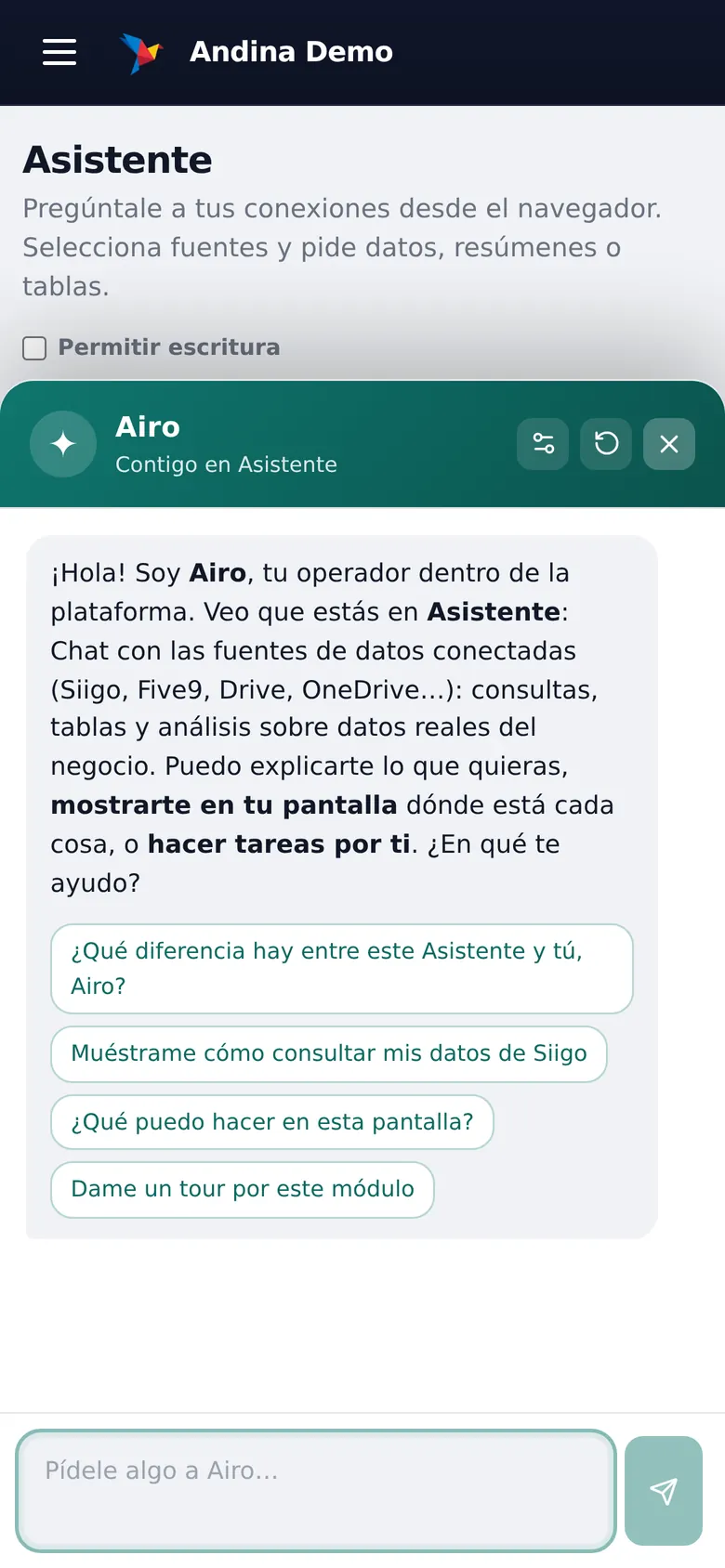
La conversación se conserva al recargar la página (mientras la pestaña siga abierta); con Nueva conversación empiezas de cero.
| Elemento | Qué hace |
|---|---|
| Preguntas sugeridas | Preguntas pensadas para la pantalla en la que estás; pulsa una para enviarla tal cual. |
| Pídele algo a Airo… | Escribe lo que necesitas: una explicación, «muéstrame dónde…» o una tarea completa. Enter envía; Mayús + Enter salta de línea. |
| Enviar | Envía tu mensaje a Airo. |
| Ajustes de Airo (memoria) | Abre los ajustes de Airo: activa o apaga «Recordar mis preferencias» y revisa lo que recuerda de ti. |
| Nueva conversación | Empieza de cero: el panel deja la conversación actual y Airo no arrastra su contexto. |
| Cerrar (Ctrl+.) | Cierra el panel. La conversación se conserva: al abrirlo de nuevo, o al recargar la página, sigue ahí. |
| Airo | El orbe de Airo, abajo a la derecha de todas las pantallas: púlsalo (o Ctrl + .) para abrir el panel. Un punto ámbar avisa que tiene sugerencias para esta pantalla. |
Modo «Muéstrame»
Pregunta «¿dónde saco una clave para la API?» o «muéstrame cómo habilito la escritura de Siigo» y Airo no redacta los pasos de memoria: busca la sección de estos manuales que corresponde y te la muestra sobre tu pantalla real, con los mismos elementos, en el mismo orden y con los mismos números naranja que ves en el manual. Si hace falta, navega primero hasta el módulo.
En el chat queda la cita de la guía, con su enlace Ver en el manual 1. Sobre la pantalla, un cursor fantasma llega hasta el elemento exacto y lo ilumina (el resto se atenúa); el globo 2 dice qué es y qué hacer, con el número del manual. La barra de la guía 3 dice en qué paso vas («Paso 1 de 3»), lleva otra vez a la sección del manual 4 y te deja avanzar con Siguiente 5, volver con Anterior o Salir cuando quieras. Las guías avanzan a tu ritmo, incluso cruzando varias páginas.
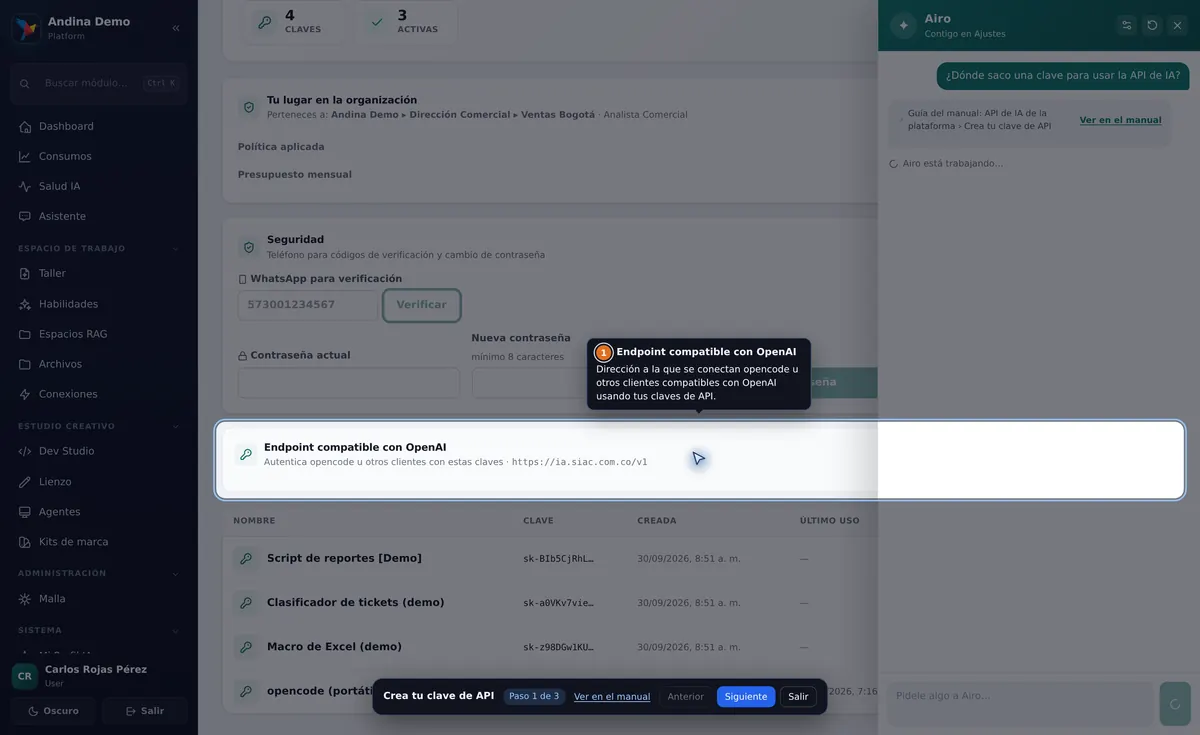
- Ver en el manual. Abre en otra pestaña la sección del Centro de ayuda de la que sale la guía que Airo te muestra.
- Globo de la guía. Airo señala el elemento en tu pantalla con el mismo número naranja y la misma explicación que tiene en el manual.
- Barra de la guía. El nombre de la guía y en qué paso vas; desde aquí avanzas, vuelves o sales cuando quieras.
- Ver en el manual. Abre la sección del manual de la que sale esta guía, para leerla completa.
- Siguiente. Pasa al siguiente paso. Si el paso pide un clic que modifica algo, dice «Esperando tu clic»: ese clic lo das tú, nunca Airo.
Si un paso pide pulsar algo que modifica datos, la barra dice «Esperando tu clic»: ese clic lo das tú, nunca Airo. Los pasos que solo navegan (una pestaña, una tarjeta) puede darlos él cuando pulsas Siguiente.
Si ninguna guía del manual corresponde a lo que pides, Airo te lo explica con palabras en lugar de señalar algo equivocado.
Si activaste «reducir movimiento» en tu sistema, las animaciones del cursor se sustituyen por transiciones discretas.
| Elemento | Qué hace |
|---|---|
| Ver en el manual | Abre en otra pestaña la sección del Centro de ayuda de la que sale la guía que Airo te muestra. |
| Globo de la guía | Airo señala el elemento en tu pantalla con el mismo número naranja y la misma explicación que tiene en el manual. |
| Barra de la guía | El nombre de la guía y en qué paso vas; desde aquí avanzas, vuelves o sales cuando quieras. |
| Ver en el manual | Abre la sección del manual de la que sale esta guía, para leerla completa. |
| Siguiente | Pasa al siguiente paso. Si el paso pide un clic que modifica algo, dice «Esperando tu clic»: ese clic lo das tú, nunca Airo. |
Modo «Hazlo por mí»
Pídele la tarea completa 1: «créame el usuario Ana Gómez en Ventas Bogotá», «¿cuánto llevo consumido este mes?», «recárgame saldo». Airo usa los mismos datos y permisos que tú: si tu rol no puede ver Facturación, Airo tampoco. Mientras trabaja, el panel muestra la misión como una línea de tiempo 2: qué consultó, qué ejecutó y qué falló.
La respuesta 3 llega con tablas, gráficas o documentos cuando hacen falta. Debajo ves lo que costó 4 y, al pasar el cursor por la respuesta, puedes votar si te sirvió 5. Al terminar te ofrece el replay didáctico: «¿te muestro cómo hacerlo tú la próxima vez?».
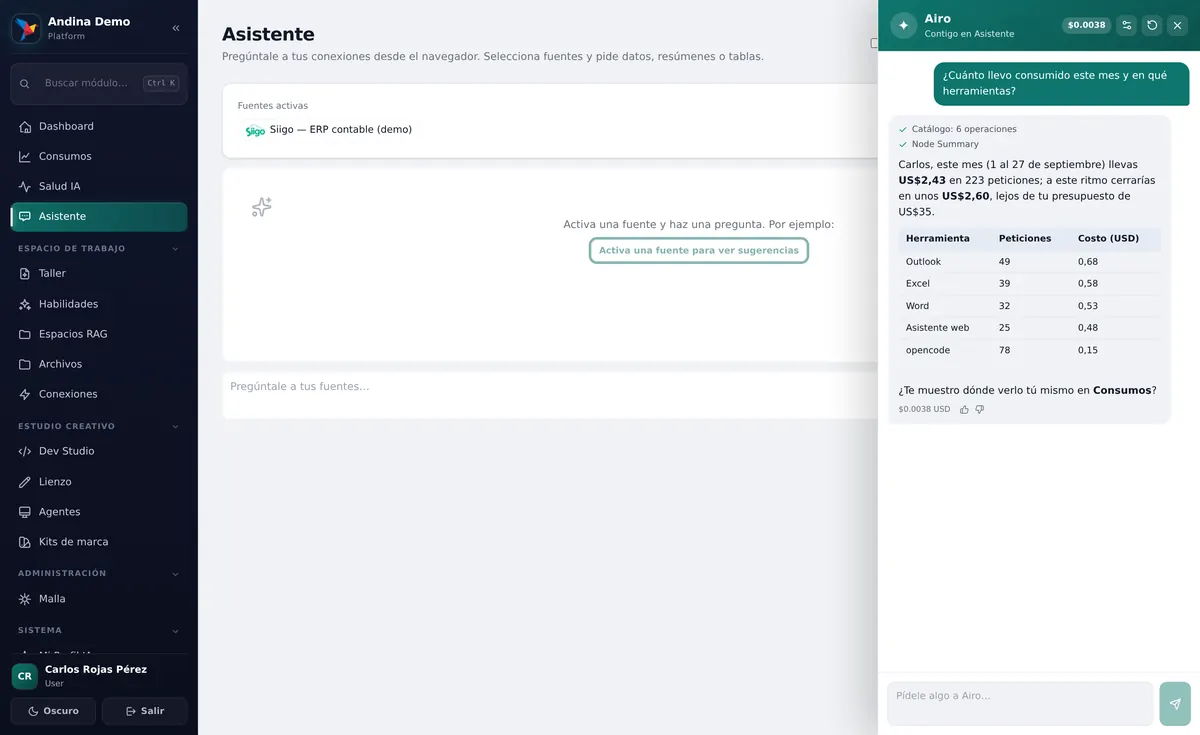
- Mensaje. Un mensaje de la conversación: tu pedido o la respuesta de Airo, con tablas, gráficas o documentos cuando hacen falta.
- Línea de tiempo de la misión. Lo que Airo va haciendo, paso a paso: qué consultó, qué ejecutó y qué falló, con una marca por paso.
- Mensaje. Un mensaje de la conversación: tu pedido o la respuesta de Airo, con tablas, gráficas o documentos cuando hacen falta.
- Costo de la respuesta. Lo que costó esa respuesta, en USD (si tu organización muestra los costos).
- ¿Te sirvió? Pulgar arriba o abajo para cada respuesta: el voto ayuda a medir la calidad de Airo y mejorarlo.
| Elemento | Qué hace |
|---|---|
| Mensaje | Un mensaje de la conversación: tu pedido o la respuesta de Airo, con tablas, gráficas o documentos cuando hacen falta. |
| Línea de tiempo de la misión | Lo que Airo va haciendo, paso a paso: qué consultó, qué ejecutó y qué falló, con una marca por paso. |
| Costo de la respuesta | Lo que costó esa respuesta, en USD (si tu organización muestra los costos). |
| ¿Te sirvió? | Pulgar arriba o abajo para cada respuesta: el voto ayuda a medir la calidad de Airo y mejorarlo. |
Confirmaciones
Cualquier acción que cree, cambie o borre datos se detiene y te muestra una tarjeta Acción que modifica datos 1 con el resumen exacto de lo que va a pasar y los datos que va a enviar. Tú decides: Confirmar 2 la ejecuta una vez; Cancelar 3 no ejecuta nada y Airo sigue la conversación sabiendo que dijiste que no; Confirmar todo 4 deja de preguntar durante esa conversación (se reinicia al abrir una nueva).
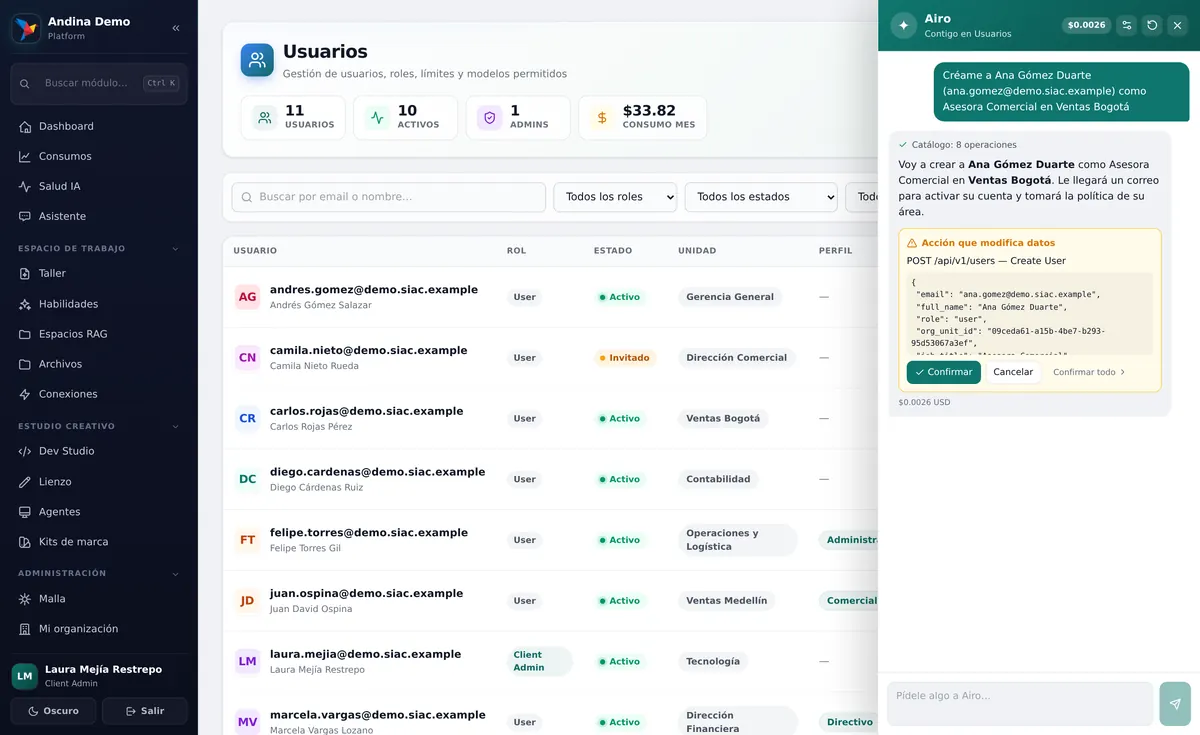
- Acción que modifica datos. Antes de crear, cambiar o borrar algo, Airo se detiene y te muestra exactamente qué va a hacer y con qué datos.
- Confirmar. Ejecuta esa acción, una sola vez, con tus permisos.
- Cancelar. No ejecuta nada: Airo sabe que dijiste que no y sigue la conversación.
- Confirmar todo. Ejecuta y deja de preguntar durante esta conversación; al empezar una nueva, vuelve a pedir confirmación.
Lee los datos de la tarjeta antes de confirmar: son exactamente los que se van a enviar. Usa Confirmar todo solo en una conversación cuyo plan ya revisaste.
| Elemento | Qué hace |
|---|---|
| Acción que modifica datos | Antes de crear, cambiar o borrar algo, Airo se detiene y te muestra exactamente qué va a hacer y con qué datos. |
| Confirmar | Ejecuta esa acción, una sola vez, con tus permisos. |
| Cancelar | No ejecuta nada: Airo sabe que dijiste que no y sigue la conversación. |
| Confirmar todo | Ejecuta y deja de preguntar durante esta conversación; al empezar una nueva, vuelve a pedir confirmación. |
Construir agentes y procesos
Cuando le pides «créame un agente que revise contratos» o «arma el proceso de aprobación» —o simplemente cuando estás en el Centro de Agentes o en Playbooks—, Airo entra en modo constructor: además de guiarte, puede crear y editar agentes y procesos.
Trabaja así, y en este orden:
- Te entrevista: qué trabajo es, quién lo hace hoy, cómo se sabe que quedó bien.
- Mira el catálogo real de tu organización: solo usa habilidades y cajas que existen de verdad.
- Te propone en voz alta lo que va a armar.
- Lo construye en borrador y lo valida contra las mismas reglas de la plataforma.
- Solo te propone publicar cuando la validación sale sin errores.
Cada escritura te pide confirmación, como cualquier otra acción suya. Y Airo trabaja siempre con tus permisos: si tú no puedes publicar un agente, él tampoco.
Historial y deshacer
Cada vez que se guarda un agente o un proceso —lo cambies tú o lo cambie Airo— queda una versión guardada con tu nombre, la fecha y qué cambió. Las verás en la pestaña Historial de la ficha del agente y del estudio del proceso.
Ahí puedes Ver cambios (te dice en español qué cambió: el cerebro, las cajas, los pasos…) y Restaurar una versión anterior. Restaurar es una edición más: queda como cambio sin publicar hasta que tú publiques, y si esa versión ya no es válida hoy —por ejemplo, cita una habilidad que se despublicó— la plataforma te lo explica y no aplica nada a medias.
Saber que puedes deshacer es lo que te deja probar sin miedo.
Memoria de preferencias
En los ajustes del panel 1 puedes activar Recordar mis preferencias 2. Con la memoria activa, Airo guarda frases cortas —«prefiere respuestas breves», «su módulo principal es Conexiones»— y las aplica en próximas sesiones. También puedes dictárselas tú: «recuerda que prefiero tablas». Cada preferencia se ve en la lista y se borra con su papelera 3.
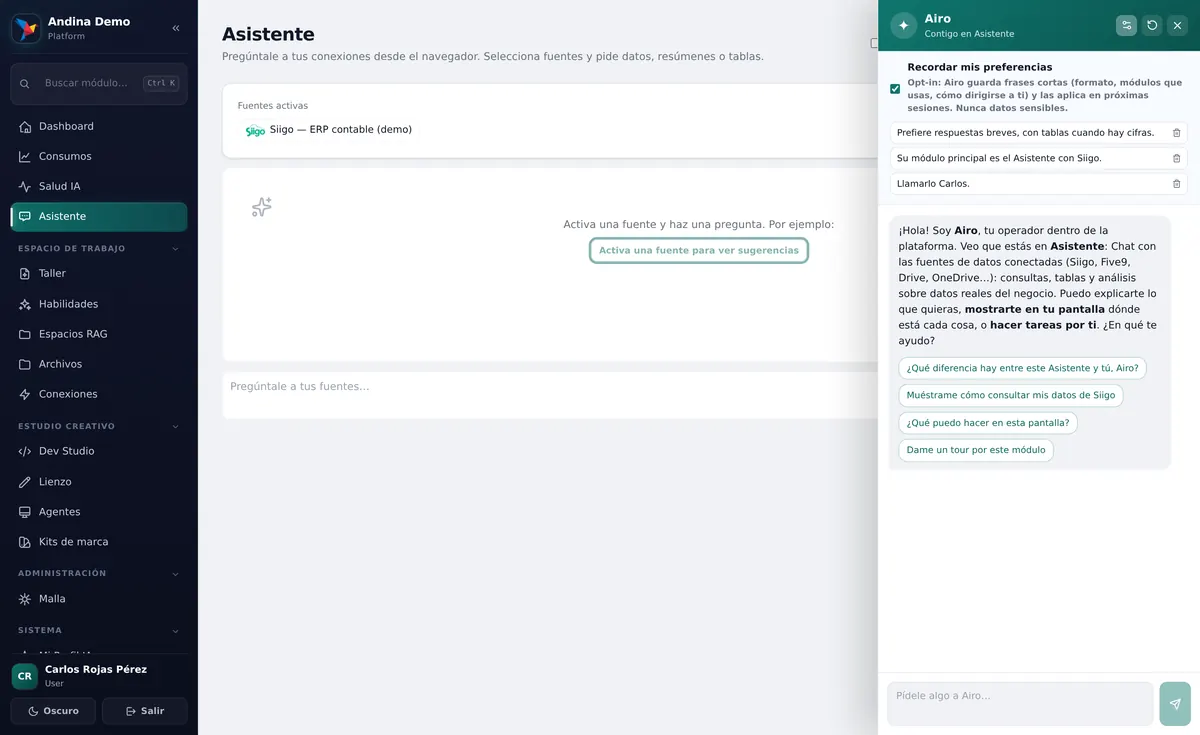
- Ajustes de Airo (memoria). Abre los ajustes de Airo: activa o apaga «Recordar mis preferencias» y revisa lo que recuerda de ti.
- Recordar mis preferencias. Si la activas, Airo guarda frases cortas sobre cómo prefieres trabajar y las aplica en próximas sesiones. Nunca guarda contraseñas ni datos sensibles.
- Olvidar esta preferencia. Borra esa preferencia de la memoria de Airo; deja de aplicarla desde el próximo mensaje.
Airo nunca guarda contraseñas ni datos sensibles, y con la memoria desactivada no guarda nada.
Tu perfil completo (cómo llamarte, trato, tono, cargo y objetivos) se configura en Mi Perfil IA: lo usan Airo y el resto de asistentes de SIAC.
| Elemento | Qué hace |
|---|---|
| Ajustes de Airo (memoria) | Abre los ajustes de Airo: activa o apaga «Recordar mis preferencias» y revisa lo que recuerda de ti. |
| Recordar mis preferencias | Si la activas, Airo guarda frases cortas sobre cómo prefieres trabajar y las aplica en próximas sesiones. Nunca guarda contraseñas ni datos sensibles. |
| Olvidar esta preferencia | Borra esa preferencia de la memoria de Airo; deja de aplicarla desde el próximo mensaje. |
Costo y límites
Airo consume los modelos de IA de tu organización. Si tu organización lo habilitó, el panel muestra el costo de la sesión 1 arriba y el de cada respuesta debajo de ella. La línea de tiempo 2 deja ver hasta dónde llegó la misión.
Tus límites mensuales aplican igual que en el resto de la plataforma. Si una misión larga alcanza tu límite a mitad de camino, Airo la pausa y la guarda: cuando el límite lo permita, el botón Reanudar la misión 3 continúa exactamente donde quedó, sin repetir pasos.
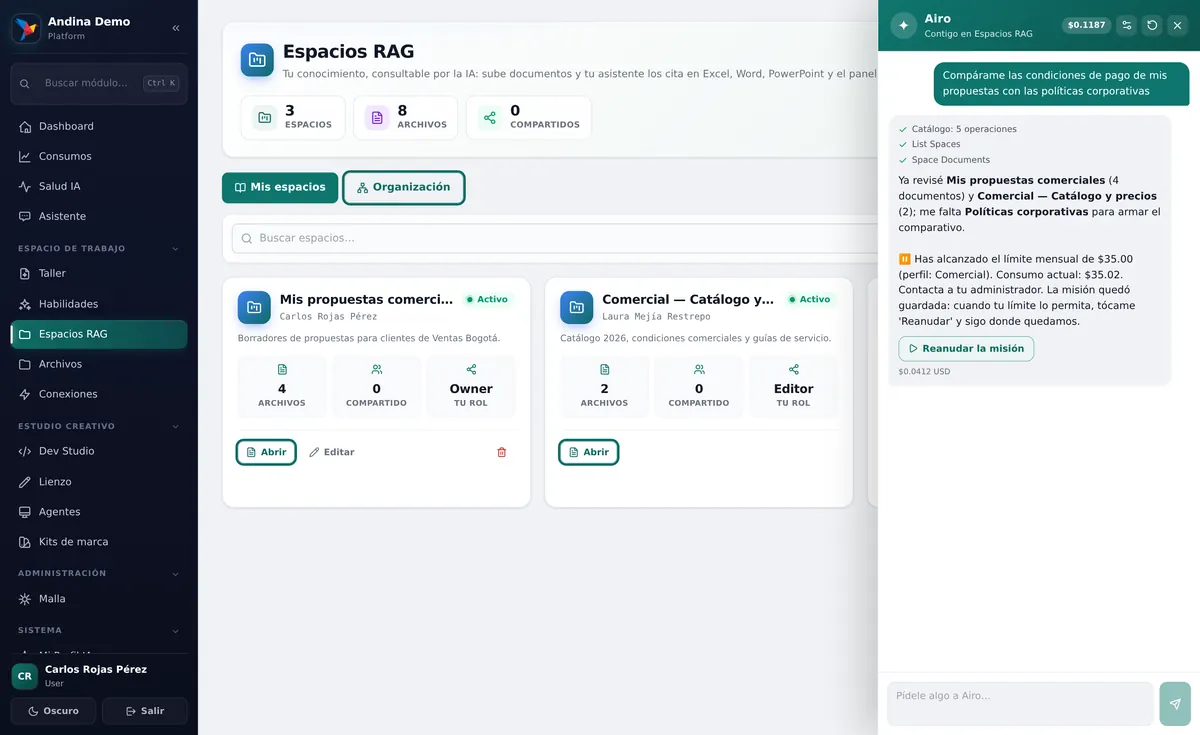
- Costo de la sesión. Lo que va costando esta conversación, en USD. Aparece si tu organización lo habilitó; en Facturación suma como «Asistente web chat».
- Línea de tiempo de la misión. Lo que Airo va haciendo, paso a paso: qué consultó, qué ejecutó y qué falló, con una marca por paso.
- Reanudar la misión. Aparece si una misión se pausó por tu límite de consumo: continúa exactamente donde quedó, sin repetir pasos.
| Elemento | Qué hace |
|---|---|
| Costo de la sesión | Lo que va costando esta conversación, en USD. Aparece si tu organización lo habilitó; en Facturación suma como «Asistente web chat». |
| Línea de tiempo de la misión | Lo que Airo va haciendo, paso a paso: qué consultó, qué ejecutó y qué falló, con una marca por paso. |
| Reanudar la misión | Aparece si una misión se pausó por tu límite de consumo: continúa exactamente donde quedó, sin repetir pasos. |
Su consumo aparece en Facturación y en el Dashboard bajo la etiqueta «Asistente web chat», día a día y por modelo, y en Consumos dentro de tu propio gasto.
Seguridad y privacidad
- Todas sus acciones de datos viajan con tu propia sesión: los permisos los imponen los mismos módulos de siempre. No existe un «camino privilegiado».
- En pantalla solo puede tocar elementos registrados por cada página (los mismos que numera este manual); jamás escribe en campos de contraseña ni lee su contenido.
- Cada acción queda auditada y visible en Registros.
- El operador de la plataforma puede habilitar o deshabilitar Airo para toda una organización desde Clientes.
Preguntas frecuentes
¿Por qué no veo el orbe?
Airo puede estar deshabilitado para tu organización (lo decide el operador de la plataforma), o estás en una pantalla con asistente propio (el Constructor IA, el Estudio de Lienzo u otro estudio a pantalla completa), donde Airo se hace a un lado.
¿Airo puede hacer algo que yo no puedo?
No. Usa tus mismos permisos; si algo no está permitido para tu rol, te lo explica en vez de intentarlo.
¿Puedo seguir una conversación anterior?
Sí, la conversación se conserva al recargar la página; con Nueva conversación empiezas de cero.
¿Le sirvió mi pulgar arriba/abajo?
Sí: el voto por turno nos ayuda a medir la calidad de Airo y mejorarlo.
¿De dónde saca Airo los pasos de una guía?
De estos mismos manuales: cada sección con captura es una guía. Si el manual cambia, la guía cambia con él.
¿Airo también está en n8n?
Sí: si instalaste n8n desde el marketplace de SIAC, tu n8n trae su propio orbe de Airo. Mira el manual Airo dentro de n8n.
¿Te quedó una duda?
Airo es el asistente de SIAC: está en la esquina inferior derecha de cada pantalla. Pregúntale con tus palabras: te responde con este manual y te muestra la guía en tu propia pantalla, con los mismos números y explicaciones que ves aquí.