
En esta página
1 Los números naranja señalan el lugar exacto en la pantalla. Pasa el cursor o toca un número para ver qué es y qué hacer; toca la imagen para verla en grande.
Antes de empezar
Lo que necesita
- Un n8n instalado desde el marketplace de SIAC (en Dev Studio), encendido.
- Una cuenta de SIAC de la organización dueña de ese n8n.
- Airo habilitado para tu organización.
| Rol | Qué puede hacer aquí |
|---|---|
| Usuario de la organización | Usar a Airo dentro del n8n de su organización: conversar, construir borradores y, confirmando, activar o probar flujos. |
| Administrador de la organización | Lo mismo, y además instalar n8n desde el marketplace de Dev Studio y ver su consumo en la ficha del servidor. |
Cómo funciona
Cuando instalas n8n desde el marketplace de SIAC, tu n8n viene con un orbe de Airo abajo a la derecha. Al abrirlo, Airo entiende en qué pantalla de n8n estás y te ayuda a crear, entender y gobernar tus automatizaciones conversando.
Airo construye tus flujos con un experto en nodos de n8n (el MCP): sabe exactamente qué pieza usar para cada cosa, así los flujos quedan bien a la primera. Y todo el consumo de IA de tus flujos pasa por la plataforma SIAC, así lo ves y lo controlas desde tu panel.
Dónde está tu n8n
Tu n8n corre en un servidor de Dev Studio. En su tarjeta 1 ves el estado del servidor y, abajo, el globo de cada solución instalada 2: el de n8n abre la ficha del servidor, donde está la aplicación. Si todavía no lo tienes, Instalar solución 3 abre el marketplace: al instalar n8n desde ahí, el orbe de Airo y la conexión de IA de la plataforma quedan listos solos.
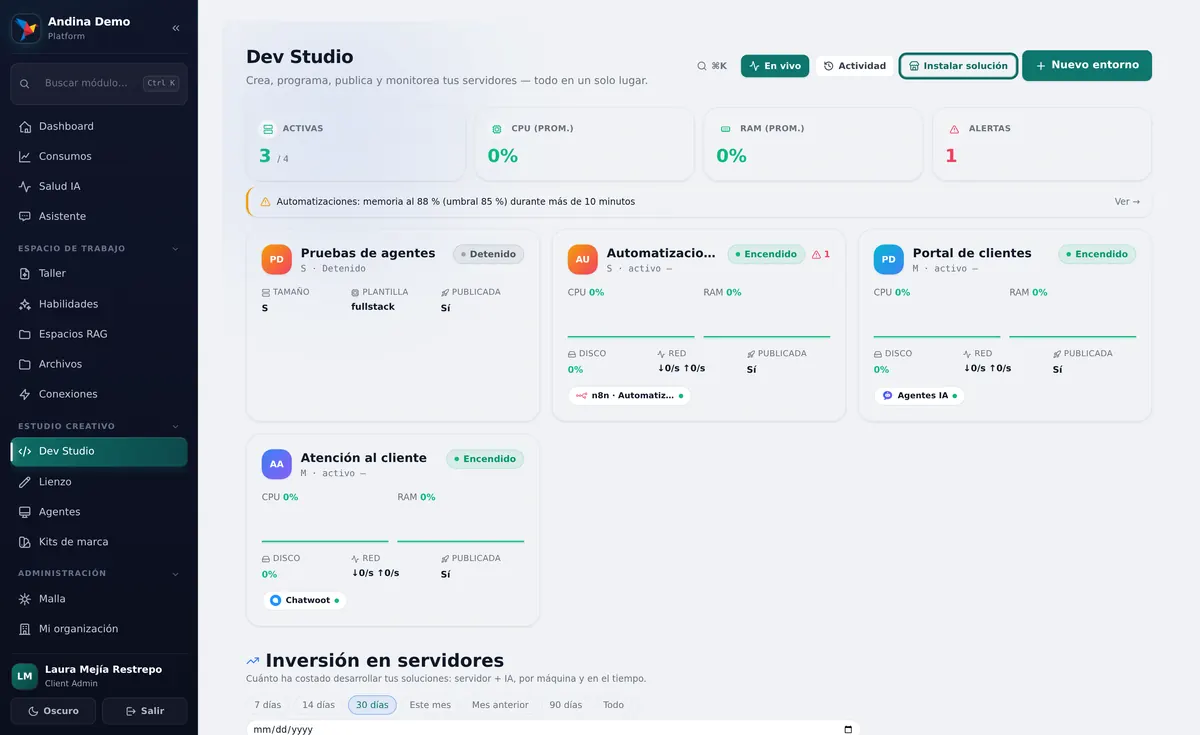
- Tarjeta del entorno. Un servidor: nombre, tamaño, estado, CPU/RAM y si está publicado. Púlsala para abrir su ficha con todas sus pestañas y acciones.
- Solución instalada. Globo de una solución instalada en ese servidor; al pulsarlo se abre la ficha del entorno en la pestaña Soluciones, sobre esa instalación.
- Instalar solución. Abre el marketplace de soluciones open source (por ejemplo Chatwoot, n8n u Odoo) para desplegarlas en tus servidores con un agente de IA integrado.
Airo solo aparece en los n8n instalados desde el marketplace de SIAC: es el instalador el que lo pone en tu n8n.
| Elemento | Qué hace |
|---|---|
| Tarjeta del entorno | Un servidor: nombre, tamaño, estado, CPU/RAM y si está publicado. Púlsala para abrir su ficha con todas sus pestañas y acciones. |
| Solución instalada | Globo de una solución instalada en ese servidor; al pulsarlo se abre la ficha del entorno en la pestaña Soluciones, sobre esa instalación. |
| Instalar solución | Abre el marketplace de soluciones open source (por ejemplo Chatwoot, n8n u Odoo) para desplegarlas en tus servidores con un agente de IA integrado. |
Cómo trabaja Airo (paso a paso)
- Te entrevista primero. Antes de construir, te hace 2 o 3 preguntas clave: qué inicia la automatización (un formulario, un correo, un horario…), qué herramientas están involucradas y qué resultado esperas. Así construye lo que de verdad necesitas. Las preguntas llegan con opciones para pulsar, o las respondes escribiendo.
- Te propone el plan. Te dice en tu idioma qué va a armar: «recibo el formulario → creo el evento en tu agenda → te aviso por WhatsApp». Tú apruebas o ajustas.
- Te guía a conectar tus cuentas. Si hace falta conectar Google, Microsoft, WhatsApp, etc., Airo crea la conexión, te lleva a la pantalla exacta y te explica dónde conseguir cada dato. Tus contraseñas y claves las escribes tú en n8n, nunca en el chat.
- Construye a la vista. Arma el flujo y te lleva a verlo en el lienzo, contándote qué va agregando y por qué.
- Prueba y activa. Valida el flujo, lo prueba con un caso real y te muestra el resultado. Activar el flujo siempre te pide tu confirmación.
Si no sabes por dónde empezar, el saludo de Airo («¡Hola! Soy Airo ✦») trae ideas para pulsar, como «Cada lunes a las 8am mándame un resumen de mis ventas» o «Cuando llenen el formulario de mi web, agéndame una llamada». La caja de abajo dice «Dime qué automatización quieres…».
Conectar Airo la primera vez
La primera vez que abres el orbe en tu n8n, Airo dice «Para operar en tu n8n, Airo necesita tu permiso» y te ofrece Conectar con Airo. Es normal: se abre una ventana del panel de SIAC para confirmar que eres tú y que ese n8n es de tu organización. Si no tienes sesión en el panel, inicia sesión en esa ventana y vuelve a intentarlo.
Paso a paso
En tu n8n, pulsa el orbe de Airo abajo a la derecha.
Pulsa Conectar con Airo.
Se abre la ventana Airo dentro de n8n 1. En segundos dice «¡Listo! Ya puedes volver a tu n8n; Airo está conectado.» 2 y muestra la dirección del n8n que autorizaste 3: comprueba que es el tuyo. La ventana se cierra sola.
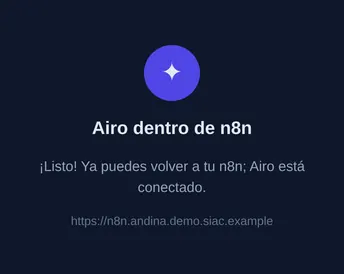
La ventana de autorización, con Airo ya conectado a tu n8n. De vuelta en n8n, Airo te saluda y ya puedes pedirle tu automatización.
Si algo no cuadra, la ventana dice No se pudo conectar y el motivo exacto, con un botón Cerrar. Los mensajes y qué hacer con cada uno están justo abajo.
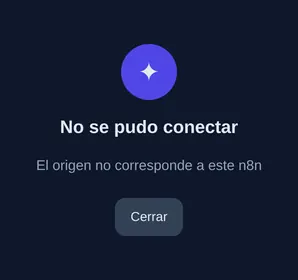
La ventana cuando la autorización no se pudo hacer: el motivo y el botón Cerrar.
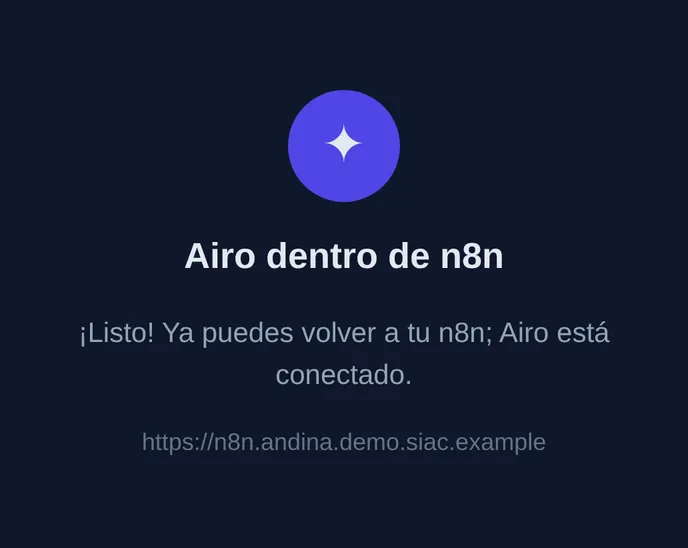
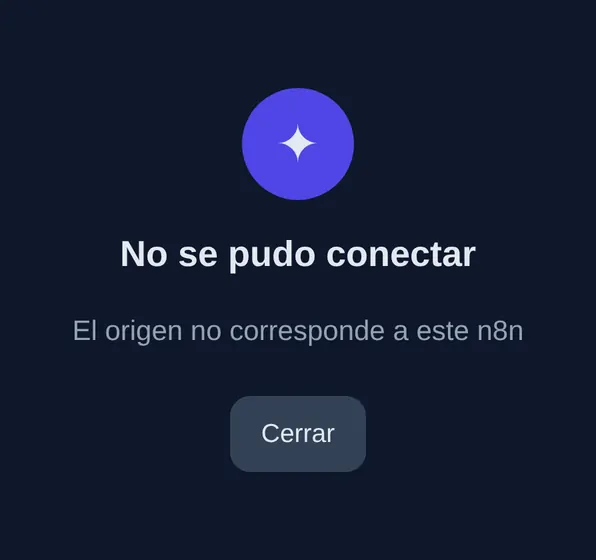
| Elemento | Qué hace |
|---|---|
| Airo dentro de n8n | La ventana que abre tu n8n la primera vez para confirmar que eres tú y que tienes acceso a ese n8n. |
| Estado de la autorización | Dice si la autorización salió bien («¡Listo!») o por qué no se pudo; si salió bien, la ventana se cierra sola. |
| Tu n8n | La dirección del n8n que acabas de autorizar: comprueba que es el tuyo. |
| Cerrar | Cierra la ventana cuando la autorización no se pudo hacer; vuelve a tu n8n e inténtalo de nuevo desde el orbe. |
Conectar una cuenta (ejemplo: Google Calendar)
Cuando le pides algo que usa tu agenda, Airo te pregunta con qué herramienta la manejas. Si dices Google Calendar:
- Airo crea la conexión de Google en tu n8n y te lleva a la pantalla de Credenciales.
- Te explica cómo obtener el ID de cliente y el secreto en la consola de Google Cloud, y qué URL de redirección pegar (la que n8n te muestra).
- Pegas esos datos en n8n y pulsas Conectar / Autorizar con Google. Se abre Google, das permiso y vuelves.
- Airo verifica que la conexión quedó bien y continúa armando tu flujo.
Seguridad: Airo jamás te pide contraseñas ni claves por el chat. Todo lo sensible lo escribes directamente en n8n, que lo guarda cifrado en tu propio servidor.
La IA de tus flujos ya viene incluida
Tu n8n llega con una conexión llamada «SIAC IA · modelos de la plataforma» lista para usar. Cuando un flujo use inteligencia artificial (por ejemplo, un nodo de IA que redacta o clasifica), Airo la conecta a esa credencial por defecto: consume los modelos de SIAC, con tus mismos precios y límites, y el costo aparece en la ficha del servidor de tu n8n en Dev Studio: en la pestaña Uso de IA bajo el origen «n8n», y en Costos. Puedes usar tu propia cuenta de IA si lo prefieres, pero no hace falta.
Tú tienes el control
- Crear y editar borradores de flujos es libre y rápido.
- Activar, desactivar, borrar o ejecutar un flujo contra sistemas reales siempre pide tu confirmación (Sí, hazlo o Cancelar): estás viendo tu herramienta de producción.
- Todo lo que hace Airo queda registrado.
- Puedes cerrar el orbe cuando quieras y seguir usando n8n como siempre.
Solución de problemas
- El orbe pide «Conectar con Airo». Es normal la primera vez: se abre una ventana del panel para confirmar que eres tú y que este n8n es tuyo. Si no tienes sesión, inicia sesión y vuelve a intentarlo. Mira Conectar Airo la primera vez.
- «Una conexión fue rechazada». Revisa que los datos (ID de cliente, secreto, URL de redirección) sean exactamente los que te indicó Airo; suele ser un dato pegado de más o de menos.
- No veo el orbe. Recarga tu n8n. Si sigue sin aparecer, comprueba que el servidor esté encendido y que tu n8n se haya instalado desde el marketplace de SIAC. Airo también desaparece si está deshabilitado para tu organización: eso lo decide el operador de la plataforma, así que escríbele a tu administrador o a soporte.
Preguntas frecuentes
¿Necesito saber usar n8n?
No. Airo te entrevista, arma el flujo y te lo muestra en el lienzo. Aprenderás mirando, si quieres.
¿Airo ve mis contraseñas?
No. Los datos sensibles de tus conexiones los escribes tú en n8n, que los guarda cifrados en tu propio servidor.
¿Es el mismo Airo del panel?
Sí, el mismo operador, con la misma forma de trabajar. Mira el manual Airo, tu operador de IA.
¿Cuánto cuesta la IA de mis flujos?
Lo mismo que en el resto de SIAC: tus precios y tus límites. Lo ves en la ficha del servidor en Dev Studio.
¿Te quedó una duda?
Airo es el asistente de SIAC: está en la esquina inferior derecha de cada pantalla. Pregúntale con tus palabras: te responde con este manual y te muestra la guía en tu propia pantalla, con los mismos números y explicaciones que ves aquí.
Por ejemplo:
- «¿Qué es un entorno Dev Studio y cuánto cuesta?»
- «Muéstrame cómo instalar Chatwoot»
- «¿Cuánto está costando mi servidor este mes?»