
En esta página
1 Los números naranja señalan el lugar exacto en la pantalla. Pasa el cursor o toca un número para ver qué es y qué hacer; toca la imagen para verla en grande.
Antes de empezar
Lo que necesita
- Una cuenta de SIAC activa (para la Biblioteca).
- Ser administrador de tu organización para crear Recetas M365 y habilidades en la Fábrica.
| Rol | Qué puede hacer aquí |
|---|---|
| Usuario de la organización | Explorar la Biblioteca, buscar una habilidad e ir con un clic al módulo donde se usa; ver el registro de la Fábrica. |
| Administrador de la organización | Además, crear, editar y eliminar las Recetas M365 de su organización, y crear, publicar y versionar habilidades en la Fábrica, eligiendo contra qué conexión corren. |
Cómo funciona
En SIAC hay cuatro piezas que se parecen y hacen cosas distintas. Conviene tenerlas claras antes de empezar:
- Una Habilidad es una capacidad reutilizable que define qué se hace, con un contrato de entradas y salidas y una versión: «Consultar cliente en Siigo» recibe un NIT y devuelve razón social, ciudad y saldo. Se define una vez y la usan muchos agentes y pasos de proceso.
- Una Conexión es el acceso controlado a un sistema (tu Siigo, tu HubSpot, un portal con sesión). Se configura en Conexiones. La habilidad dice qué hacer; la conexión, contra qué sistema de tu organización. Cambiar de conexión no crea otra habilidad.
- Una Caja de herramientas agrupa habilidades afines (la Caja Siigo, la Caja Word) para dárselas a un agente o a un paso de un playbook de una vez, con su poda. Agrupa, jamás otorga: las conexiones y los permisos siguen aparte. Se explica en el manual del Centro de Agentes.
- Una Receta M365 es un /comando de los complementos de Office y Teams (título, instrucciones y palabras clave). No es una habilidad del registro: no tiene contrato ni versiones, y los agentes no la usan.
Y un Espacio RAG no es una conexión: consultar conocimiento (tus documentos) no es lo mismo que interactuar con un sistema.
La Biblioteca de Habilidades
La Biblioteca reúne en un solo lugar todo lo que la plataforma sabe hacer por ti, agrupado por categoría: documentos, diseño y marca, desarrollo, comunicación y administración. Escribe lo que buscas 1 —«Excel», «póster», «marca»— y la galería 2 se filtra al instante.
Cada habilidad 3 dice qué hace y cómo usarla: Usar 4 te lleva directo al módulo donde vive (por ejemplo, al Taller con el formato ya elegido). Las que son /comandos de los complementos traen, en lugar del botón, la pista de cómo invocarlas en Word, Excel, PowerPoint, Outlook o Teams.
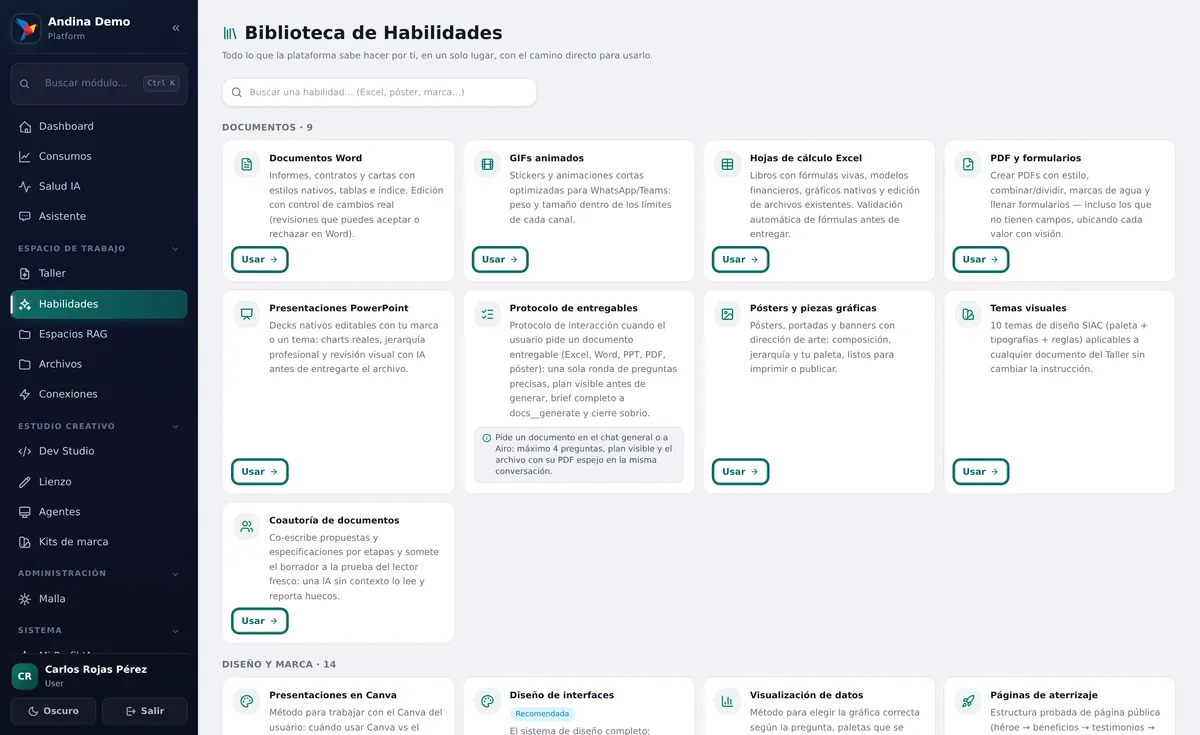
- Buscar una habilidad… (Excel, póster, marca…). Filtra la biblioteca por nombre o descripción de la habilidad.
- Biblioteca de Habilidades. Todas las habilidades agrupadas por categoría: documentos, diseño, desarrollo, comunicación y administración.
- Habilidad. Una habilidad con qué hace y cómo usarla: un botón a su módulo o la pista del /comando.
- Usar. Te lleva al módulo donde se usa la habilidad.
Si una habilidad aparece atenuada con un candado y «No disponible para tu organización», es porque su módulo (el Taller o Dev Studio, por ejemplo) no está habilitado para tu empresa. La tarjeta dice cuál; pídeselo a tu administrador.
| Elemento | Qué hace |
|---|---|
| Buscar una habilidad… (Excel, póster, marca…) | Filtra la biblioteca por nombre o descripción de la habilidad. |
| Biblioteca de Habilidades | Todas las habilidades agrupadas por categoría: documentos, diseño, desarrollo, comunicación y administración. |
| Habilidad | Una habilidad con qué hace y cómo usarla: un botón a su módulo o la pista del /comando. |
| Usar | Te lleva al módulo donde se usa la habilidad. |
Recetas M365
Con el selector 1 pasas de la Biblioteca a las Recetas M365. Una receta es un /comando que las personas invocan en los complementos, o que la IA aplica sola cuando la petición coincide con sus palabras clave. Las recetas se agrupan por aplicación.
Nueva receta 2 crea una. Cada receta 3 muestra su título, su /comando, su descripción y sus palabras clave; las de tu organización se editan 4 y se eliminan 5. Las marcadas Global 6 son de la plataforma y las ves en solo lectura.
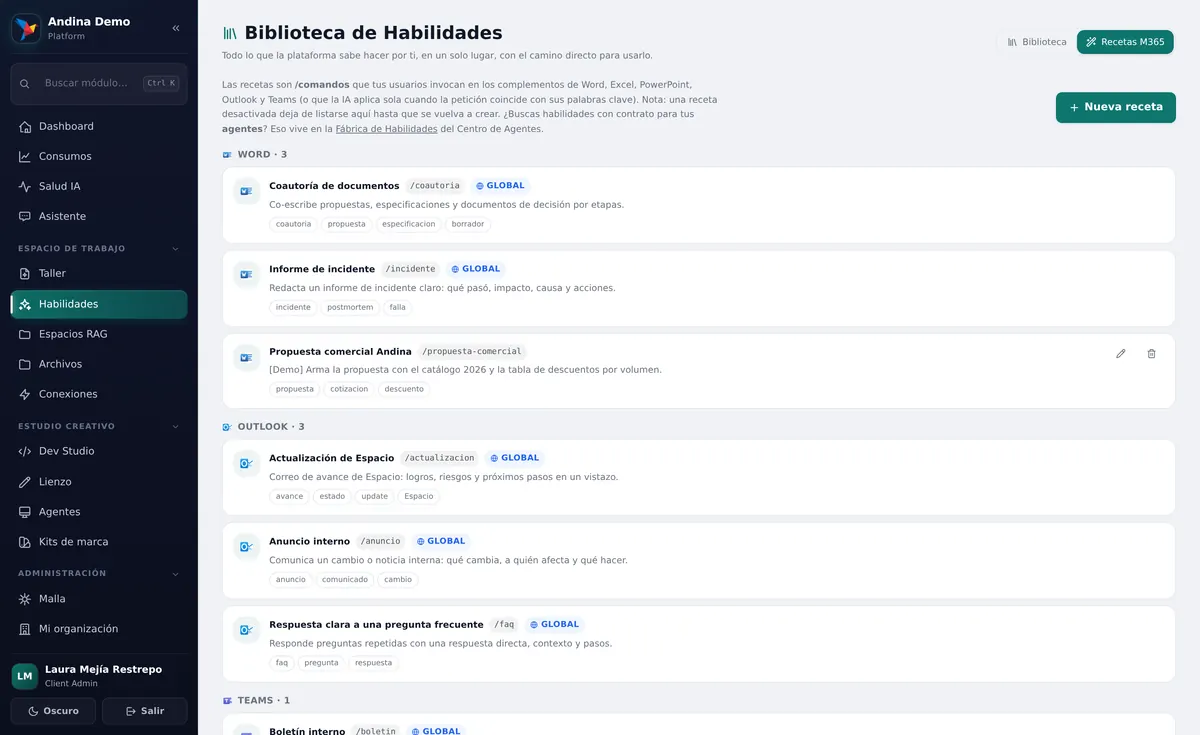
- Biblioteca. Cambia entre la Biblioteca de habilidades y las Recetas M365 (solo administradores).
- Nueva receta. Abre el editor para crear una Receta M365 (un /comando de los complementos).
- Receta. Una receta con su /comando, descripción y palabras clave; las globales son de solo lectura.
- Editar. Abre el editor de la receta.
- Eliminar. Elimina la receta tras confirmarlo.
- Receta. Una receta con su /comando, descripción y palabras clave; las globales son de solo lectura.
Una receta no es una habilidad del registro: no tiene contrato ni versiones, y tus agentes no la usan. Para darle a un agente una capacidad nueva, créala en la Fábrica de Habilidades.
Una receta desactivada deja de listarse aquí hasta que se vuelva a crear.
| Elemento | Qué hace |
|---|---|
| Biblioteca | Cambia entre la Biblioteca de habilidades y las Recetas M365 (solo administradores). |
| Nueva receta | Abre el editor para crear una Receta M365 (un /comando de los complementos). |
| Receta | Una receta con su /comando, descripción y palabras clave; las globales son de solo lectura. |
| Editar | Abre el editor de la receta. |
| Eliminar | Elimina la receta tras confirmarlo. |
Crear una receta
En el editor 1 eliges la aplicación, la clave —el /comando, en minúsculas y con guiones, como «resumen-ejecutivo»—, el título, una descripción corta, las instrucciones paso a paso y las palabras clave que harán que la IA la aplique sola.
¿No sabes cómo redactar las instrucciones? Borrador con IA 2 te pide el objetivo en una frase y la IA escribe un borrador que revisas y ajustas. Crear receta 3 la guarda y queda disponible como /comando en los complementos.
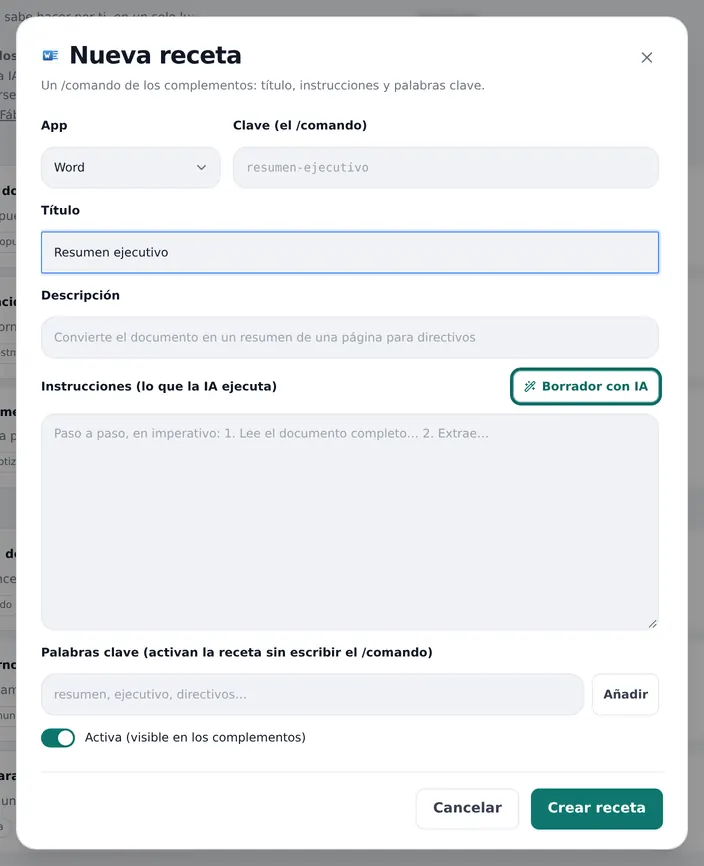
- Nueva receta. El editor de la receta: app, clave del /comando, título, descripción, instrucciones y palabras clave.
- Borrador con IA. La IA redacta un borrador de las instrucciones a partir del título y un objetivo que escribes.
- Crear receta. Guarda la receta (o sus cambios) y queda disponible como /comando en los complementos.
Paso a paso
Pulsa Nueva receta.
Elige la aplicación y escribe la clave del /comando, el título y la descripción.
Escribe las instrucciones en imperativo («1. Lee el documento completo… 2. Extrae…») o pulsa Borrador con IA 2, escribe el objetivo y pulsa Redactar.
Añade palabras clave (una a una, con Añadir).
Pulsa Crear receta 3.
| Elemento | Qué hace |
|---|---|
| Nueva receta | El editor de la receta: app, clave del /comando, título, descripción, instrucciones y palabras clave. |
| Borrador con IA | La IA redacta un borrador de las instrucciones a partir del título y un objetivo que escribes. |
| Crear receta | Guarda la receta (o sus cambios) y queda disponible como /comando en los complementos. |
La Fábrica de Habilidades
La Fábrica es el registro canónico de capacidades: las de la plataforma y las de tu organización. Se abre desde el Centro de Agentes y Volver 1 te regresa ahí. Nueva habilidad 2 crea una.
Busca por nombre, clave técnica o conector 3; el contador 4 dice cuántas coinciden. La tabla 5 muestra cada habilidad con su tipo (sobre conexión, instrucciones o nativa de plataforma), su versión, las conexiones que necesita y su estado. Pulsa una fila 6 para abrir su ficha; el estado 7 dice si está Publicada (la usan los agentes), en Borrador (aún editable) o Depreciada.
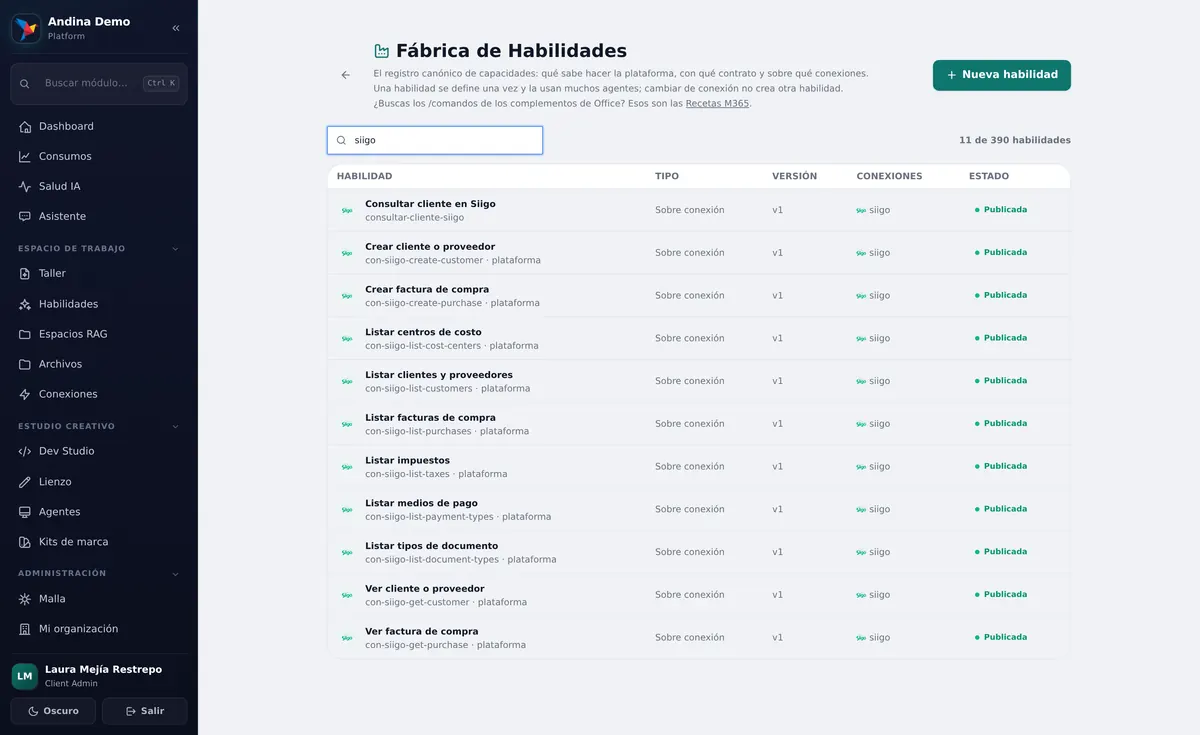
- Volver. Regresa al Centro de Agentes (/agentes).
- Nueva habilidad. Abre el formulario para crear una habilidad en borrador: nombre, objetivo, tipo, entradas y salidas.
- Buscar por nombre, clave o conector… Filtra la tabla de habilidades por nombre, clave técnica o conector que usan.
- habilidades. Cuántas habilidades hay en el registro, o cuántas coinciden con la búsqueda.
- Habilidad. La tabla del registro: cada habilidad con su tipo, versión, conexiones que necesita y estado.
- Habilidad. Una habilidad del registro; púlsala para abrir su ficha con el contrato, la conexión y las acciones.
- Estado. Publicada (la usan los agentes), Borrador (aún editable) o Depreciada.
¿Buscas los /comandos de los complementos de Office? Esos son las Recetas M365, en la Biblioteca de Habilidades: la misma pantalla de la Fábrica te lleva con su enlace.
| Elemento | Qué hace |
|---|---|
| Volver | Regresa al Centro de Agentes (/agentes). |
| Nueva habilidad | Abre el formulario para crear una habilidad en borrador: nombre, objetivo, tipo, entradas y salidas. |
| Buscar por nombre, clave o conector… | Filtra la tabla de habilidades por nombre, clave técnica o conector que usan. |
| habilidades | Cuántas habilidades hay en el registro, o cuántas coinciden con la búsqueda. |
| Habilidad | La tabla del registro: cada habilidad con su tipo, versión, conexiones que necesita y estado. |
| Habilidad | Una habilidad del registro; púlsala para abrir su ficha con el contrato, la conexión y las acciones. |
| Estado | Publicada (la usan los agentes), Borrador (aún editable) o Depreciada. |
Crear una habilidad
El formulario 1 te pide qué hace la habilidad, no cómo se programa. Escribe el nombre 2 tal como lo verán los agentes y los procesos, el objetivo (qué hace exactamente) y la categoría. En Tipo 3 eliges:
- Sobre una conexión: corre una acción de un conector (por ejemplo, Siigo → consultar un cliente). Eliges el conector y la acción.
- Instrucciones: sigue unas instrucciones escritas, sin sistema externo.
Después declaras las entradas y salidas con + Campo: nombre y descripción de cada dato. Crear borrador 4 la guarda como Borrador; se publica desde su ficha.
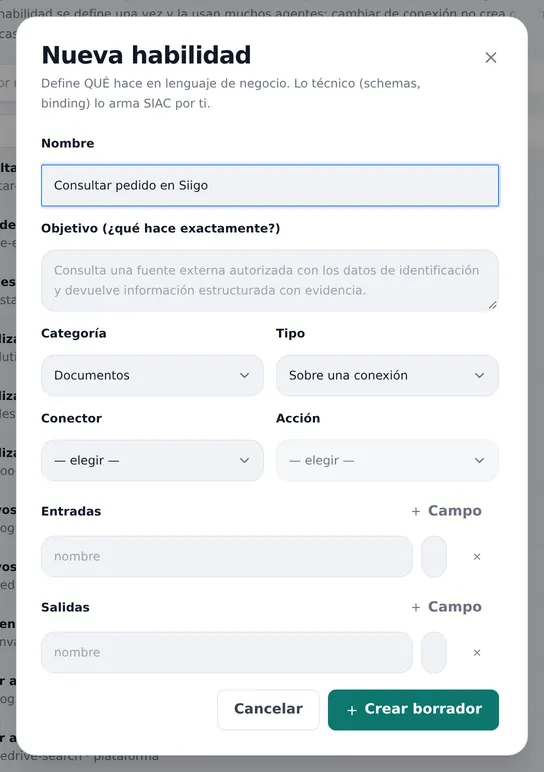
- Nueva habilidad. El formulario de creación: define qué hace en lenguaje de negocio; los schemas y el binding los arma SIAC.
- Nombre. Nombre de la habilidad tal como lo verán los agentes y los procesos, p. ej. «Consultar Registro de Víctimas».
- Tipo. Elige si la habilidad corre sobre una conexión (conector y acción) o sigue unas instrucciones (prompt).
- Crear borrador. Guarda la habilidad como borrador; después se publica desde su ficha.
El contrato (los esquemas de entradas y salidas) y el binding técnico los arma SIAC a partir de lo que escribes; el perfil técnico los ve en la Vista técnica de la ficha.
| Elemento | Qué hace |
|---|---|
| Nueva habilidad | El formulario de creación: define qué hace en lenguaje de negocio; los schemas y el binding los arma SIAC. |
| Nombre | Nombre de la habilidad tal como lo verán los agentes y los procesos, p. ej. «Consultar Registro de Víctimas». |
| Tipo | Elige si la habilidad corre sobre una conexión (conector y acción) o sigue unas instrucciones (prompt). |
| Crear borrador | Guarda la habilidad como borrador; después se publica desde su ficha. |
La ficha y la conexión de tu organización
La ficha 1 muestra el objetivo y el contrato: las entradas y las salidas, con su descripción. Si la habilidad necesita un sistema, en Conexión de tu organización 2 eliges contra cuál corre —por ejemplo, tu «Siigo — ERP contable»—. Cambiarla no crea otra habilidad: todos los agentes que la usan pasan a esa conexión.
Vista técnica 3 despliega el JSON técnico: clave, versión, ejecutor, binding y esquemas. Una habilidad publicada de tu organización no se edita: Nueva versión 4 abre un borrador a partir de ella.
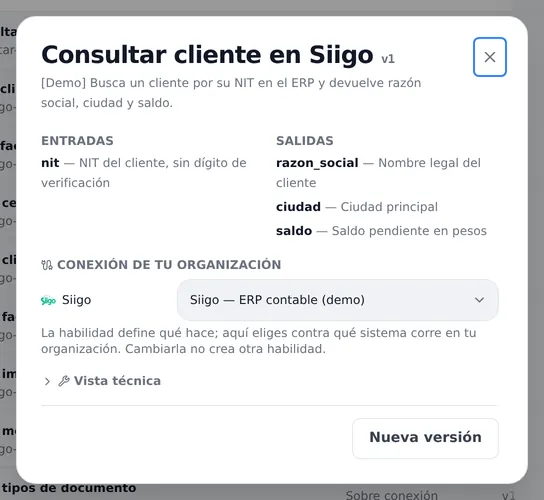
- Ficha de la habilidad. Muestra las entradas y salidas del contrato, la conexión de tu organización y las acciones de versión.
- Conexión de tu organización. Elige contra qué conexión de tu organización corre la habilidad; cambiarla no crea otra habilidad.
- Vista técnica. Despliega el JSON técnico: clave, versión, ejecutor, binding y schemas de entrada y salida.
- Nueva versión. Abre un borrador nuevo a partir de una habilidad publicada de tu organización (lo publicado no se edita).
Versiones inmutables. Lo publicado no se edita: se abre una versión nueva. Cada agente conserva la versión exacta que se le concedió, así que un cambio nunca altera en silencio lo que ya está trabajando.
Si la conexión aparece como «— sin cablear —», la habilidad existe pero no tiene contra qué correr en tu organización: créala o actívala en Conexiones y elígela aquí.
| Elemento | Qué hace |
|---|---|
| Ficha de la habilidad | Muestra las entradas y salidas del contrato, la conexión de tu organización y las acciones de versión. |
| Conexión de tu organización | Elige contra qué conexión de tu organización corre la habilidad; cambiarla no crea otra habilidad. |
| Vista técnica | Despliega el JSON técnico: clave, versión, ejecutor, binding y schemas de entrada y salida. |
| Nueva versión | Abre un borrador nuevo a partir de una habilidad publicada de tu organización (lo publicado no se edita). |
Publicar un borrador
La ficha de un borrador 1 trae dos acciones: Eliminar borrador 2 lo borra (las versiones publicadas no se tocan) y Publicar 3 lo vuelve inmutable y disponible para los agentes y los pasos de proceso.
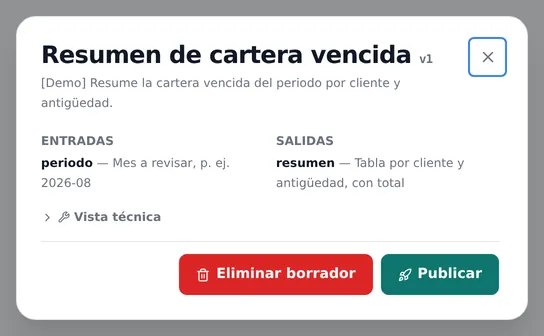
- Ficha de la habilidad. Muestra las entradas y salidas del contrato, la conexión de tu organización y las acciones de versión.
- Eliminar borrador. Borra un borrador de tu organización; las versiones publicadas no se tocan.
- Publicar. Publica el borrador: queda inmutable y disponible para los agentes y pasos de proceso.
Publicar no le da la habilidad a ningún agente: después hay que concedérsela (o incluirla en una caja) en su ficha del Centro de Agentes.
| Elemento | Qué hace |
|---|---|
| Ficha de la habilidad | Muestra las entradas y salidas del contrato, la conexión de tu organización y las acciones de versión. |
| Eliminar borrador | Borra un borrador de tu organización; las versiones publicadas no se tocan. |
| Publicar | Publica el borrador: queda inmutable y disponible para los agentes y pasos de proceso. |
Preguntas frecuentes
¿Cuál es la diferencia entre una habilidad y una conexión?
La habilidad define QUÉ se hace (con su contrato); la conexión es el acceso a un sistema concreto de tu organización. Una misma habilidad puede correr contra otra conexión sin dejar de ser la misma habilidad.
¿Y una caja de herramientas?
Agrupa habilidades para dárselas completas a un agente o a un paso, con su poda. Agrupa, jamás otorga: no reemplaza las conexiones ni los permisos. Ver Cajas de herramientas.
¿Por qué mi /comando no aparece en la Fábrica?
Porque es una Receta M365: vive en Habilidades › Recetas M365. La Fábrica solo lista las habilidades del registro, las que usan los agentes.
¿Puedo editar una habilidad de la plataforma?
No: las de la plataforma se ven en solo lectura. Si necesitas una variante, crea una habilidad propia con su nombre.
¿Por qué no veo el selector Biblioteca / Recetas M365?
Solo los administradores gestionan recetas; el resto del personal ve la Biblioteca.
¿Te quedó una duda?
Airo es el asistente de SIAC: está en la esquina inferior derecha de cada pantalla. Pregúntale con tus palabras: te responde con este manual y te muestra la guía en tu propia pantalla, con los mismos números y explicaciones que ves aquí.
Por ejemplo:
- «¿Qué puede hacer la plataforma con documentos de Excel?»
- «Muéstrame las habilidades de diseño y marca»
- «¿Cómo creo una receta /comando para Word?»