
En esta página
1 Los números naranja señalan el lugar exacto en la pantalla. Pase el cursor o toque un número para ver qué es y qué hacer; toque la imagen para verla en grande.
Antes de empezar
Lo que necesita
- Una cuenta de SIAC. Para crear agentes y procesos, ser administrador o tener el permiso del Centro.
- Los Espacios RAG y las Conexiones que tus agentes van a usar.
| Rol | Qué puede hacer aquí |
|---|---|
| Usuario de la organización | Ver los agentes, iniciar las misiones de los procesos que tiene asignados y decidir cuando le toca. |
| Administrador de la organización | Incorporar y publicar agentes, diseñar playbooks, asignarlos y decidir quién puede usar cada agente. |
Cómo funciona
No se crea un agente por cada caso. Se incorpora una vez al Validador Jurídico —con su forma de trabajar, sus reglas y los documentos que puede consultar— y después se le asignan miles de misiones: «validar el expediente 2026-000234», «validar el 2026-000235»…
- Agente: el especialista permanente: nombre, rol, instrucciones, reglas, modelo y presupuesto.
- Habilidad: lo que sabe hacer. Se define una vez y la usan muchos agentes.
- Conexión: el acceso a un sistema externo. La habilidad dice qué hace; la conexión, contra qué.
- Espacio RAG: el conocimiento que puede consultar, autorizado agente por agente.
- Playbook: el proceso: pasos, decisiones, esperas y dónde interviene una persona. No es un prompt.
- Misión: el trabajo concreto sobre un caso real, con su historia completa.
Tus agentes
Nuevo agente 1 incorpora uno. Busca por nombre, especialidad o rol 2 y cambia entre Lista y Galería 3. Los agentes se agrupan por su origen 4: lo que te entregó la plataforma, lo hecho a tu medida y lo que creó tu organización. Cada tarjeta 5 es un agente con su personaje, especialidad, versión y estado 6; la píldora late cuando está activo. Desde aquí vas también a Misiones y Playbooks.
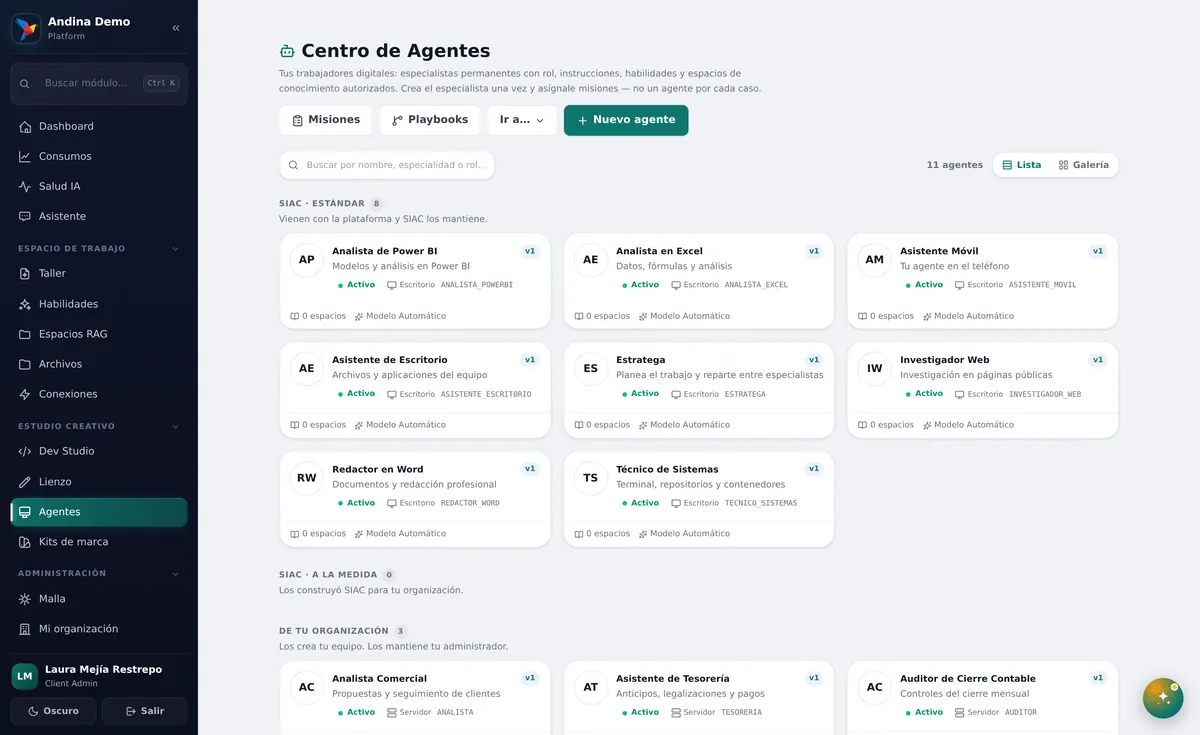
- Nuevo agente. Abre el formulario para incorporar un especialista permanente: nombre, especialidad, rol para los playbooks, descripción y personaje.
- Buscar por nombre, especialidad o rol… Filtra los agentes mientras escribes, por su nombre, su especialidad o su rol.
- Lista / Galería. Cambia entre la vista Lista (compacta: estado y modelo) y la Galería (con retrato y apps que maneja); la elección se recuerda.
- Sección por origen. Agrupa los agentes por su origen (lo que te entregó la plataforma, lo hecho a tu medida y lo que creaste tú) con su contador.
- Tarjeta del agente. Un agente con su nombre, especialidad, estado y versión; al pulsarlo abre su ficha (o el estudio, si es un agente de canal).
- Estado. El estado del agente (borrador, activo, pausado…); la píldora late cuando está activo.
| Elemento | Qué hace |
|---|---|
| Nuevo agente | Abre el formulario para incorporar un especialista permanente: nombre, especialidad, rol para los playbooks, descripción y personaje. |
| Buscar por nombre, especialidad o rol… | Filtra los agentes mientras escribes, por su nombre, su especialidad o su rol. |
| Lista / Galería | Cambia entre la vista Lista (compacta: estado y modelo) y la Galería (con retrato y apps que maneja); la elección se recuerda. |
| Sección por origen | Agrupa los agentes por su origen (lo que te entregó la plataforma, lo hecho a tu medida y lo que creaste tú) con su contador. |
| Tarjeta del agente | Un agente con su nombre, especialidad, estado y versión; al pulsarlo abre su ficha (o el estudio, si es un agente de canal). |
| Estado | El estado del agente (borrador, activo, pausado…); la píldora late cuando está activo. |
Incorporar un agente
Nuevo agente 1 abre el alta 2. Das nombre 3, especialidad y el rol con el que los procesos lo buscarán (por ejemplo VALIDADOR_JURIDICO), y eliges su personaje del Elenco: quince robots de la familia de SIAC, cada uno reconocible por su silueta y el color de su mirada. SIAC crea por detrás su identidad de ejecución y la atribución de costos.
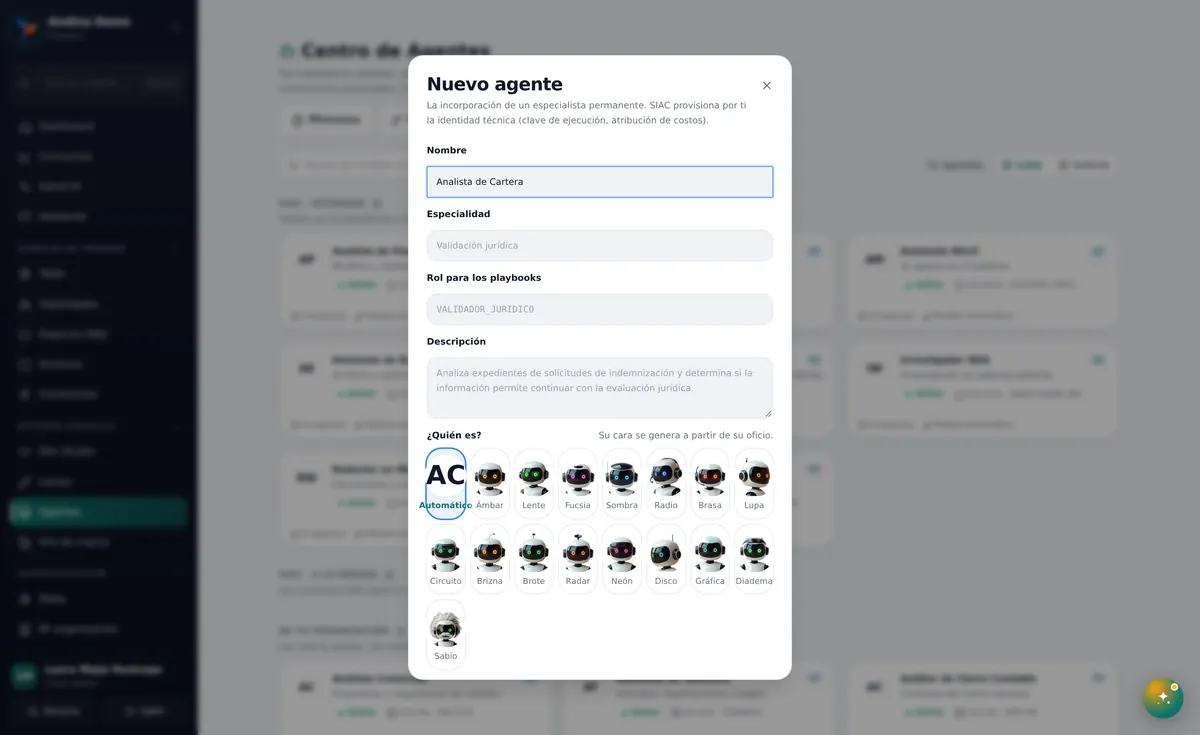
- Nuevo agente. Abre el formulario para incorporar un especialista permanente: nombre, especialidad, rol para los playbooks, descripción y personaje.
- Nuevo agente. El formulario de alta: SIAC provisiona por ti la identidad técnica (clave de ejecución y atribución de costos).
- Nombre. El nombre del nuevo agente (mínimo 2 caracteres), por ejemplo «Validador Jurídico de Víctimas».
- Crear agente. Crea el agente con los datos del formulario y abre su ficha para definir su cerebro y sus espacios.
Paso a paso
Pulsa Nuevo agente 1.
Escribe el nombre 3, la especialidad y el rol.
Elige su personaje y, si quieres, su color de fondo (en Automático toma el de su herramienta principal: verde Excel, azul Word).
Pulsa Crear agente 4: se abre su ficha para darle cerebro.
El personaje respira en el selector, para que elijas viéndolo y no una foto, y lo puedes cambiar después en su ficha. Si prefieres que SIAC le genere una cara a partir de su oficio, esa opción sigue estando la primera.
| Elemento | Qué hace |
|---|---|
| Nuevo agente | Abre el formulario para incorporar un especialista permanente: nombre, especialidad, rol para los playbooks, descripción y personaje. |
| Nuevo agente | El formulario de alta: SIAC provisiona por ti la identidad técnica (clave de ejecución y atribución de costos). |
| Nombre | El nombre del nuevo agente (mínimo 2 caracteres), por ejemplo «Validador Jurídico de Víctimas». |
| Crear agente | Crea el agente con los datos del formulario y abre su ficha para definir su cerebro y sus espacios. |
El cerebro del agente
La ficha muestra arriba su credencial 1 y las acciones Probar 2 y Publicar 3. En la pestaña Cerebro 4 van sus instrucciones principales 5 y sus reglas de comportamiento 6, una por línea («no inventar información», «identificar la fuente de cada dato», «escalar lo que supere su autonomía»); también el modelo de IA 7 —«Modelo Automático» es lo recomendado— y un presupuesto diario opcional 8.
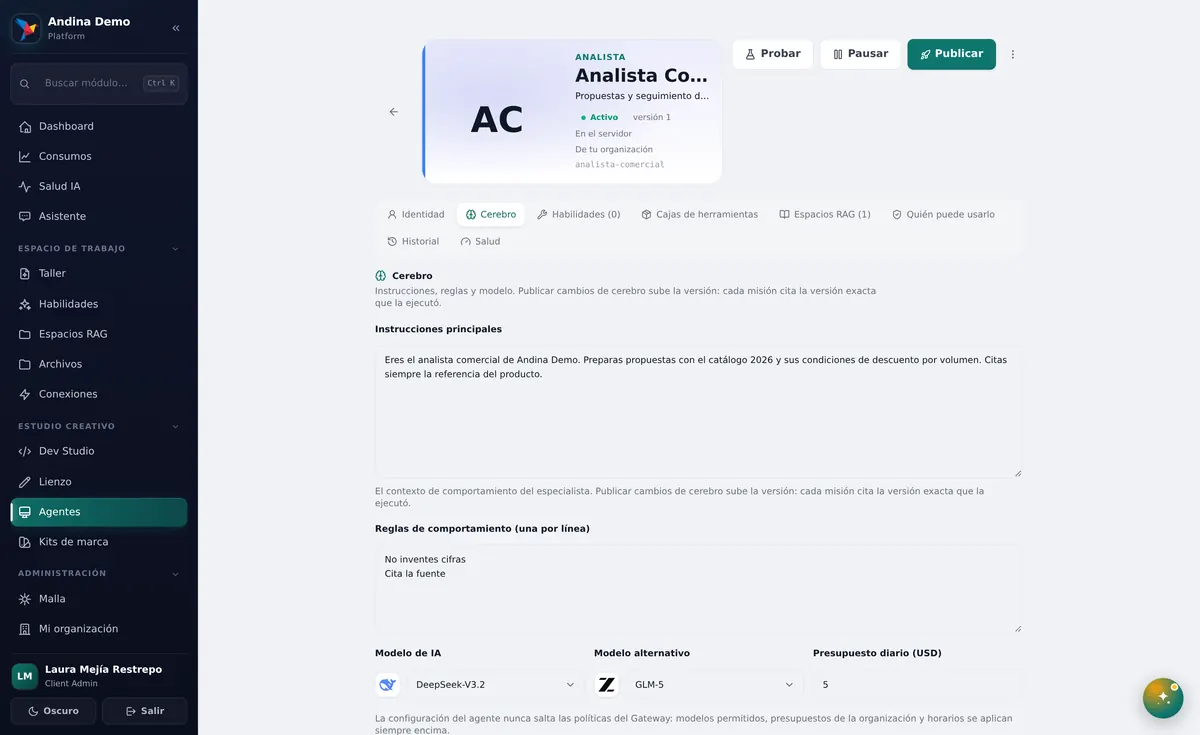
- Credencial. La credencial del agente: su retrato, cargo, nombre y estado; muestra en vivo el personaje y el color que estés eligiendo.
- Probar. Abre una conversación de prueba: un turno real del agente con su cerebro, habilidades y conocimiento; el costo se le atribuye al agente.
- Publicar. Guarda lo pendiente y publica el agente; si cambió su cerebro sube de versión, y cada misión citará la versión que la ejecutó.
- Cerebro. Instrucciones principales, reglas de comportamiento, modelo de IA, modelo alternativo y presupuesto diario.
- Instrucciones principales. El contexto de comportamiento del especialista; publicar un cambio aquí sube la versión.
- Reglas de comportamiento (una por línea). Reglas que el agente siempre cumple, una por línea (por ejemplo «No inventar información»).
- Modelo de IA. El modelo que usa el agente; «Modelo Automático» es lo recomendado. Las políticas del Gateway siempre se aplican encima.
- Presupuesto diario (USD). Tope de gasto diario del agente; vacío significa sin límite propio (rige el de la organización).
Publicar le da una versión citable. Si después cambias su cerebro, la versión sube, y cada misión recuerda con cuál se ejecutó.
| Elemento | Qué hace |
|---|---|
| Credencial | La credencial del agente: su retrato, cargo, nombre y estado; muestra en vivo el personaje y el color que estés eligiendo. |
| Probar | Abre una conversación de prueba: un turno real del agente con su cerebro, habilidades y conocimiento; el costo se le atribuye al agente. |
| Publicar | Guarda lo pendiente y publica el agente; si cambió su cerebro sube de versión, y cada misión citará la versión que la ejecutó. |
| Cerebro | Instrucciones principales, reglas de comportamiento, modelo de IA, modelo alternativo y presupuesto diario. |
| Instrucciones principales | El contexto de comportamiento del especialista; publicar un cambio aquí sube la versión. |
| Reglas de comportamiento (una por línea) | Reglas que el agente siempre cumple, una por línea (por ejemplo «No inventar información»). |
| Modelo de IA | El modelo que usa el agente; «Modelo Automático» es lo recomendado. Las políticas del Gateway siempre se aplican encima. |
| Presupuesto diario (USD) | Tope de gasto diario del agente; vacío significa sin límite propio (rige el de la organización). |
Habilidades, cajas y espacios
- Habilidades 1: cada concesión fija la versión exacta; si mañana la habilidad cambia, este agente sigue con la que se le dio.
- Cajas de herramientas 2: el agente recibe cajas completas (la Caja Siigo, la Caja Word…), no herramientas sueltas. Al abrir una caja podas lo que ese agente no necesita («Word sin Revisar»), y el contador te dice qué quedó.
- Espacios RAG 3: lo que puede leer. No hereda los permisos de nadie: solo lee lo que autorizas aquí, completo o por carpetas 4.
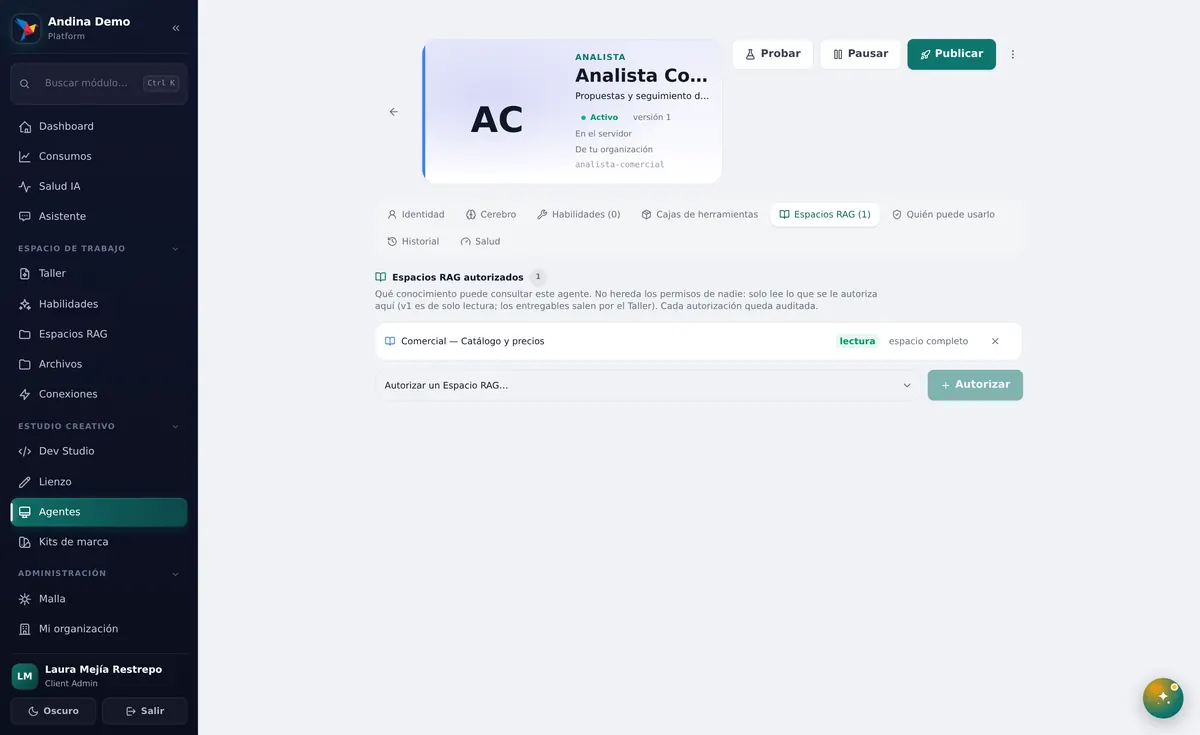
- Habilidades. Las habilidades concedidas al agente, cada una fijada a una versión exacta; aquí se conceden o se quitan.
- Cajas de herramientas. Las cajas de herramientas que el agente lleva a cualquier playbook, con su poda por niveles.
- Espacios RAG. Los Espacios de conocimiento que el agente puede leer: no hereda permisos de nadie, solo lee lo que se le autoriza aquí.
- Espacios RAG. Los Espacios autorizados, con su alcance (espacio completo o carpetas) y el botón para quitarlos.
Una caja agrupa, jamás otorga: las conexiones se cablean aparte, y escribir exige que el paso lo autorice y que una persona confirme lo que se va a escribir.
| Elemento | Qué hace |
|---|---|
| Habilidades | Las habilidades concedidas al agente, cada una fijada a una versión exacta; aquí se conceden o se quitan. |
| Cajas de herramientas | Las cajas de herramientas que el agente lleva a cualquier playbook, con su poda por niveles. |
| Espacios RAG | Los Espacios de conocimiento que el agente puede leer: no hereda permisos de nadie, solo lee lo que se le autoriza aquí. |
| Espacios RAG | Los Espacios autorizados, con su alcance (espacio completo o carpetas) y el botón para quitarlos. |
Cajas de herramientas
Una Caja de herramientas agrupa capacidades afines: la Caja Siigo trae todo lo del ERP, la Caja Word lo del complemento de Word organizado como su cinta (Insertar · Formato · Revisar…), la Caja Taller los entregables. Al armar un playbook o un agente eliges cajas completas: nadie marca 69 herramientas una a una ni se le olvida una.
- La poda vive en tu asignación. Abres la caja, ves su árbol por niveles y quitas lo que ese paso no necesita («Word sin Revisar», «Salesforce con Contabilidad en solo lectura»). La caja sigue siendo una sola; cada uso lleva su propio recorte, y el contador («18 de 24 activas») te dice siempre qué quedó. Lo excluido queda tachado, jamás invisible.
- Crece sola, sin sorpresas. Una herramienta nueva cae automáticamente en su caja y su nivel; tus podas se respetan (lo que quitaste de una rama, quitado sigue). Y cada misión congela la lista exacta con la que trabajó: la auditoría siempre sabe qué tenía el agente.
- Agrupa, jamás otorga. Incluir una caja no salta ninguna llave: las conexiones se cablean aparte, las escrituras exigen que el paso las autorice y que una persona confirme viendo qué se va a escribir.
- Las cajas de superficie sugieren, tu equipo decide. Las capacidades de Word, Excel, Chrome o tu equipo viajan en el Encargo como capacidades sugeridas; la política de tu SIAC Desktop es la que manda sobre lo que de verdad se puede hacer ahí.
- Y en Word y Excel, eliges quién te atiende. En el panel del complemento puedes cambiar del asistente estándar a un agente del Centro: su cerebro guía el turno y su caja decide qué herramientas del documento están disponibles («Word sin Revisar» se siente exactamente así). Tú sigues al mando de tu documento.
Ejemplo: «Constructor de documentos» = Caja Taller + Caja Conocimiento. ¿Quieres la versión que diseña al máximo? Añádele una caja «Word Design» con tus guías de estilo: es una caja más, no otro agente clonado.
Si hay varias conexiones del mismo sistema (dos HubSpot, por ejemplo), la caja te avisa: elige cuál usa cada habilidad.
Quién puede usar cada agente
La pestaña Quién puede usarlo 1 decide quién ve al agente en su selector. El alcance actual 2 dice quién puede elegirlo hoy; Aprobar 3 suma una persona, un área —que alcanza a toda su rama— o un rol, o «Toda la compañía».
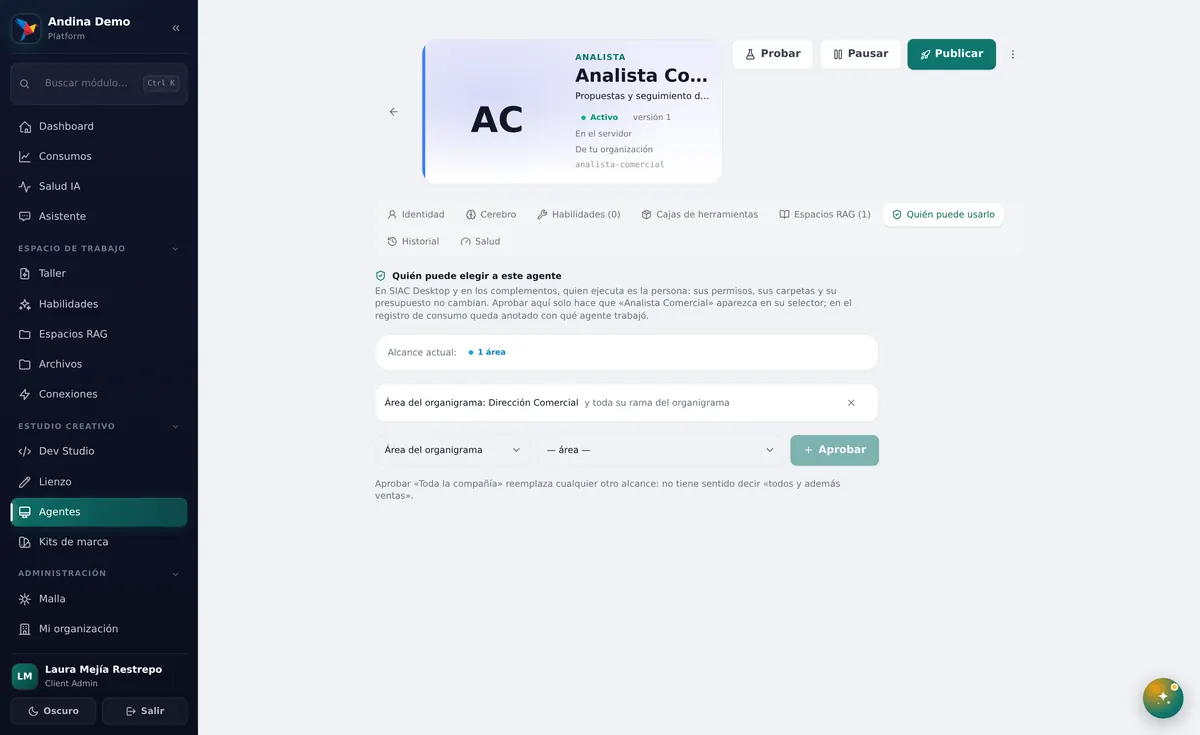
- Quién puede usarlo. Quién puede elegir este agente en SIAC Desktop y los complementos; aprobar no da permisos nuevos a la persona.
- Alcance actual. Quién puede elegir hoy al agente: nadie (solo administradores), unas personas, áreas o roles, o toda la compañía.
- Aprobar. Aprueba a la persona, área o rol elegido para que el agente aparezca en su selector.
Sin aprobar, solo lo ven los administradores: aparecer en el selector de toda la empresa debe ser una decisión.
Aprobar no reparte permisos: quien trabaja sigue siendo la persona, con sus permisos, sus carpetas, la política firmada de su equipo y su presupuesto. El agente presta criterio, caja y modelo; en el registro de consumo queda anotado con qué agente se trabajó, y ese es todo el cambio.
Aprobar un área alcanza a esa área y a todo lo que cuelga de ella: no hay que ir persona por persona. «Toda la compañía» reemplaza a los demás alcances, porque «todos y además Ventas» haría creer que algo se está limitando.
En Accesos y roles › Acceso al escritorio la columna Agentes dice cuántos puede elegir cada persona. Cero significa que trabajará con SIAC, el asistente general, que sigue siendo una respuesta válida.
| Elemento | Qué hace |
|---|---|
| Quién puede usarlo | Quién puede elegir este agente en SIAC Desktop y los complementos; aprobar no da permisos nuevos a la persona. |
| Alcance actual | Quién puede elegir hoy al agente: nadie (solo administradores), unas personas, áreas o roles, o toda la compañía. |
| Aprobar | Aprueba a la persona, área o rol elegido para que el agente aparezca en su selector. |
Probar y publicar
Probar abre una conversación de prueba 1: un turno real, con su costo y su traza, para ver cómo responde. Escríbele 2 como lo haría quien lo va a usar. Cuando te convenza, pulsa Publicar.
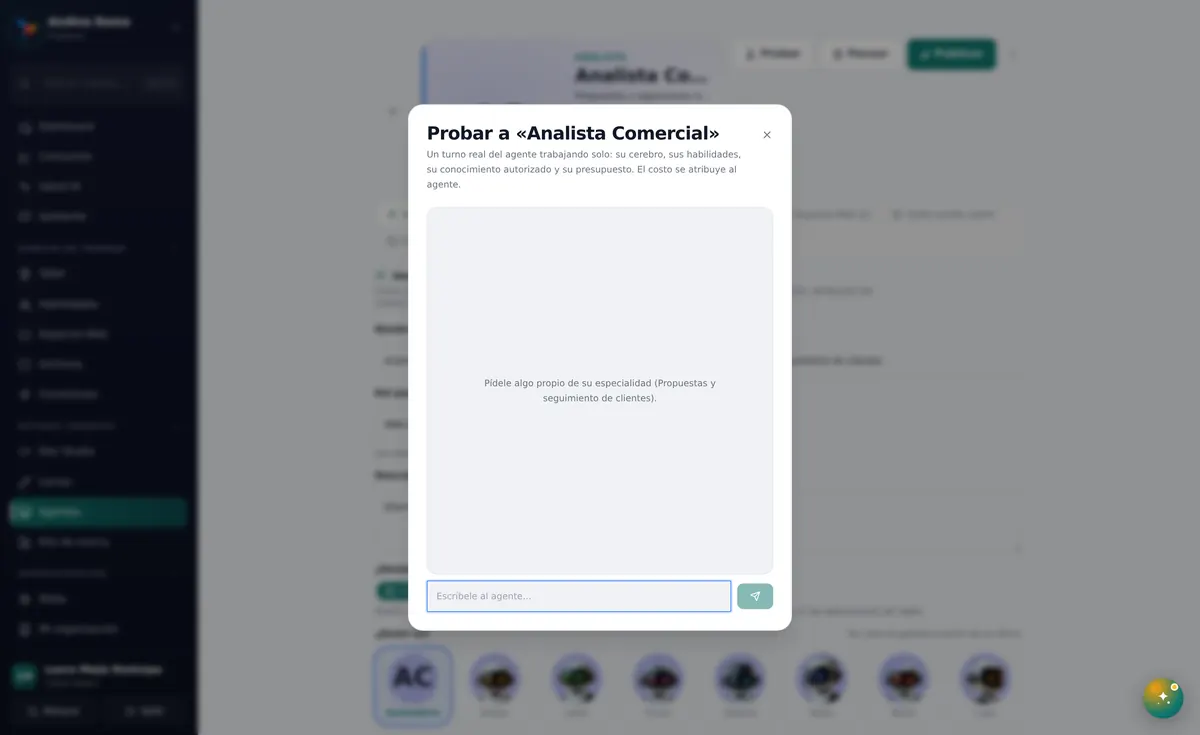
- Probar a «agente». La conversación de prueba con el agente trabajando solo.
- Escríbele al agente… Escribe un mensaje y pulsa Enter para ver cómo responde el agente.
| Elemento | Qué hace |
|---|---|
| Probar a «agente» | La conversación de prueba con el agente trabajando solo. |
| Escríbele al agente… | Escribe un mensaje y pulsa Enter para ver cómo responde el agente. |
Diseñar el proceso (playbooks)
La lista 1 muestra cada proceso con su versión, sus pasos y su estado 2: publicado (las misiones pueden ejecutarlo) o borrador. Nuevo playbook 3 crea uno y te lleva a su estudio.
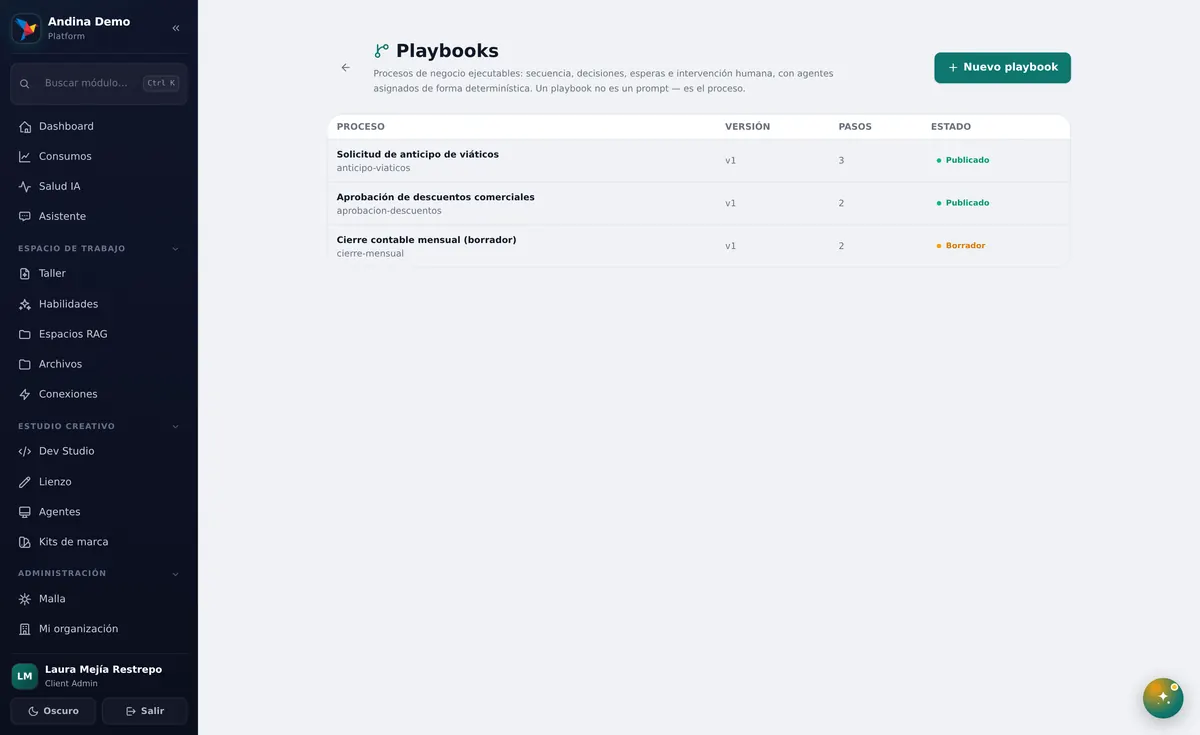
- Proceso. La tabla de procesos con su versión, número de pasos y estado.
- Estado. Publicado (las misiones pueden ejecutarlo) o Borrador (aún se edita).
- Nuevo playbook. Abre el diálogo para crear un proceso nuevo; nace como borrador y se edita en el estudio.
| Elemento | Qué hace |
|---|---|
| Proceso | La tabla de procesos con su versión, número de pasos y estado. |
| Estado | Publicado (las misiones pueden ejecutarlo) o Borrador (aún se edita). |
| Nuevo playbook | Abre el diálogo para crear un proceso nuevo; nace como borrador y se edita en el estudio. |
El estudio del playbook
En la pestaña Proceso 1 está el lienzo 2: tareas, decisiones, esperas, intervención humana, paralelos y cierre. Cada paso 3 dice quién lo ejecuta, con una de tres reglas:
- Agente fijo: siempre ese agente. Para lo crítico.
- Pool controlado: cualquiera con ese rol, según una política que tú escribes.
- Automático: el gateway elige entre los del rol, con la política por defecto.
Publicar 4 valida que el proceso tenga sentido: que se pueda llegar a todos los pasos, que las decisiones sean deterministas y que ningún camino quede sin salida. En Asignación 5 decides quién puede iniciar misiones de ese proceso.
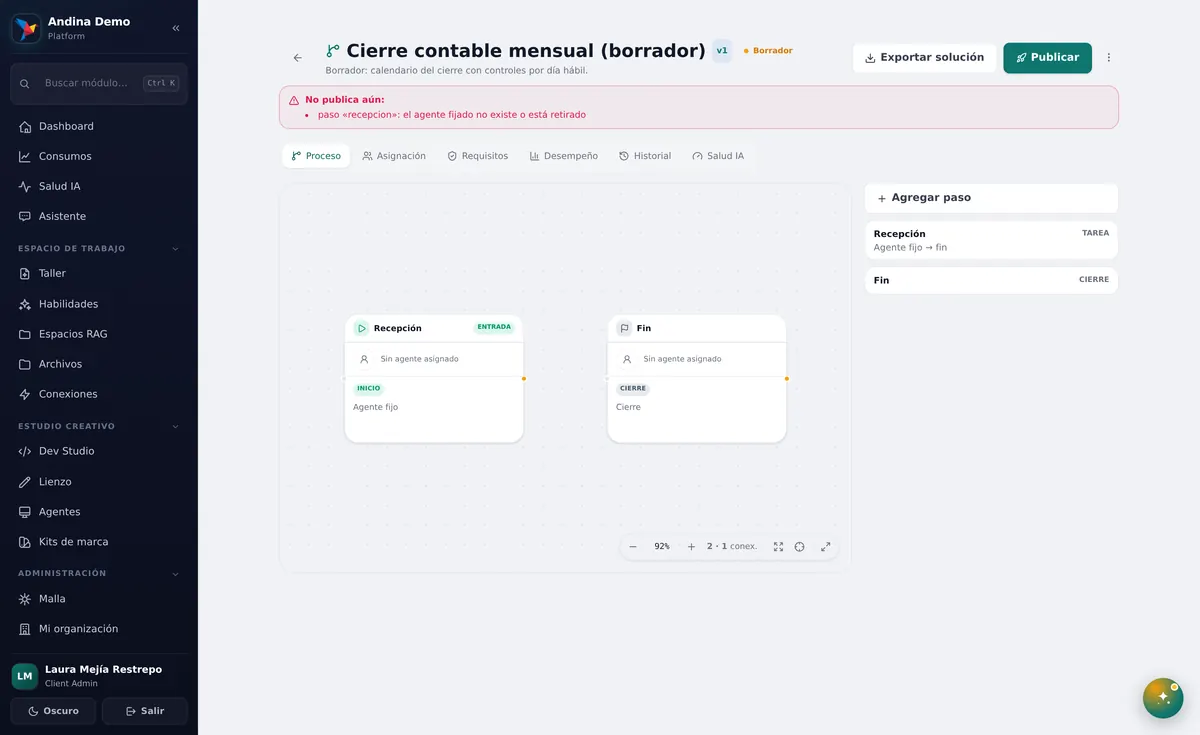
- Proceso. El lienzo del flujo y la lista de pasos del proceso.
- Proceso. El diagrama del flujo: arrastra los nodos y conecta dos pasos para añadir una salida (solo en borradores).
- Paso. Un paso del proceso con su tipo, modo de selección de agente y salidas; púlsalo para editarlo.
- Publicar. Guarda y publica el borrador; si no pasa la validación, los errores aparecen arriba explicando qué falta.
- Asignación. Quién puede iniciar misiones de este proceso: toda la empresa, un rol, una unidad o un usuario.
| Elemento | Qué hace |
|---|---|
| Proceso | El lienzo del flujo y la lista de pasos del proceso. |
| Proceso | El diagrama del flujo: arrastra los nodos y conecta dos pasos para añadir una salida (solo en borradores). |
| Paso | Un paso del proceso con su tipo, modo de selección de agente y salidas; púlsalo para editarlo. |
| Publicar | Guarda y publica el borrador; si no pasa la validación, los errores aparecen arriba explicando qué falta. |
| Asignación | Quién puede iniciar misiones de este proceso: toda la empresa, un rol, una unidad o un usuario. |
Ejecutar un caso (misiones)
Filtra por estado 1 —el filtro Intervención 2 muestra solo lo que espera una decisión tuya— y busca por título o referencia 3. El punto en vivo 4 indica que la lista se refresca sola. Cada fila 5 muestra el avance, el costo y el estado del caso.
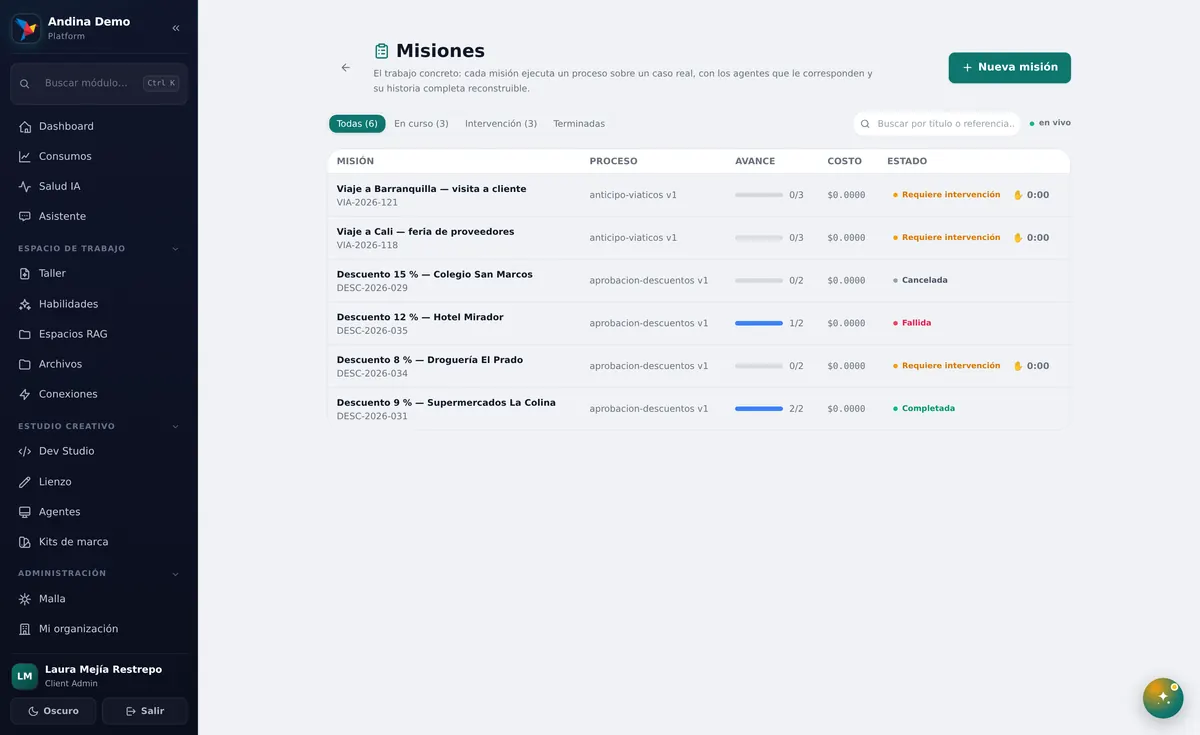
- Todas. Filtra la lista: todas, en curso, las que esperan intervención humana o terminadas.
- Intervención. Muestra solo las misiones que esperan una decisión humana; el número dice cuántas son.
- Buscar por título o referencia… Filtra las misiones por título, referencia del caso o clave del proceso.
- en vivo. Indica que la lista se refresca sola cada 8 segundos.
- Misión. Una misión; púlsala para abrir su detalle con etapas, tiempos y auditoría.
Paso a paso
Pulsa Nueva misión.
Elige el proceso publicado, escribe el título y la referencia del caso (el radicado o el número de expediente) y, si aplica, el Espacio del caso (el expediente que los pasos autorizados podrán consultar).
Pulsa Iniciar misión: el proceso empieza a avanzar solo.
| Elemento | Qué hace |
|---|---|
| Todas | Filtra la lista: todas, en curso, las que esperan intervención humana o terminadas. |
| Intervención | Muestra solo las misiones que esperan una decisión humana; el número dice cuántas son. |
| Buscar por título o referencia… | Filtra las misiones por título, referencia del caso o clave del proceso. |
| en vivo | Indica que la lista se refresca sola cada 8 segundos. |
| Misión | Una misión; púlsala para abrir su detalle con etapas, tiempos y auditoría. |
Todos tus casos, sin abrirlos uno a uno
Cuando el trabajo del día son veinte expedientes, abrir veinte veces el formulario de «nueva misión» y teclear veinte veces un código de siete dígitos no es trabajo: es una rifa. Desde SIAC Desktop se hace hablando, en dos pasos.
Primero pides la lista. «Muéstrame mis casos pendientes en LEX». El agente consulta el portal con tu acceso y te enseña los casos que hay ahora mismo, con su código.
Después le dices que empiece. «Inicia la gestión de todos». Antes de lanzar nada, el agente te enseña exactamente qué va a hacer: cuántos casos inicia, cuáles se omiten porque ya se están trabajando, y de cuántos en cuántos van a entrar. Tú confirmas, y entonces —y solo entonces— se abre una misión por cada caso.
Lo que el sistema no te deja hacer, a propósito:
- No se inventa códigos. La lista que se lanza no es la que el agente recuerda: el servidor vuelve a leerla en el portal en el momento de lanzar. Si tú eliges casos a mano, los compara con los del portal y te dice cuáles no encontró.
- No lanza sin que tú lo digas. La confirmación no es una cortesía del agente: el servidor no acepta el lanzamiento hasta que tú has respondido. Un agente no puede enseñarte la lista y lanzarla en el mismo aliento.
- No abre dos veces el mismo caso. Si un expediente ya tiene una misión en curso, se omite y se te dice. Puedes repetir «inicia todos» mañana sin miedo: solo entrarán los que falten.
- No adelanta a tus compañeros. Los casos entran al ritmo que permite el cupo de tu organización. El resto espera su turno, no se pierde.
Para saber cómo van, pregúntale: «¿cómo va el lote?». Te responde cuántos avanzan, cuántos esperan una decisión tuya y cuántos terminaron. Las misiones son las de siempre: las ves igual en el tablero y se auditan igual.
Solo aparece si tienes asignado algún proceso publicado y una conexión al portal donde están tus casos. Si no ves esta posibilidad, te falta una de las dos: pídeselas a quien administra tu organización.
Cuando te toca decidir a ti
La misión se detiene y te avisa 1: el motivo y un cronómetro contra el tiempo objetivo. Si el paso va a escribir en un sistema externo, ves exactamente qué se escribirá y contra qué conexión 2 antes de que ocurra. Escribe tu nota 3 y decide 4:
- Confirmar: el proceso continúa exactamente desde ese punto.
- Solicitar información: vuelve al paso que corresponde para completar lo que falta.
- Rechazar: el proceso toma el camino que el playbook previó.
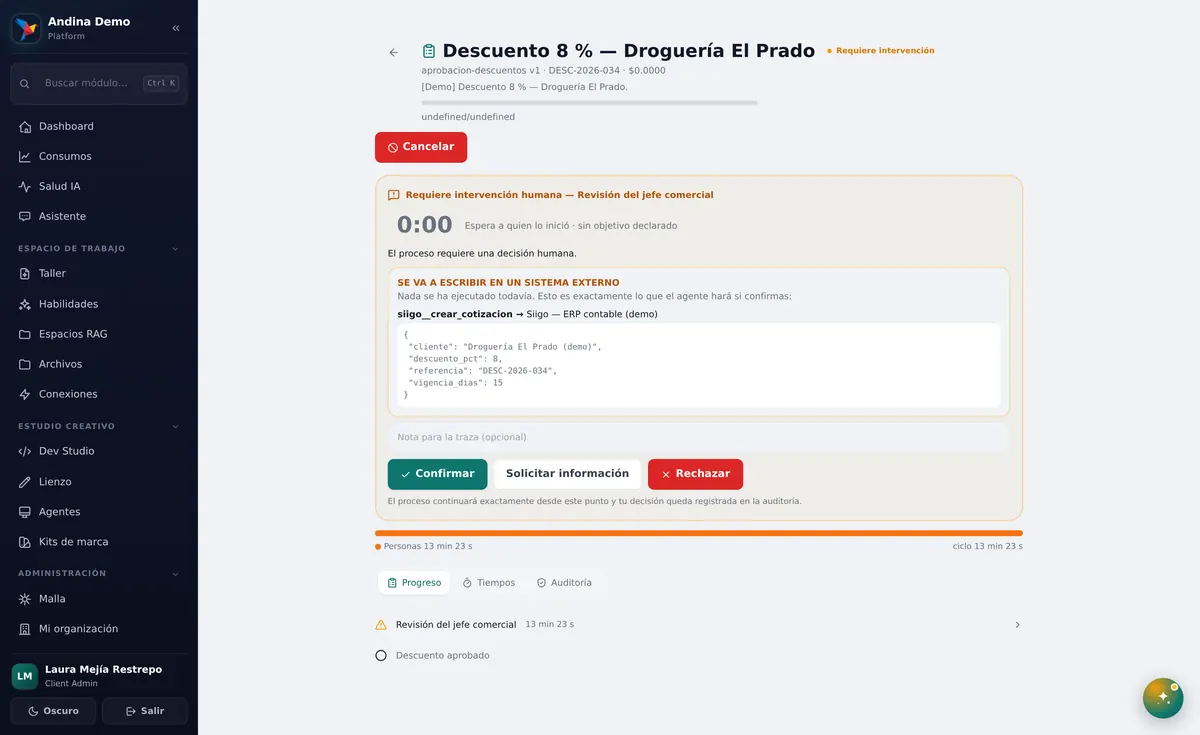
- Requiere intervención humana. El paso espera tu decisión: motivo, cronómetro contra el tiempo objetivo y conexiones caídas.
- Se va a escribir en un sistema externo. Lo que el agente escribirá en un sistema externo si confirmas; aún no se ha ejecutado nada.
- Nota para la traza (opcional). Escribe una nota que queda registrada en la auditoría junto a tu decisión.
- Confirmar. Registra tu decisión (confirmar, solicitar información o rechazar) y el proceso continúa desde ese punto.
Nada se escribe en un sistema externo sin que una persona lo haya visto. Tu decisión y tu nota quedan en la auditoría con tu nombre.
| Elemento | Qué hace |
|---|---|
| Requiere intervención humana | El paso espera tu decisión: motivo, cronómetro contra el tiempo objetivo y conexiones caídas. |
| Se va a escribir en un sistema externo | Lo que el agente escribirá en un sistema externo si confirmas; aún no se ha ejecutado nada. |
| Nota para la traza (opcional) | Escribe una nota que queda registrada en la auditoría junto a tu decisión. |
| Confirmar | Registra tu decisión (confirmar, solicitar información o rechazar) y el proceso continúa desde ese punto. |
Por qué SIAC concluyó eso
La pestaña Progreso 1 muestra las etapas —completadas, en curso y pendientes—; cada una se abre para ver qué agente y qué versión intervino, con qué modelo, qué consultó y qué obtuvo. La pestaña Auditoría 2 reconstruye el caso completo con la definición congelada del proceso, y cada evento va encadenado al anterior: arriba ves si la cadena de integridad 3 está intacta.
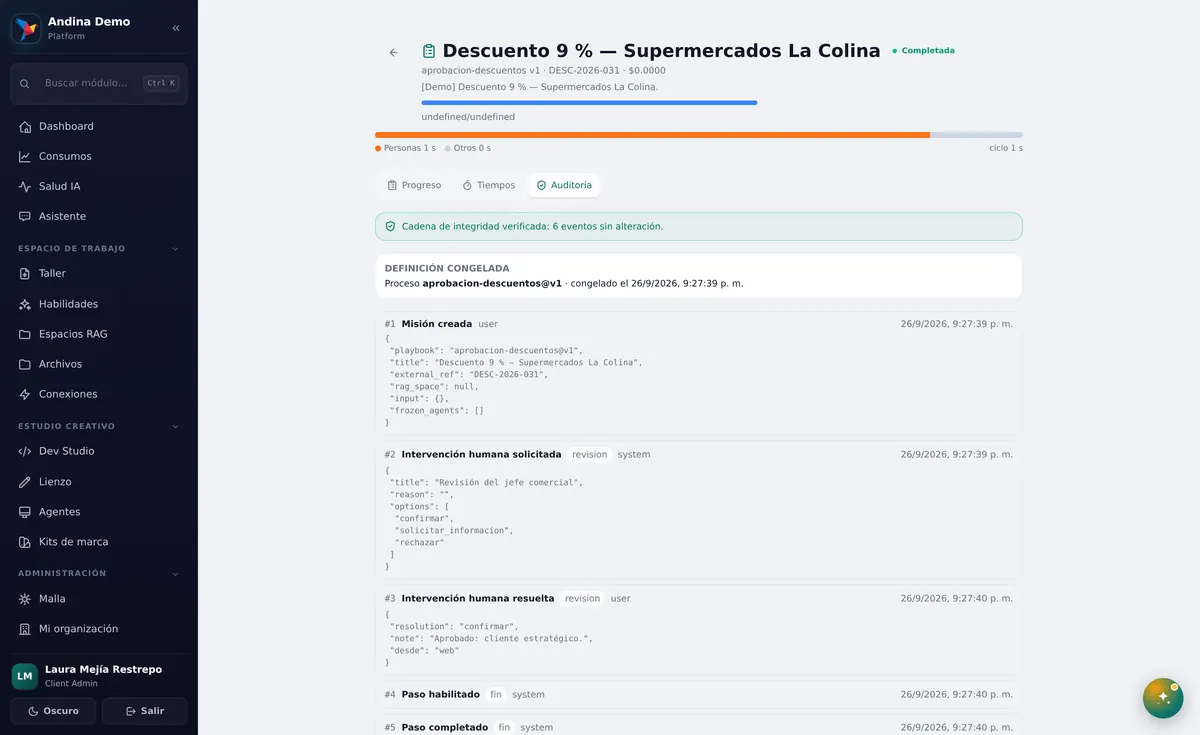
- Progreso. Las etapas de la misión, las fuentes consultadas y los documentos del caso.
- Auditoría. La reconstrucción de la misión con la definición congelada y la cadena de integridad verificada.
- Cadena de integridad verificada. Muestra si la cadena de eventos está íntegra y la definición congelada con que corrió la misión.
La definición del proceso se congela al iniciar la misión: cambiar un playbook o un agente mañana no reinterpreta lo que ya se ejecutó.
| Elemento | Qué hace |
|---|---|
| Progreso | Las etapas de la misión, las fuentes consultadas y los documentos del caso. |
| Auditoría | La reconstrucción de la misión con la definición congelada y la cadena de integridad verificada. |
| Cadena de integridad verificada | Muestra si la cadena de eventos está íntegra y la definición congelada con que corrió la misión. |
Soluciones listas para operar
En Soluciones encuentras procesos completos con sus agentes y habilidades. Instalar es elegir a qué Espacios de conocimiento y a qué conexiones de tu organización se enganchan; el resto lo crea SIAC.
Lo que construyas también se puede exportar como paquete y llevarlo a otra organización.
Lo que este sistema NO hace
- No reemplaza al profesional. El concepto que emite un agente es preliminar y de apoyo; la decisión es de un funcionario humano.
- No inventa para avanzar. Si falta información, lo dice y pide intervención, aunque eso detenga el proceso. Es el comportamiento correcto, no una falla.
- No escribe a escondidas. Ninguna acción sobre un sistema externo ocurre sin que una persona haya visto exactamente qué se va a escribir.
- No hereda tus permisos. Un agente solo lee los Espacios que se le autorizaron, aunque quien lance la misión tenga acceso a más.
Preguntas frecuentes
¿Tengo que crear un agente por cada caso?
No. El agente es permanente; cada caso es una misión.
¿Puedo iniciar muchos casos a la vez?
Sí, desde SIAC Desktop: pídele la lista de tus casos pendientes y luego «inicia la gestión de todos». Antes de lanzar te muestra cuántos inicia y cuáles omite, y solo lanza cuando confirmas.
¿Qué es una Solución?
Un proceso completo con sus agentes y habilidades, que se instala desde Soluciones eligiendo tus Espacios y tus conexiones.
¿Un agente puede escribir en mis sistemas sin permiso?
No. Escribir exige que el paso lo autorice, que la conexión lo permita y que una persona confirme lo que se va a escribir.
¿Le quedó una duda?
Airo es el asistente de SIAC: está en la esquina inferior derecha de cada pantalla. Pregúntele con sus palabras; le responde con este manual y le señala en su propia pantalla dónde está cada cosa.
Por ejemplo:
- «¿Qué diferencia hay entre un agente y una misión?»
- «¿Cómo creo un especialista para validar documentos?»
- «Pídeme que te arme un agente: te entrevisto, elijo sus capacidades del catálogo real y lo dejo listo para publicar»