
En esta página
1 Los números naranja señalan el lugar exacto en la pantalla. Pasa el cursor o toca un número para ver qué es y qué hacer; toca la imagen para verla en grande.
Antes de empezar
Lo que necesita
- Una cuenta de SIAC con acceso a Estudio creativo › Kits de marca (lo da tu administrador).
- Tu logo (PNG, JPG o SVG, hasta 2 MB) y, si lo tienes, el manual de imagen corporativa en PDF.
| Rol | Qué puede hacer aquí |
|---|---|
| Usuario de la organización | Ver los kits de su organización, crearlos, editarlos, marcar el kit por defecto y usarlos al generar. |
| Administrador de la organización | Lo mismo; además decide quién entra a Kits de marca en Accesos y roles. |
Cómo funciona
Un kit de marca es la identidad completa de una marca en un solo lugar: el logo con sus variantes, los colores con el rol de cada uno (primario, acento, fondo…), las tipografías de titulares y cuerpo, la voz con la que se redacta, las reglas de uso, la ficha de la empresa (NIT, dirección, teléfono) y las plantillas de Word, PowerPoint y Excel.
Con todo eso, SIAC escribe una Guía de uso de marca para IA: un texto que viaja con cada encargo que haces a la IA. Así, lo que generes nace con tu marca sin que tengas que explicarla cada vez:
- Presentaciones de PowerPoint con tus colores, tus tipografías, tu logo y tu plantilla.
- Documentos de Word con membrete real: logo, NIT y datos de la empresa en el pie.
- Excel: reportes y dashboards con la paleta de tu marca.
- Lienzo: los prototipos nacen con la identidad aplicada.
- Constructor de Dev Studio: las apps que construyes heredan tu marca.
- Complementos de Microsoft 365: pide «usa el kit X» en cualquier chat.
Una organización puede tener varios kits (la marca corporativa, una línea de producto, una campaña). Uno de ellos puede ser el kit por defecto: el que se aplica solo cuando no eliges ninguno.
Tus marcas
Arriba, dónde se aplica tu kit 1: presentaciones, documentos, Excel, Lienzo, Constructor y complementos. Nuevo kit de marca 2 abre el asistente para crear uno.
Tus marcas 3 muestra cada kit como una tarjeta 4: su logo sobre su color primario y una franja con la paleta. La insignia Por defecto 5 señala el kit que se aplica solo al generar. Las marcas de completitud 6 dicen qué partes del kit ya están listas (✓) y cuáles faltan (·): Colores, Tipografía, Empresa, Manual y Plantillas. Pulsa la tarjeta para abrir el kit y editarlo.
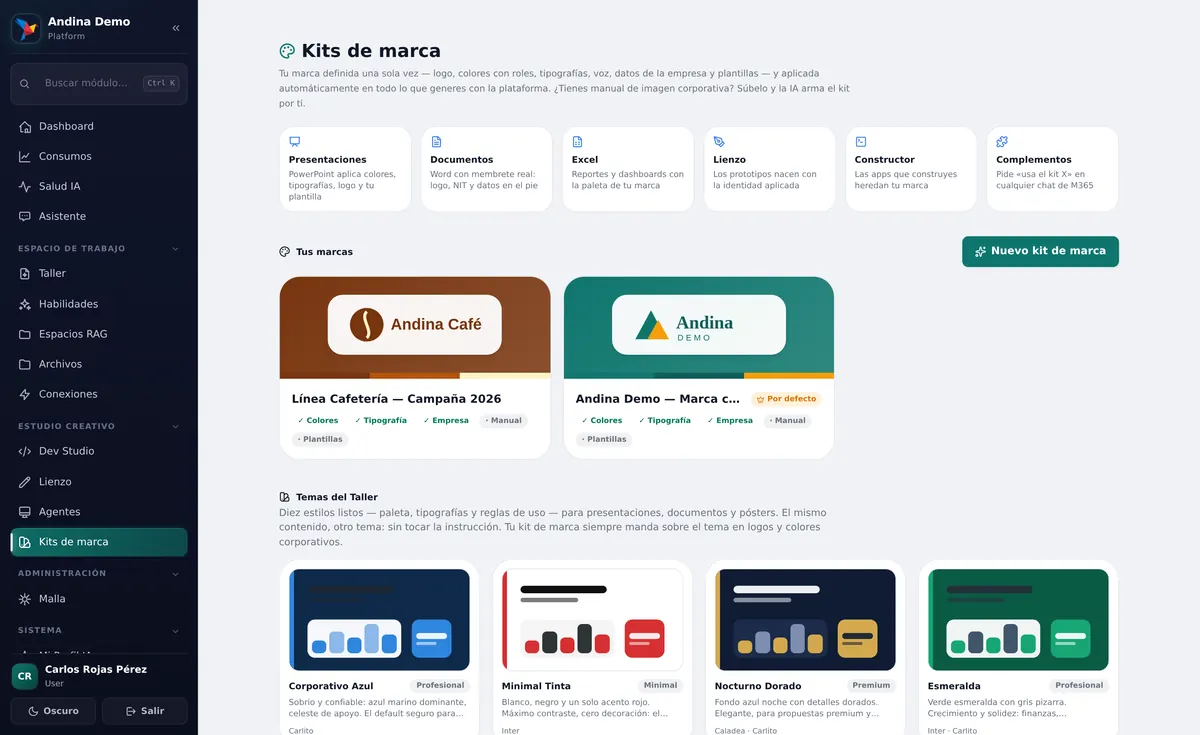
- Presentaciones. Muestra dónde se aplica tu kit: presentaciones, documentos, Excel, Lienzo, Constructor y complementos.
- Nuevo kit de marca. Abre el asistente para crear un kit desde tu logo, desde el manual de imagen en PDF o desde cero.
- Tus marcas. Galería de los kits de marca de tu organización.
- Kit de marca. Tarjeta de un kit con su logo, paleta y completitud: púlsala para abrir el detalle y editarlo.
- Por defecto. Indica que este kit es el de la organización y se aplica automáticamente al generar.
- Colores. Qué partes del kit están completas (✓): colores, tipografía, empresa, manual y plantillas.
Paso a paso
Pasa el cursor sobre una tarjeta: aparecen la estrella 1, que la marca como kit por defecto (o se lo quita), y la papelera 2, que elimina el kit después de pedirte confirmación.
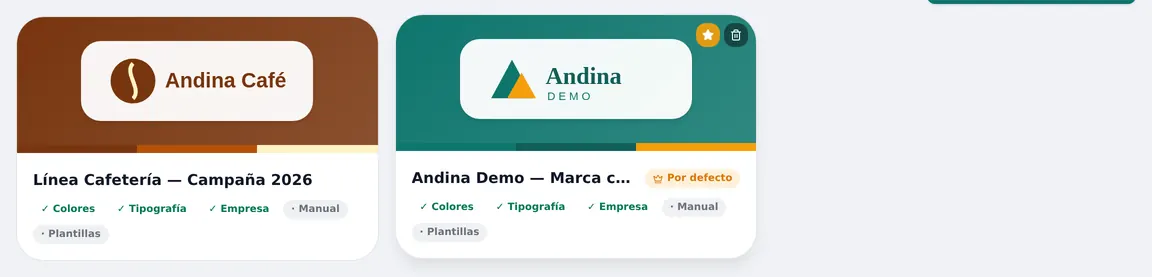
Las acciones de una tarjeta, al pasar el cursor.
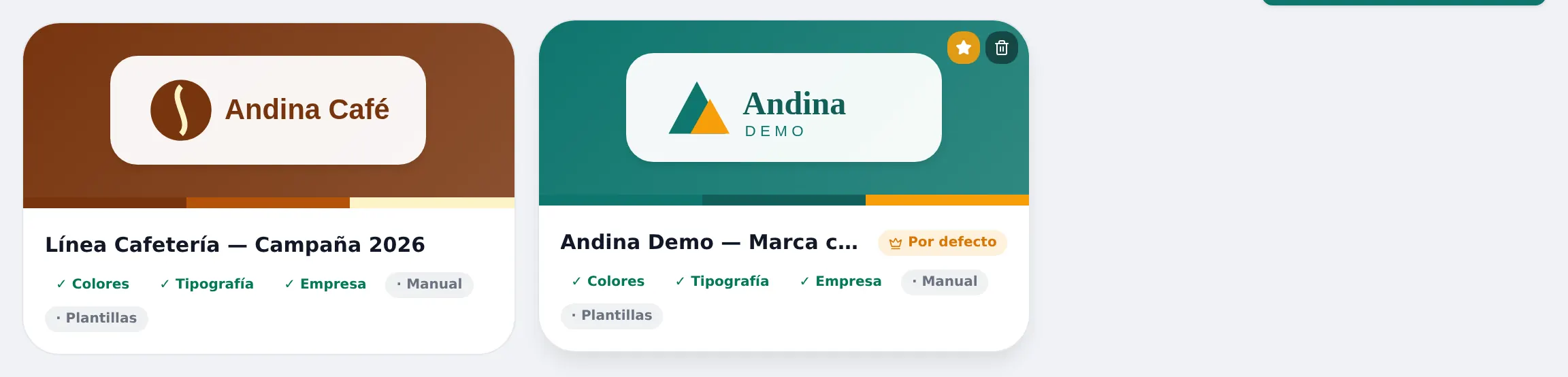
Solo puede haber un kit por defecto por organización: al marcar uno, el anterior deja de serlo. Cuando generas sin elegir kit, se aplica el de por defecto.
Eliminar un kit no cambia los documentos ni los diseños que ya creaste con él.
Si tu organización tiene varios kits, marca uno por defecto. Sin él, el agente de SIAC en tu computador no elige por ti: te pregunta qué marca usar.
Crea un kit por cada identidad que uses de verdad: la corporativa, una línea de producto con su propia imagen o una campaña. No hace falta uno por documento.
| Elemento | Qué hace |
|---|---|
| Presentaciones | Muestra dónde se aplica tu kit: presentaciones, documentos, Excel, Lienzo, Constructor y complementos. |
| Nuevo kit de marca | Abre el asistente para crear un kit desde tu logo, desde el manual de imagen en PDF o desde cero. |
| Tus marcas | Galería de los kits de marca de tu organización. |
| Kit de marca | Tarjeta de un kit con su logo, paleta y completitud: púlsala para abrir el detalle y editarlo. |
| Por defecto | Indica que este kit es el de la organización y se aplica automáticamente al generar. |
| Colores | Qué partes del kit están completas (✓): colores, tipografía, empresa, manual y plantillas. |
| Usar como kit por defecto en toda la plataforma | Botón de estrella al pasar el cursor: marca el kit como el de por defecto o lo quita. |
| Eliminar kit | Botón de papelera al pasar el cursor: pide confirmación y elimina el kit; los diseños ya creados no se afectan. |
Crear un kit
Nuevo kit de marca abre el asistente. Primero eliges cómo crearlo 1:
- Solo tengo mi logo: subes el logo y la IA extrae la paleta, las tipografías y los lineamientos. Luego afinas lo que quieras.
- Tengo mi manual de imagen: subes el logo y el PDF del manual corporativo; la IA arma el kit completo y tú revisas la propuesta antes de aplicarla.
- Empezar desde cero: el kit se crea vacío y defines a mano colores, tipografías, empresa y reglas de uso.
Escribe el nombre del kit 2 —el de la marca, mínimo 2 caracteres—, sube el logo con Subir logo 3 y pulsa Crear kit 4. Al terminar, SIAC abre el detalle del kit nuevo.
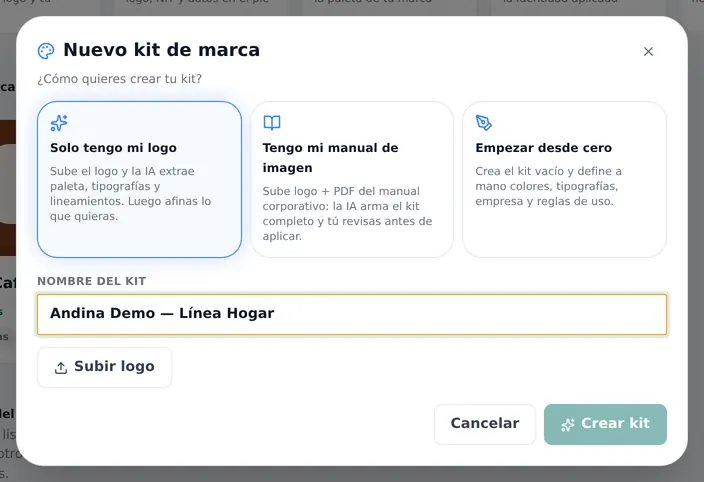
- ¿Cómo quieres crear tu kit? Elige el camino: Solo tengo mi logo, Tengo mi manual de imagen o Empezar desde cero.
- Nombre del kit. Escribe el nombre de la marca (mínimo 2 caracteres).
- Subir logo. Elige la imagen del logo; la IA extrae de ella la paleta y las tipografías.
- Crear kit. Crea el kit (analizando el logo o el manual si los subiste) y abre su detalle.
Paso a paso
Pulsa Nuevo kit de marca y elige el camino 1.
Escribe el nombre 2 y sube el logo 3. Si elegiste Tengo mi manual de imagen, sube también el PDF con Subir manual de imagen (PDF).
Pulsa Crear kit 4. Mientras trabaja, el botón dice qué está haciendo: «Analizando tu logo con IA…» o «Subiendo el manual de imagen corporativa…».
Crear kit se habilita solo cuando el kit tiene nombre y, según el camino, el logo (y el PDF del manual) ya elegidos.
Si la IA no puede analizar el logo, el kit se crea igual y te lo dice: «No se pudo analizar el logo automáticamente; puedes editarlo a mano». Completa los colores en la pestaña Color.
Si tienes manual de imagen, úsalo: la IA saca de él colores, tipografías, reglas de uso, voz y datos de la empresa de una sola vez. El análisis corre en segundo plano (un par de minutos) y puedes seguir editando mientras tanto.
| Elemento | Qué hace |
|---|---|
| ¿Cómo quieres crear tu kit? | Elige el camino: Solo tengo mi logo, Tengo mi manual de imagen o Empezar desde cero. |
| Nombre del kit | Escribe el nombre de la marca (mínimo 2 caracteres). |
| Subir logo | Elige la imagen del logo; la IA extrae de ella la paleta y las tipografías. |
| Crear kit | Crea el kit (analizando el logo o el manual si los subiste) y abre su detalle. |
El detalle de un kit
Al abrir un kit ves su portada: Kits de marca 1 vuelve a la galería; el lápiz junto al nombre 2 lo renombra; debajo, la paleta 3 con sus colores (pasa el cursor para ver el código). Usar por defecto 4 lo marca como el kit de la organización (si ya lo es, junto al nombre aparece Kit por defecto y el botón dice Quitar por defecto) y Manual de marca (PDF) 5 descarga un brand book en PDF armado con los datos del kit.
Todo lo demás está en las pestañas 6 y se edita en la zona de abajo 7:
- Identidad: las variantes del logo (principal, horizontal, isotipo, mono claro y mono oscuro) y sus reglas: zona de seguridad, tamaño mínimo y fondos permitidos. Cada herramienta elige la variante correcta según el fondo.
- Color: la tipología de color, cada uno con su rol, su nombre y su uso, con validación de contraste (WCAG) y las combinaciones prohibidas. Las herramientas respetan los roles: el acento nunca será fondo.
- Tipografía: la de titulares y la de cuerpo, con un espécimen vivo. En la web y el Lienzo se usa la familia real; en Word, PowerPoint y Excel, su equivalente seguro de Office.
- Voz y uso: la voz y el tono con los que la IA redacta, los usos correctos e incorrectos de la marca y los lineamientos generales.
- Empresa: NIT, razón social, dirección, teléfono y atributos propios; aparecen en portadas, membretes, pies de página y cierres de presentación.
- Plantillas, Piezas, Guía IA y Manual: se explican a continuación.
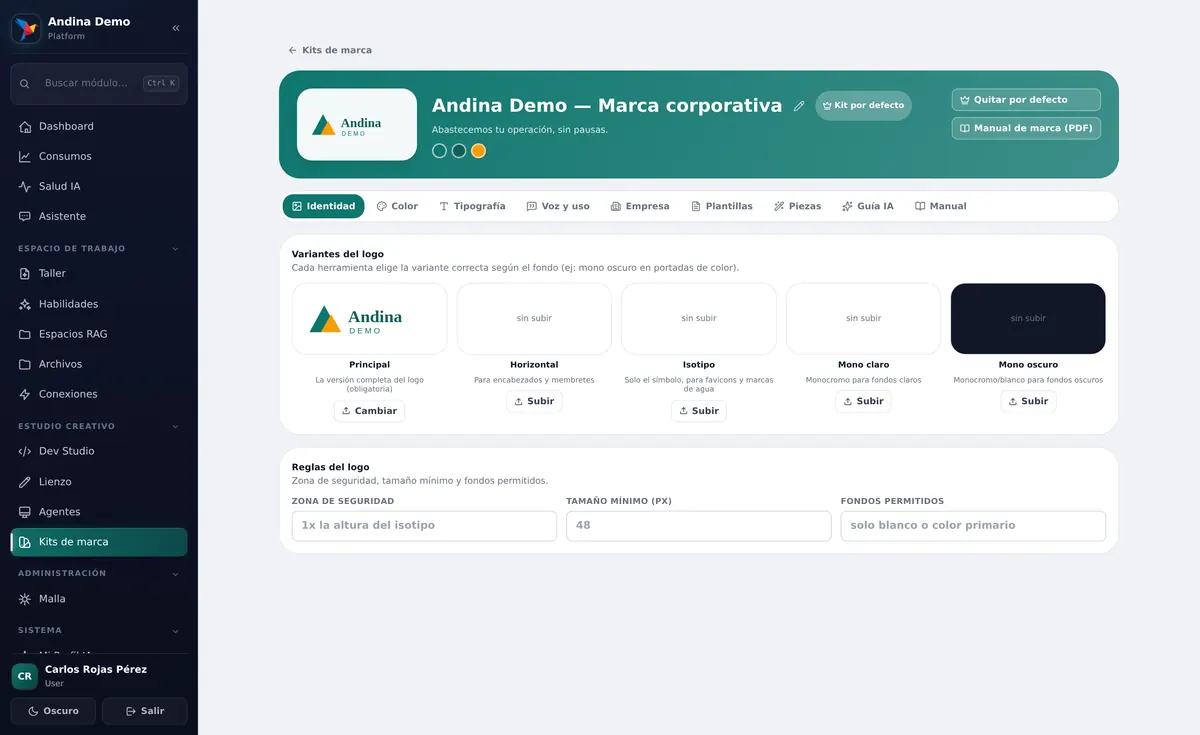
- Kits de marca. Vuelve a la galería de kits de marca.
- Cambiar el nombre del kit. Botón del lápiz junto al nombre: permite renombrar el kit y guardarlo.
- Paleta. Muestras de los colores principales y secundarios del kit; pasa el cursor para ver el código.
- Usar por defecto. Marca este kit como el de la organización para que se aplique solo al generar, o lo quita (Quitar por defecto).
- Manual de marca (PDF). Descarga el brand book en PDF generado con los datos del kit.
- Identidad. Variantes del logo: principal, horizontal, isotipo y versiones mono claro/oscuro.
- Contenido de la pestaña. Zona donde se edita la sección elegida en las pestañas.
Paso a paso
En Color 1 revisa cada color 2: su rol, su nombre, su uso y si pasa el contraste. Guarda los cambios con la barra de guardar de cada tarjeta.
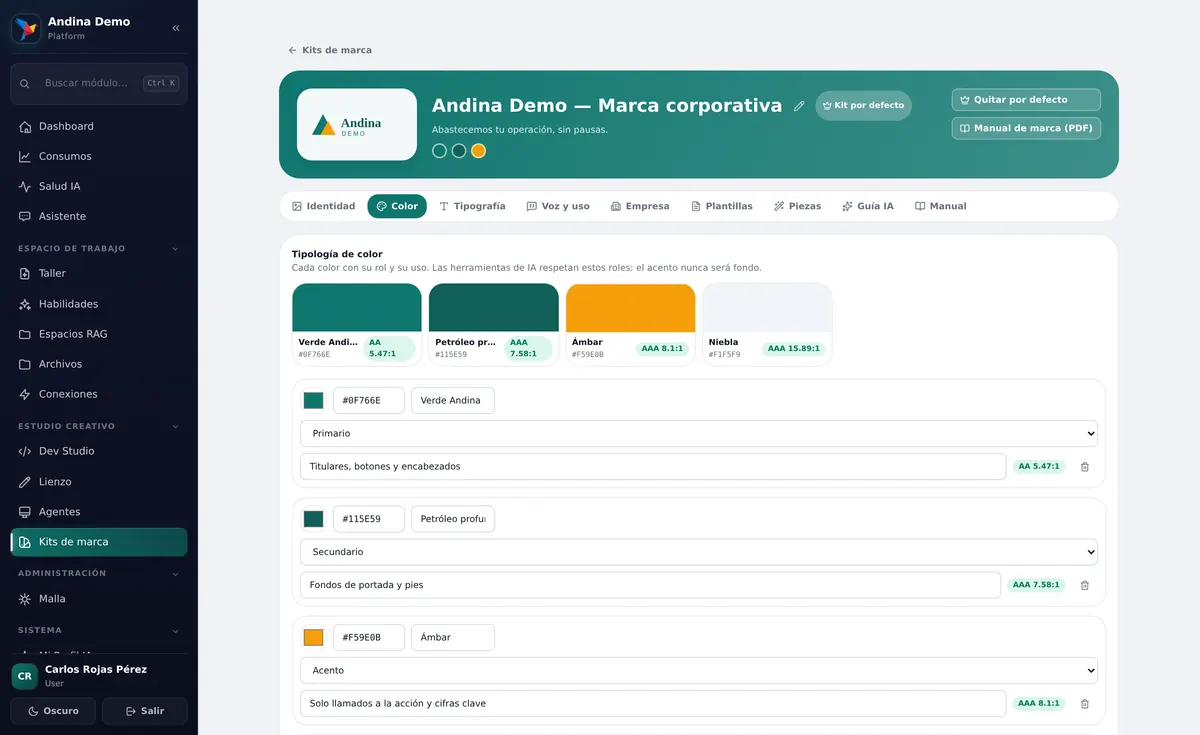
La tipología de color del kit.
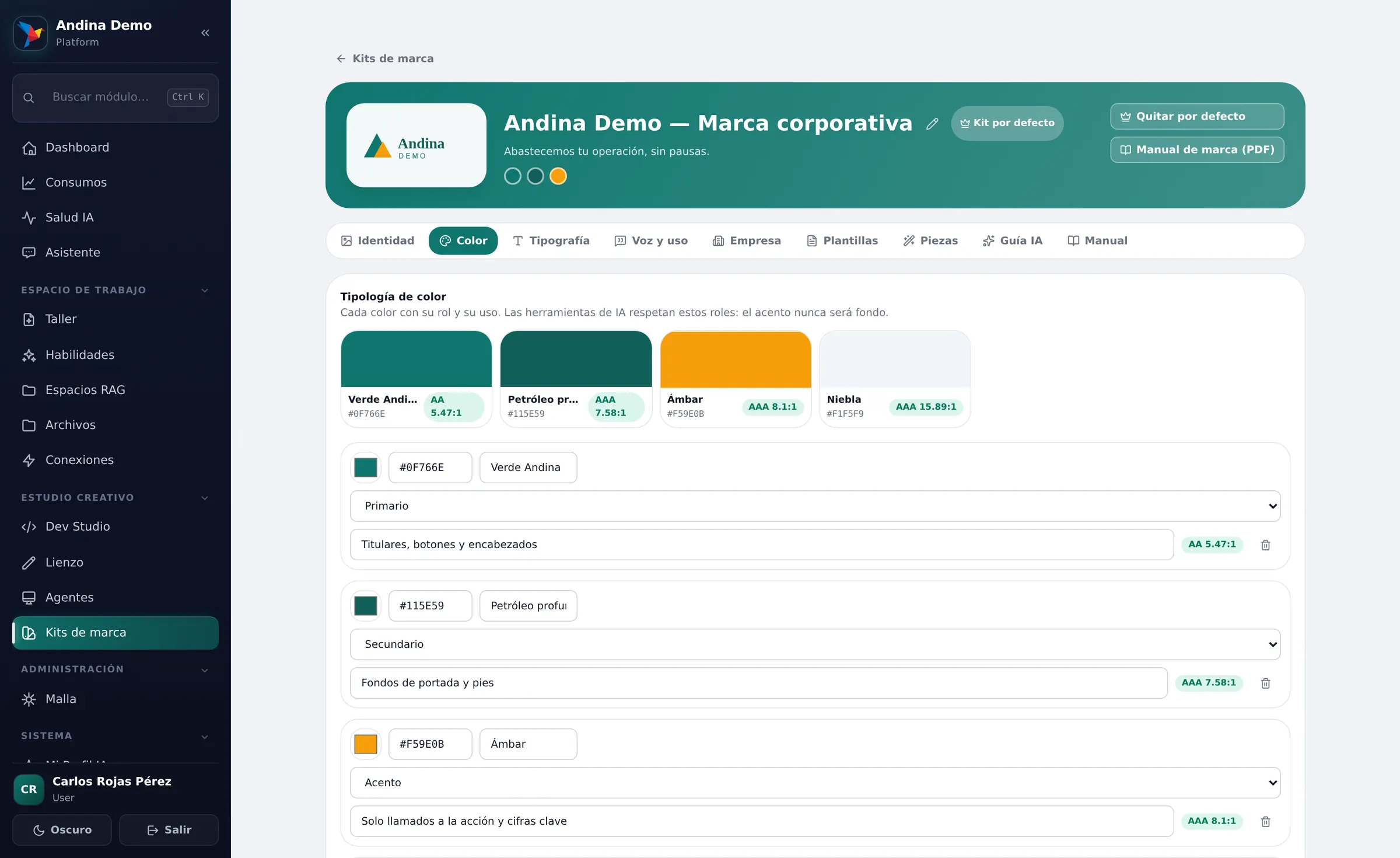
Cada cambio que guardas recompila la Guía de uso de marca para IA, salvo que la hayas fijado a mano en la pestaña Guía IA.
| Elemento | Qué hace |
|---|---|
| Kits de marca | Vuelve a la galería de kits de marca. |
| Cambiar el nombre del kit | Botón del lápiz junto al nombre: permite renombrar el kit y guardarlo. |
| Paleta | Muestras de los colores principales y secundarios del kit; pasa el cursor para ver el código. |
| Usar por defecto | Marca este kit como el de la organización para que se aplique solo al generar, o lo quita (Quitar por defecto). |
| Manual de marca (PDF) | Descarga el brand book en PDF generado con los datos del kit. |
| Identidad | Variantes del logo: principal, horizontal, isotipo y versiones mono claro/oscuro. |
| Contenido de la pestaña | Zona donde se edita la sección elegida en las pestañas. |
| Color | Tipología de color con roles, nombres, usos, validación WCAG y combinaciones prohibidas. |
Plantillas y piezas
En Plantillas 1 hay una tarjeta por formato 2:
- Word: membrete con logo, NIT y datos en el pie; estilos de título con tu identidad.
- PowerPoint: portada, secciones, contenido, KPIs y cierre con tus colores, fuentes y logo real.
- Excel: libro con portada de marca y estilos de tabla listos para reportes.
En cada una, Subir la mía carga tu propia plantilla (.docx o .dotx, .pptx o .potx, .xlsx) —y entonces los documentos generados usan tu archivo como base— y Generar con IA la crea a partir del kit, con tu logo real; luego la descargas para usarla donde quieras.
Debajo, la papelería lista para imprenta: Hoja membretada (PDF) y tarjetas de presentación en PDF (frente y reverso, con sangrado): escribe nombre, cargo, teléfono y correo y pulsa Generar tarjetas (PDF).
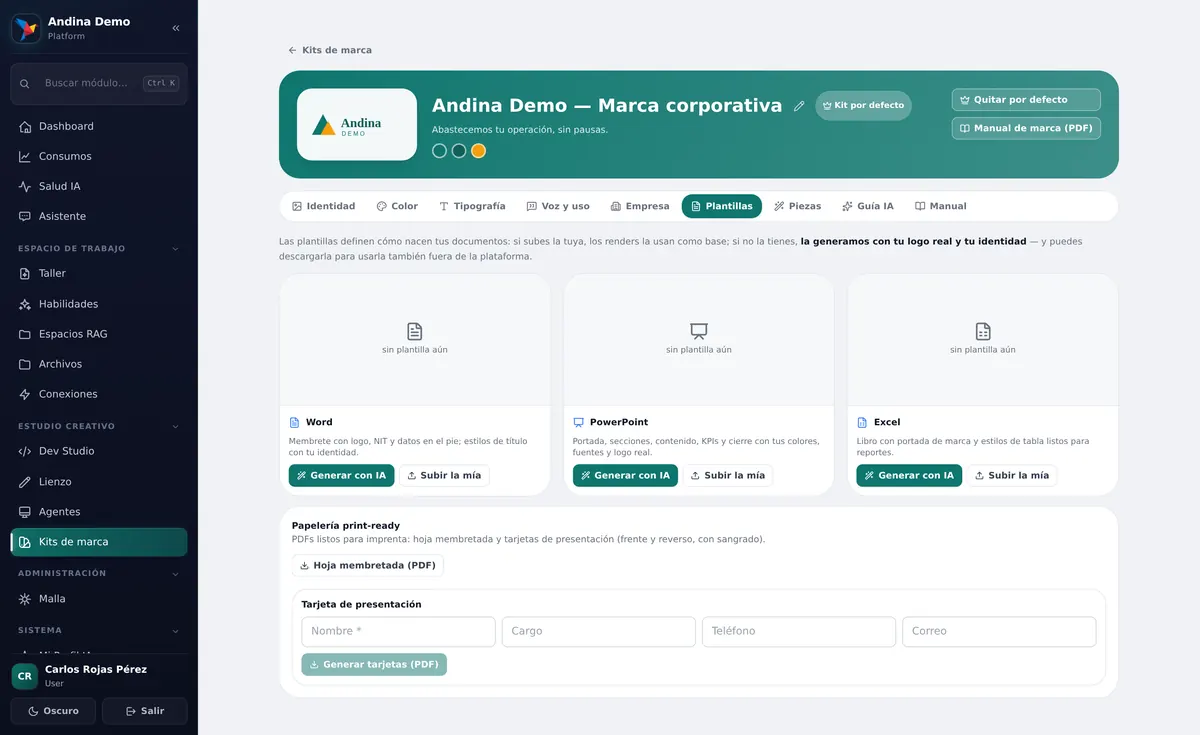
- Plantillas. Plantillas de Word, PowerPoint y Excel con tu logo: súbelas, genéralas con IA y descárgalas.
- Contenido de la pestaña. Zona donde se edita la sección elegida en las pestañas.
| Elemento | Qué hace |
|---|---|
| Plantillas | Plantillas de Word, PowerPoint y Excel con tu logo: súbelas, genéralas con IA y descárgalas. |
| Contenido de la pestaña | Zona donde se edita la sección elegida en las pestañas. |
La pestaña Piezas genera, con la marca aplicada: piezas para redes (post, historia, horizontal o banner de correo, con una foto de tu biblioteca de fotos de fondo si quieres), la firma de correo en HTML lista para pegar en Outlook o Gmail y códigos QR con tus colores y tu logo al centro, para pagos, catálogos y menús.
La Guía de uso de marca para IA
La pestaña Guía IA 1 muestra el texto 2 que se inyecta en todas las funciones generativas cuando eliges este kit o es el kit por defecto: presentaciones de PowerPoint, documentos de Word, dashboards de Excel, prototipos del Lienzo, el Constructor y los complementos de Microsoft 365. Es la fuente única de la identidad.
SIAC la escribe sola a partir de las demás pestañas: arriba dice Automática (se actualiza al editar el kit). Puedes editarla y guardarla: desde ese momento queda fijada a mano y ya no se recompila sola; Volver a la automática deshace eso y la vuelve a escribir desde el kit.
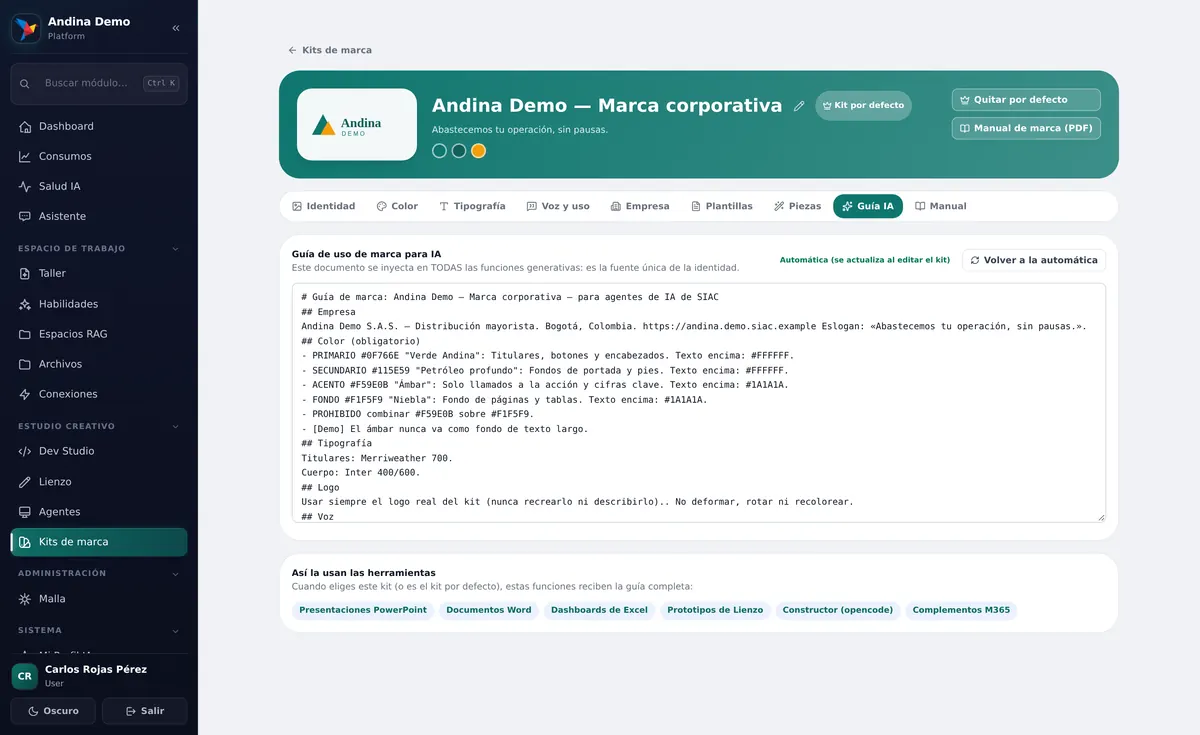
- Guía IA. Guía de uso de marca que consumen todas las herramientas de IA: edítala o regenérala.
- Contenido de la pestaña. Zona donde se edita la sección elegida en las pestañas.
Antes de editar la guía a mano, corrige la pestaña de origen (Color, Voz y uso…): así la guía sigue al día cuando cambias el kit.
| Elemento | Qué hace |
|---|---|
| Guía IA | Guía de uso de marca que consumen todas las herramientas de IA: edítala o regenérala. |
| Contenido de la pestaña | Zona donde se edita la sección elegida en las pestañas. |
Tu manual de imagen corporativa
En Manual 1 subes el PDF del manual corporativo 2. La IA extrae colores, tipografías, reglas de uso, voz y datos de la empresa. Mientras lee, arriba aparece Analizando tu manual de imagen corporativa con IA… (toma un par de minutos; puedes seguir editando).
Cuando termina, aparece Revisar propuesta: abre la propuesta del análisis campo por campo, la corriges si hace falta y la aplicas. Nada cambia en tu kit hasta que la aplicas; Cerrar sin aplicar la deja pendiente.
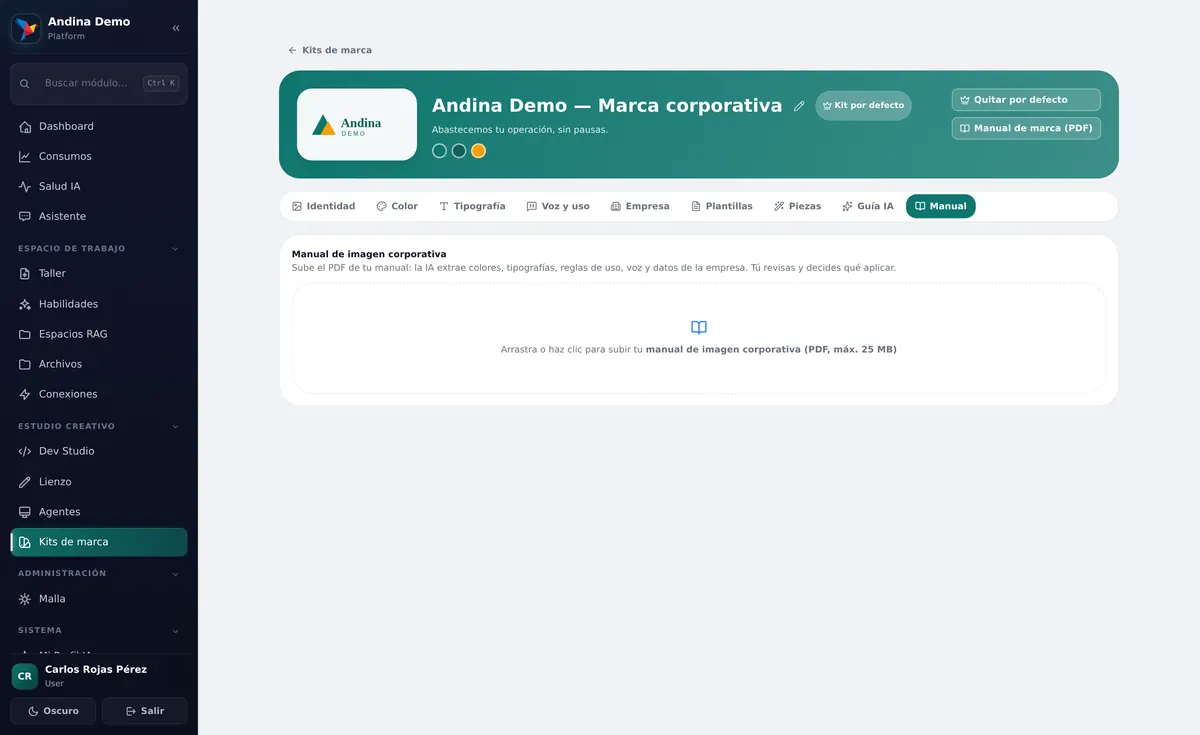
- Manual. Sube el manual de imagen corporativa en PDF para que la IA proponga el kit completo.
- Contenido de la pestaña. Zona donde se edita la sección elegida en las pestañas.
| Elemento | Qué hace |
|---|---|
| Manual | Sube el manual de imagen corporativa en PDF para que la IA proponga el kit completo. |
| Contenido de la pestaña | Zona donde se edita la sección elegida en las pestañas. |
Usar tu kit al crear
Donde se crea algo con IA hay un selector de kit. En el Lienzo, Nuevo diseño abre un diálogo 1 donde, además del nombre y el servidor, eliges la identidad de marca 2: pulsa uno de tus kits y el prototipo nace con sus colores, tipografías y logo; con Sin kit (la opción inicial), la IA propone la paleta.
En los demás sitios funciona igual:
- Taller de Documentos: al crear una presentación o un documento, elige el kit (o se aplica el de por defecto). Ver el manual Taller de Documentos.
- Constructor de Dev Studio: elige el kit arriba y lo que construya nace con tus colores, tu logo y tus tipografías. Ver SIAC Dev Studio.
- Complementos de Word, Excel, PowerPoint, Outlook y Teams: pide «usa el kit Andina Demo» en el chat.
- SIAC en tu computador: el agente usa el kit por defecto (o el que nombres) al preparar documentos, con su logo y sus plantillas.
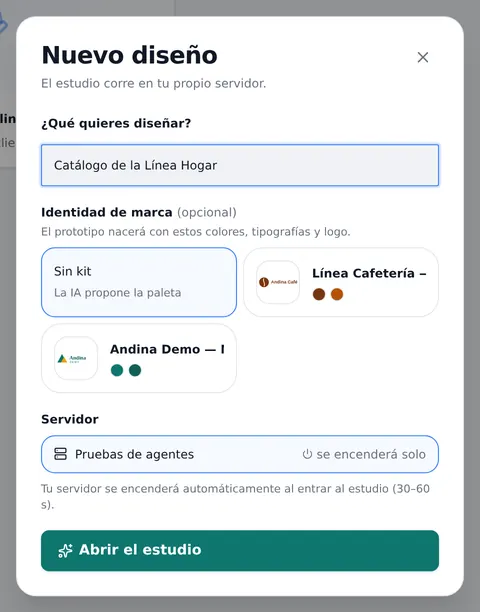
- Nuevo diseño. Diálogo para crear un diseño: nombre, identidad de marca opcional y servidor donde correrá el estudio.
- Identidad de marca (opcional). Elige un kit de marca para que el prototipo nazca con sus colores, tipografías y logo, o Sin kit para que la IA proponga la paleta.
Si no eliges kit, se aplica el kit por defecto de tu organización; si no hay ninguno por defecto, se usa la marca de la organización.
Los Temas del Taller, al final de la galería de kits, son diez estilos listos (paleta, tipografías y reglas). Pulsa uno para abrir el Taller con ese tema. Tu kit siempre manda sobre el tema en logos y colores corporativos.
| Elemento | Qué hace |
|---|---|
| Nuevo diseño | Diálogo para crear un diseño: nombre, identidad de marca opcional y servidor donde correrá el estudio. |
| Identidad de marca (opcional) | Elige un kit de marca para que el prototipo nazca con sus colores, tipografías y logo, o Sin kit para que la IA proponga la paleta. |
Preguntas frecuentes
¿Necesito un manual de imagen para crear un kit?
No. Con el logo basta: la IA extrae la paleta y las tipografías. También puedes empezar desde cero y definirlo todo a mano.
Cambié un color del kit, ¿se actualizan los documentos que ya hice?
No. El kit se aplica al generar: lo nuevo sale con el cambio; lo ya generado queda como estaba.
¿Por qué mi presentación salió con otra marca?
Porque se aplicó el kit por defecto. Elige el kit correcto al generar, o cambia cuál es el kit por defecto en la galería.
¿Quién ve mis kits?
Todas las personas de tu organización con acceso a Kits de marca. Los kits de una organización no se ven en otra.
¿Puedo usar mi propia plantilla de PowerPoint?
Sí. Súbela en la pestaña Plantillas: los documentos generados usarán tu archivo como base.
¿Te quedó una duda?
Airo es el asistente de SIAC: está en la esquina inferior derecha de cada pantalla. Pregúntale con tus palabras: te responde con este manual y te muestra la guía en tu propia pantalla, con los mismos números y explicaciones que ves aquí.
Por ejemplo:
- «Sube tu manual de imagen corporativa para crear el kit completo»
- «¿Cómo hago que mi marca se aplique automáticamente en todos los documentos?»
- «Sube tu manual de imagen corporativa y deja que la IA arme el kit»