
En esta página
1 Los números naranja señalan el lugar exacto en la pantalla. Pasa el cursor o toca un número para ver qué es y qué hacer; toca la imagen para verla en grande.
Antes de empezar
Lo que necesita
- Una cuenta de SIAC con el permiso Ver mis consumos (viene en el usuario estándar).
- Para ver más que lo tuyo: ser responsable de una unidad, tener una delegación en Gobernanza o ser administrador.
| Rol | Qué puede hacer aquí |
|---|---|
| Usuario de la organización | Ver su propio consumo, con su percentil y la mediana de su equipo, siempre anónimos. |
| Administrador de la organización | Ver toda la empresa, bajar a cualquier unidad o persona, exportar a CSV y ver los registros individuales. |
Los líderes de una unidad y quienes tienen una delegación en Gobernanza (Administrador de unidad, Analista financiero o Auditor) ven su subárbol completo, aunque su rol global sea el de usuario.
Cómo funciona
Cada nivel —empresa → división → departamento → equipo → persona— se ve con la misma anatomía: cifras arriba, de dónde viene el gasto, quién consume y cuándo. Tu punto de partida lo define tu rol en Gobernanza: el usuario ve su propio consumo; el responsable de una unidad (o quien tenga una delegación) ve su subárbol completo; el administrador, toda la empresa.
Hacer clic en una fila abre ese segmento como tablero completo, con la ruta del organigrama arriba para volver. Lo que ve un líder de su equipo es exactamente la fila que ve su director: una sola verdad.
El tablero de tu alcance
Si tienes más de un alcance, elige desde cuál empezar 1. Elige el mes 2: el actual o cualquiera de los cinco anteriores. Tabla 3 muestra las cifras y el detalle; Organigrama 4 cambia al lienzo de la organización. CSV 5 descarga el ranking del nodo que estás viendo. La ruta 6 dice dónde estás; pulsa un nivel para volver a él.
Las cifras 7: el consumo del período con su variación contra el período anterior, las peticiones y los tokens de entrada y salida, las personas activas y el costo por persona, y la eficiencia de caché (tokens servidos desde la memoria del proveedor, más baratos). El presupuesto 8 muestra el tope del nodo (∞ si no tiene) y la proyección de cierre: te avisa si al ritmo actual el mes lo va a superar.
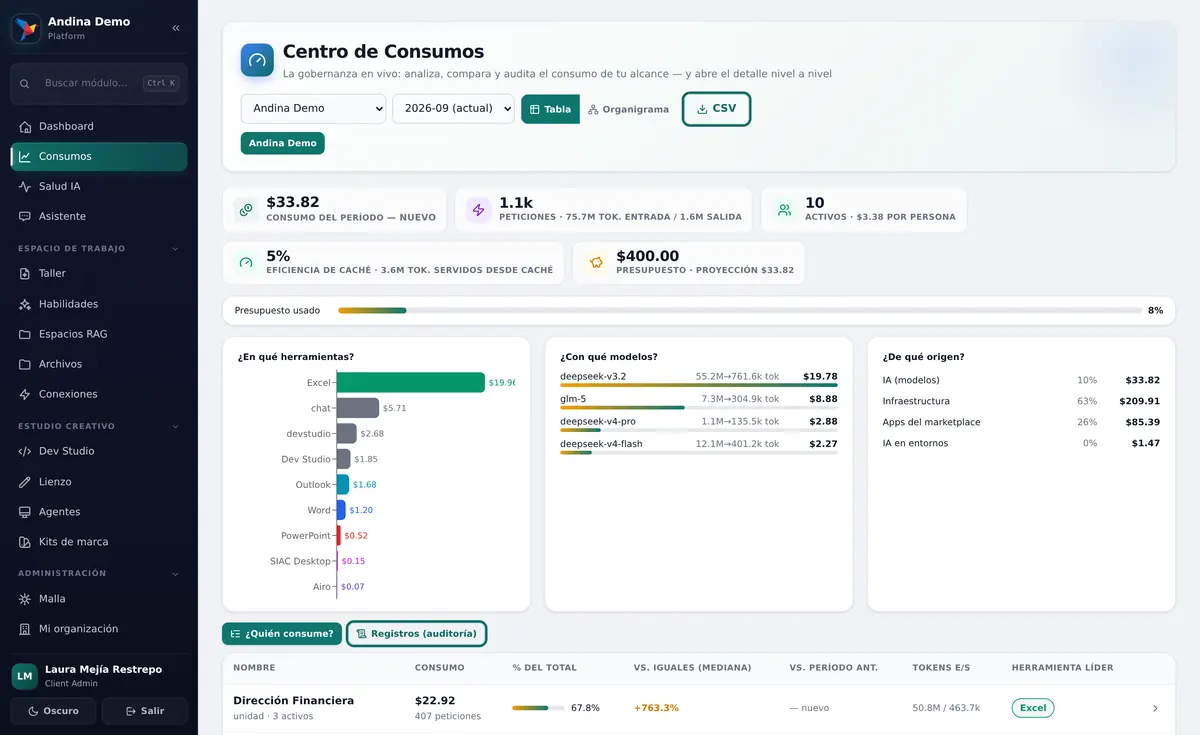
- Alcance. Si tienes más de un alcance (por ejemplo, varias unidades a cargo), elige desde cuál empezar a ver el consumo.
- Mes. Elige el mes a analizar: el actual o cualquiera de los cinco anteriores.
- Tabla. Muestra las cifras, la composición del gasto y el detalle nivel a nivel del nodo actual.
- Organigrama. Cambia al lienzo del organigrama: cajas con consumo y presupuesto por área; al abrir una caja vuelves a la tabla de ese nodo.
- CSV. Descarga en CSV el ranking del nodo que estás viendo.
- Ruta del organigrama. Migas de pan del recorrido: pulsa un nivel para volver a él o la flecha para subir un nivel.
- Consumo del período. Cifras del nodo: consumo y variación contra el período anterior, peticiones y tokens, personas activas, ahorro por caché y presupuesto.
- Presupuesto. Presupuesto del nodo (∞ si no tiene) y la proyección de cierre del mes; avisa si la proyección lo superará.
Comparte la dirección del nodo con tu equipo: cada quien la abre con su alcance, o recibe un «no encontrado» si no le corresponde.
| Elemento | Qué hace |
|---|---|
| Alcance | Si tienes más de un alcance (por ejemplo, varias unidades a cargo), elige desde cuál empezar a ver el consumo. |
| Mes | Elige el mes a analizar: el actual o cualquiera de los cinco anteriores. |
| Tabla | Muestra las cifras, la composición del gasto y el detalle nivel a nivel del nodo actual. |
| Organigrama | Cambia al lienzo del organigrama: cajas con consumo y presupuesto por área; al abrir una caja vuelves a la tabla de ese nodo. |
| CSV | Descarga en CSV el ranking del nodo que estás viendo. |
| Ruta del organigrama | Migas de pan del recorrido: pulsa un nivel para volver a él o la flecha para subir un nivel. |
| Consumo del período | Cifras del nodo: consumo y variación contra el período anterior, peticiones y tokens, personas activas, ahorro por caché y presupuesto. |
| Presupuesto | Presupuesto del nodo (∞ si no tiene) y la proyección de cierre del mes; avisa si la proyección lo superará. |
¿De dónde viene el gasto?
¿En qué herramientas? 1 reparte el gasto por la herramienta desde la que salió (Excel, Word, Taller, el Asistente, SIAC Desktop, Dev Studio…). ¿Con qué modelos? 2 muestra los seis modelos de IA que más gastaron, con sus tokens de entrada→salida y su costo. ¿De qué origen? 3 separa, a nivel de empresa, la IA (modelos), la infraestructura, el almacenamiento y las apps del marketplace; por debajo de la empresa, solo la IA se atribuye (la infraestructura no se prorratea sin datos).
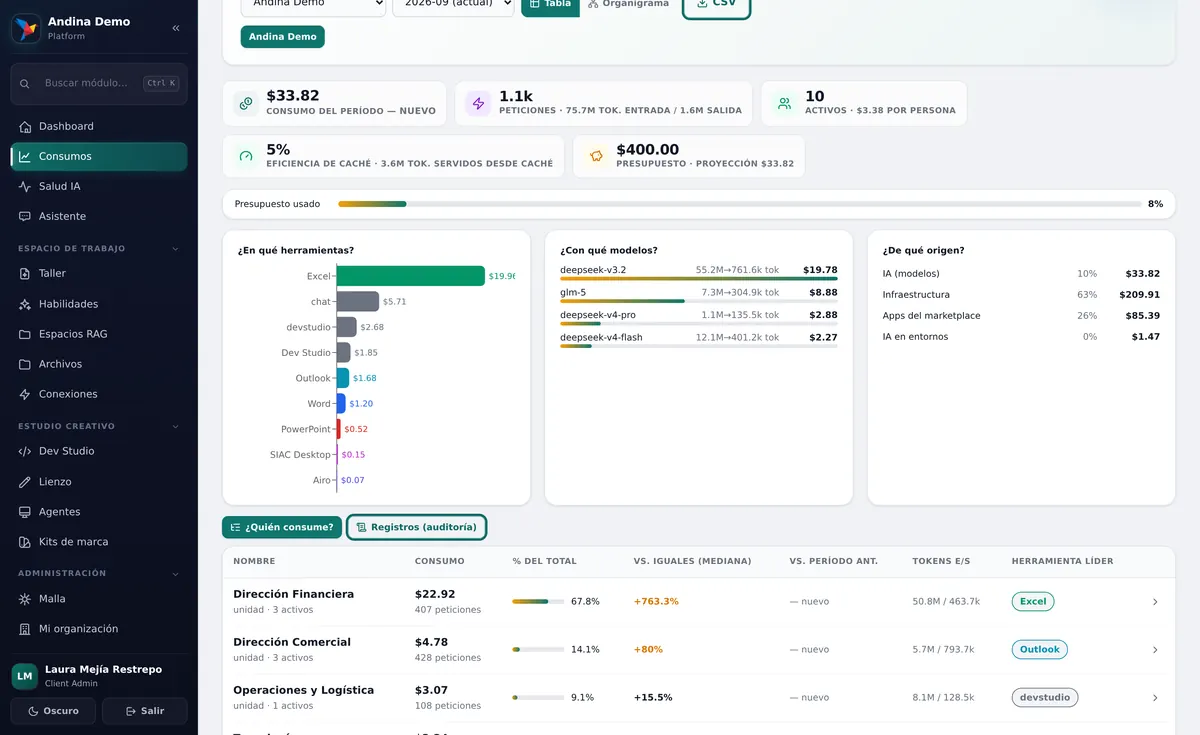
- ¿En qué herramientas? Gráfica del gasto por herramienta (Asistente web, SIAC Desktop, Excel, Dev Studio…) en el período.
- ¿Con qué modelos? Los seis modelos de IA que más gastaron, con sus tokens de entrada→salida y su costo.
- ¿De qué origen? Reparte el gasto por origen: IA (modelos), infraestructura, apps del marketplace e IA en entornos; a nivel de empresa.
| Elemento | Qué hace |
|---|---|
| ¿En qué herramientas? | Gráfica del gasto por herramienta (Asistente web, SIAC Desktop, Excel, Dev Studio…) en el período. |
| ¿Con qué modelos? | Los seis modelos de IA que más gastaron, con sus tokens de entrada→salida y su costo. |
| ¿De qué origen? | Reparte el gasto por origen: IA (modelos), infraestructura, apps del marketplace e IA en entornos; a nivel de empresa. |
¿Quién consume y cuándo?
¿Quién consume? 1 muestra el ranking 3 de las subunidades y personas del nodo: su consumo, su % del total, la desviación frente a la mediana de sus iguales (una comparación justa entre pares, no contra el promedio de toda la empresa), la variación contra el período anterior, sus tokens y su herramienta líder. Pulsa una fila 4 para bajar a su tablero. Registros (auditoría) 2 cambia a las peticiones una a una.
El consumo diario 5 dibuja el mes con el período anterior en una línea tenue, y ¿A qué horas? 6 es el mapa de calor por día y hora (hora de Bogotá): ahí se ven los picos de cierre y los usos fuera de horario.
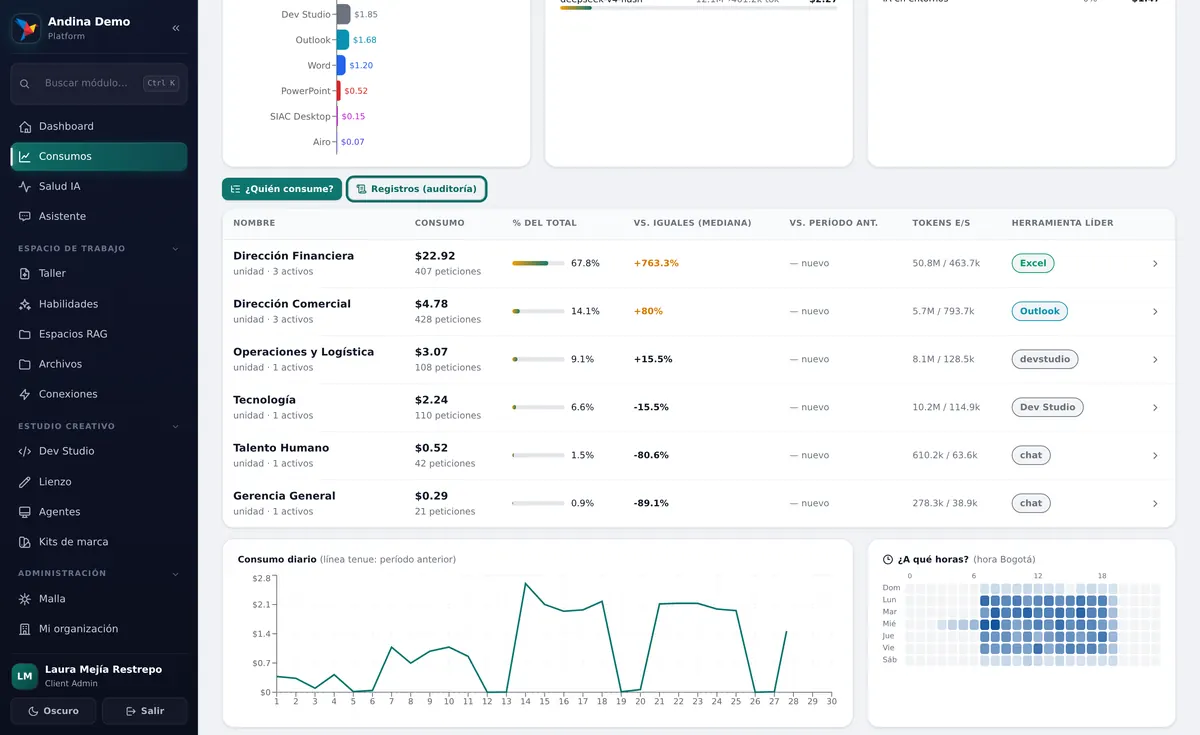
- ¿Quién consume? Muestra quién consume dentro del nodo: sus unidades o usuarios (en un usuario se llama «Detalle»).
- Registros (auditoría). Muestra los registros individuales de consumo; requiere rol org.admin u org.auditor sobre el alcance, asignado en Gobernanza.
- Ranking. Ranking de unidades y usuarios del nodo con consumo, % del total, comparación con la mediana de sus iguales y con el período anterior.
- Una unidad o persona. Una unidad o un usuario; púlsalo para bajar a su nivel y ver su propio detalle.
- Consumo diario. Línea del consumo por día del período; la línea tenue es el período anterior para comparar.
- ¿A qué horas? Mapa de calor de peticiones por día de la semana y hora (hora Bogotá): más oscuro, más uso.
El comparativo de un usuario básico es siempre anónimo: ve su percentil y la mediana de su equipo (si su equipo tiene al menos dos personas), nunca nombres ni montos de sus compañeros. Solo esa persona ve su comparación.
Exporta el ranking con CSV para el comité.
| Elemento | Qué hace |
|---|---|
| ¿Quién consume? | Muestra quién consume dentro del nodo: sus unidades o usuarios (en un usuario se llama «Detalle»). |
| Registros (auditoría) | Muestra los registros individuales de consumo; requiere rol org.admin u org.auditor sobre el alcance, asignado en Gobernanza. |
| Ranking | Ranking de unidades y usuarios del nodo con consumo, % del total, comparación con la mediana de sus iguales y con el período anterior. |
| Una unidad o persona | Una unidad o un usuario; púlsalo para bajar a su nivel y ver su propio detalle. |
| Consumo diario | Línea del consumo por día del período; la línea tenue es el período anterior para comparar. |
| ¿A qué horas? | Mapa de calor de peticiones por día de la semana y hora (hora Bogotá): más oscuro, más uso. |
Bajar un nivel
Al pulsar una unidad, se abre su tablero con la misma anatomía, y la ruta 1 crece con el nivel en el que estás: pulsa cualquier nivel para volver. Su ranking 2 ya muestra sus propios equipos o personas.
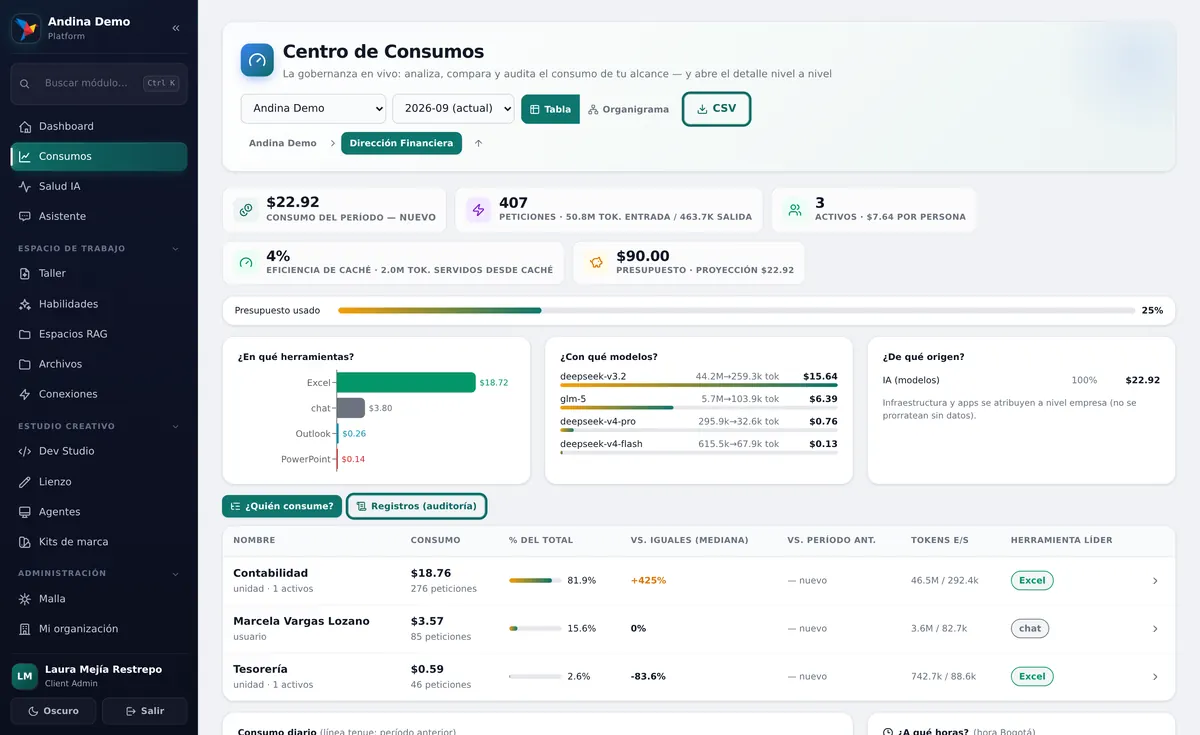
- Ruta del organigrama. Migas de pan del recorrido: pulsa un nivel para volver a él o la flecha para subir un nivel.
- Ranking. Ranking de unidades y usuarios del nodo con consumo, % del total, comparación con la mediana de sus iguales y con el período anterior.
Paso a paso
¿Un pico raro? Abre el nodo que lo tiene.
Mira ¿En qué herramientas? para saber de dónde viene.
Baja hasta la persona que lo explica.
En el tablero de una persona, si tienes su alcance, puedes Enviar retroalimentación: le escribe una nota que le llega por correo.
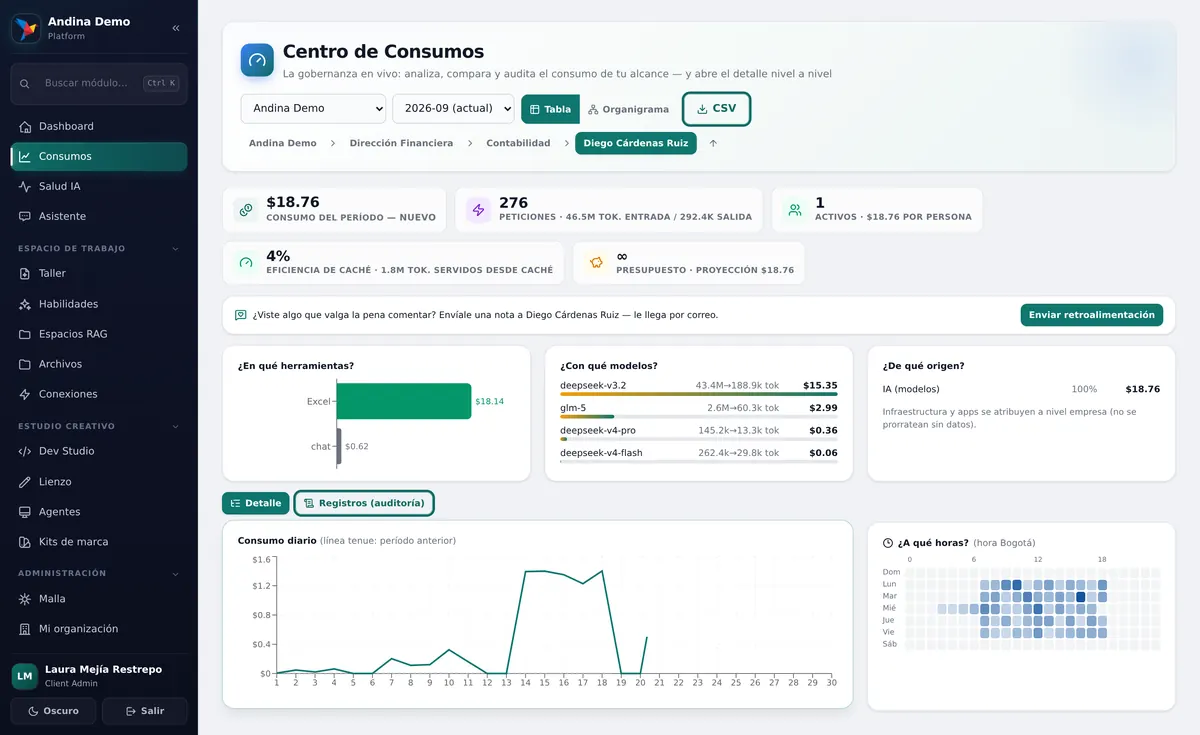
El tablero de una persona, con la ruta completa y el botón de retroalimentación. Para ver sus peticiones una a una, abre Registros (auditoría).
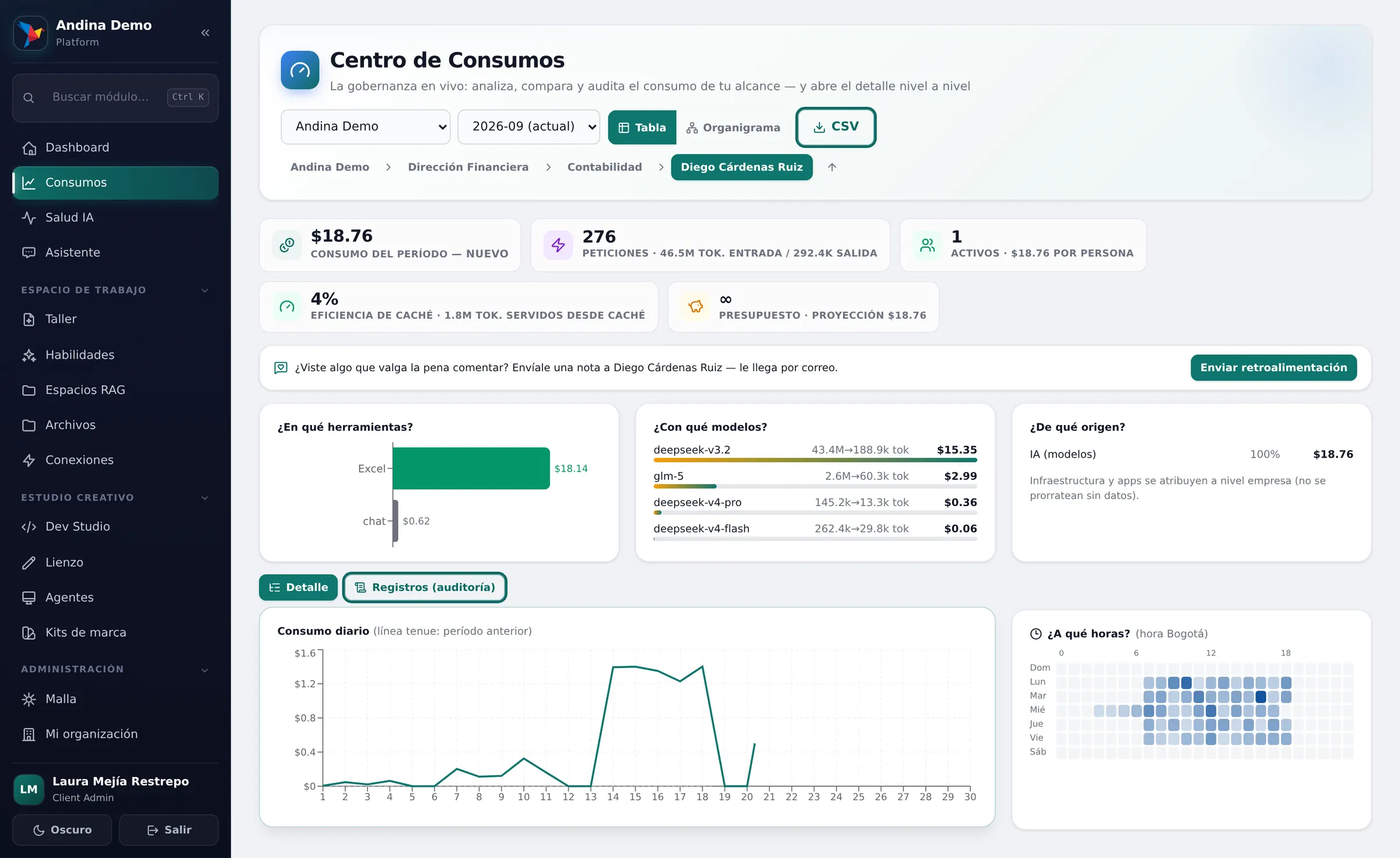
| Elemento | Qué hace |
|---|---|
| Ruta del organigrama | Migas de pan del recorrido: pulsa un nivel para volver a él o la flecha para subir un nivel. |
| Ranking | Ranking de unidades y usuarios del nodo con consumo, % del total, comparación con la mediana de sus iguales y con el período anterior. |
| Enviar retroalimentación | Cuando miras el consumo de otra persona: le escribe una nota que le llega por correo. |
El lienzo del organigrama
Con Tabla | Organigrama pasas del recorrido por tablas al lienzo 4: cajas y líneas de mando con el consumo, el responsable y el semáforo del presupuesto de cada área (⚠ si la proyección lo va a superar). Arrastra para moverte, usa la rueda para acercar, colapsa ramas y pulsa Ajustar 1 para encajarlo todo. Mi ubicación 2 enciende tu línea de escalamiento: tu cadena completa hasta la raíz con el responsable de cada nivel y tu relación en él (responsable, delegación o perteneces). Personas 3 muestra las hojas: las personas de cada área.
Las cajas con candado son contexto estructural: se ven, pero sin cifras. La estructura que ves es tu alcance, y las ramas ajenas ni siquiera viajan a tu navegador. Un clic en cualquier caja abre su tablero.
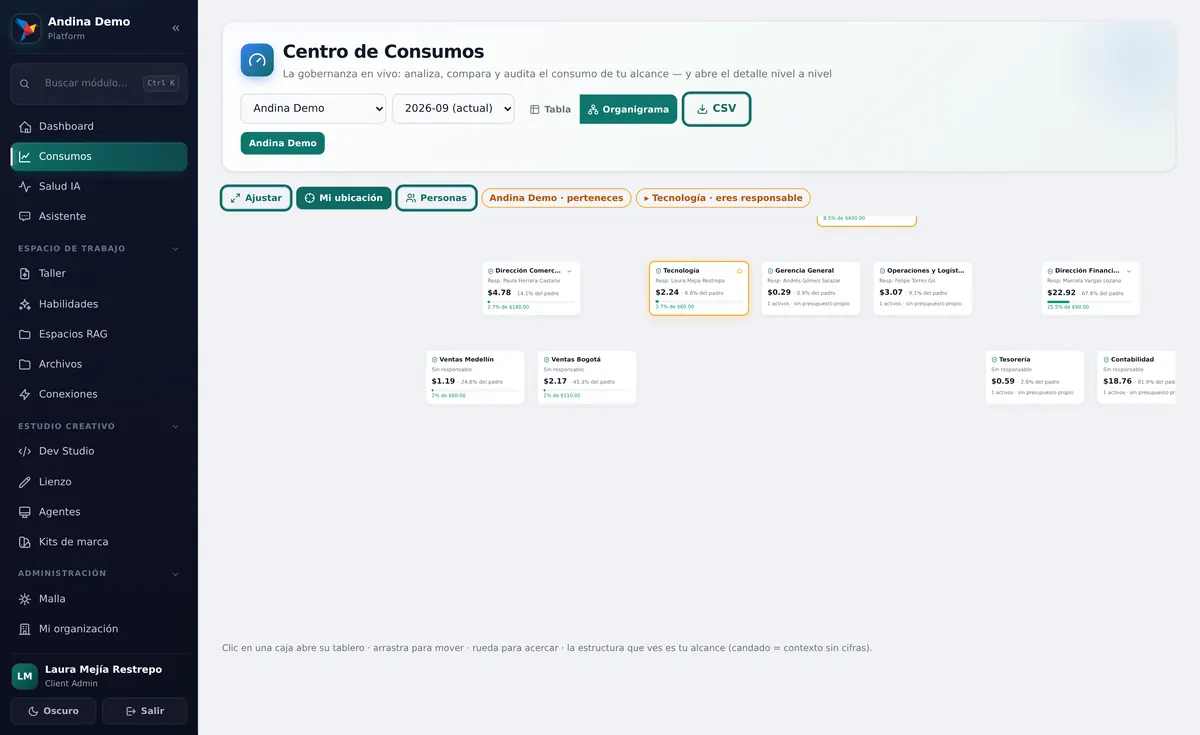
- Ajustar. Encaja todo el organigrama en la pantalla.
- Mi ubicación. Enciende tu línea de escalamiento: tu cadena completa hasta la raíz, con el responsable de cada nivel y tu relación en él (responsable, delegación o perteneces).
- Personas. Muestra u oculta las personas (las hojas) bajo cada área del lienzo.
- Organigrama. Lienzo del organigrama con el consumo y el presupuesto de cada área; abre una caja para ver su detalle.
| Elemento | Qué hace |
|---|---|
| Ajustar | Encaja todo el organigrama en la pantalla. |
| Mi ubicación | Enciende tu línea de escalamiento: tu cadena completa hasta la raíz, con el responsable de cada nivel y tu relación en él (responsable, delegación o perteneces). |
| Personas | Muestra u oculta las personas (las hojas) bajo cada área del lienzo. |
| Organigrama | Lienzo del organigrama con el consumo y el presupuesto de cada área; abre una caja para ver su detalle. |
Ver no es lo mismo que auditar
La pestaña Registros (auditoría) 1 muestra las peticiones una a una 2: fecha, usuario, herramienta, acción, modelo, tokens y costo, para auditoría fina. Requiere un rol de auditoría (org.admin u org.auditor) sobre ese alcance, que se asigna en Gobernanza. Para leer la conversación completa de una petición, usa Registros.
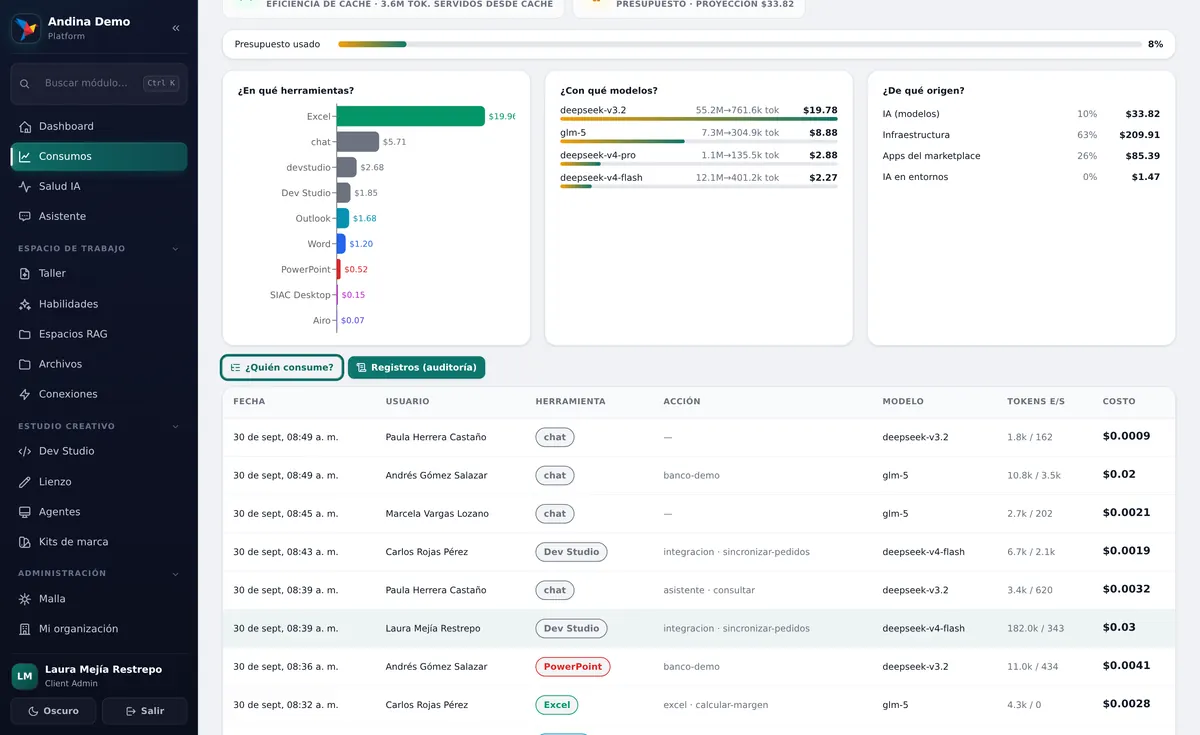
- Registros (auditoría). Muestra los registros individuales de consumo; requiere rol org.admin u org.auditor sobre el alcance, asignado en Gobernanza.
- Registros (auditoría). Tabla de registros individuales: fecha, usuario, herramienta, acción, modelo, tokens y costo de cada petición.
| Elemento | Qué hace |
|---|---|
| Registros (auditoría) | Muestra los registros individuales de consumo; requiere rol org.admin u org.auditor sobre el alcance, asignado en Gobernanza. |
| Registros (auditoría) | Tabla de registros individuales: fecha, usuario, herramienta, acción, modelo, tokens y costo de cada petición. |
Por qué puedes confiar en estas cifras
Cada llamada a un modelo deja una fila con lo que el proveedor dijo que gastó: tokens de entrada, de salida y los que sirvió desde su memoria caché. Esa fila es la verdad. Todo lo demás de esta pantalla —el total del mes, el consumo por persona, el costo de un proceso— es una suma de esas filas.
Y que esas sumas cuadren no se supone: se comprueba. Una vez al día el sistema confronta diez cosas y avisa si alguna no da cero. Entre ellas: que el total que se cobra sea exactamente la suma de las llamadas; que el costo de un caso sea la suma de las suyas; que lo que muestra el desempeño de un proceso sea lo mismo que sus casos; y que a nadie se le haya debitado algo distinto de lo que consumió.
También se vigila lo que no se puede medir. Si una respuesta llega sin que el proveedor diga cuántos tokens usó, no se inventa una cifra: se cuenta aparte y se avisa. Preferimos decirte «esto no lo pudimos medir» antes que darte un número inventado con aspecto de dato.
Lo mismo con los precios: cada modelo guarda de dónde salió su tarifa y cuándo se verificó, y se contrasta con la factura del proveedor. Un precio mal cargado convierte toda la medición en una medida exacta de la cifra equivocada, así que esa puerta también tiene su cerradura.
Preguntas frecuentes
¿Por qué no veo a mis compañeros?
Porque tu alcance es tu propio consumo. Ves tu percentil y la mediana de tu equipo, de forma anónima; los nombres y montos los ve quien tiene el alcance de esa unidad.
¿Cómo investigo un pico raro?
Abre el nodo → mira ¿En qué herramientas? → baja a la persona → pestaña Registros (auditoría).
¿Puedo preguntarle a Airo?
Sí: «¿por qué subió el consumo de mi equipo este mes?». Airo lee el mismo tablero con tu alcance.
¿Quién debería vigilar todo esto en mi empresa?
La guía Gobierno de la IA define los perfiles (el gestor de consumo es el P3) y cuántas personas necesitas según tu tamaño.
¿Y si quiero saber si el gasto está bien gastado?
Eso lo responde Salud IA: cuánto contexto se paga por cada respuesta útil, el desperdicio y dónde hay una fuga. Ver el manual de Salud IA.
¿Te quedó una duda?
Airo es el asistente de SIAC: está en la esquina inferior derecha de cada pantalla. Pregúntale con tus palabras: te responde con este manual y te muestra la guía en tu propia pantalla, con los mismos números y explicaciones que ves aquí.
Por ejemplo:
- «¿Por qué subió mi consumo este mes?»
- «¿Qué equipo gasta más que la mediana?»
- «¿Vamos a superar el presupuesto?»