
En esta página
1 Los números naranja señalan el lugar exacto en la pantalla. Pasa el cursor o toca un número para ver qué es y qué hacer; toca la imagen para verla en grande.
Antes de empezar
Lo que necesita
- Una cuenta de SIAC con el permiso Ver la salud de la IA.
- Unos días de uso de IA en tu organización: sin consumo no hay nada que medir.
| Rol | Qué puede hacer aquí |
|---|---|
| Administrador de la organización | Ver la salud de toda la organización, explorar por aplicación, modelo, agente, llave, persona o área, y aceptar, descartar o medir los hallazgos. |
| Usuario de la organización | Hoy, con el permiso «Ver la salud de la IA» (viene en el usuario estándar), ve el mismo tablero de toda la organización. |
| Operador de la plataforma | Además, la salud de todas las organizaciones y la pestaña Instancias dedicadas, con la salud de cada cliente que tiene servidor propio. |
Cómo funciona
Cada llamada a un modelo deja una fila con los tokens de entrada (el contexto que mandas), los de salida (lo que el modelo responde), los que el proveedor sirvió desde su caché, el costo y lo que tardó. Salud IA suma esas filas por día y las clasifica por clase de actividad: un chat, un complemento de oficina, un bucle de código, un asistente con herramientas, la generación de un documento o una clasificación.
La pregunta que responde no es «cuánto gastamos» (eso es el Centro de Consumos), sino si lo que gastamos está bien gastado. Por eso nunca muestra un número suelto: cada ratio va con su banda, y lo que hay que leer es el veredicto —sano, vigilar o fuga—. Cuando algo se sale, el tablero lo convierte en un hallazgo con su evidencia, su costo, qué hacer y cuánto se estima ahorrar; y el ahorro solo cuenta cuando se mide después.
Qué mide
Elige la ventana a medir 1: los últimos 7, 30 o 90 días, o el último año; todo el tablero se recalcula. Arriba están las cinco cifras globales 2:
- Ratio entrada:salida: cuántos tokens de contexto pagas por cada token de respuesta. Es el indicador principal: si sube, estás reenviando texto que no aporta.
- Caché efectivo: qué parte del contexto el proveedor reconoce como ya visto y no cobra a precio pleno. Depende de que el principio del mensaje se repita igual: lo que cambia (fechas, archivos, estado) debe ir al final. Si sale en rojo por debajo del 1 %, o no ocurre o no se reporta.
- Costo por 1K de salida: el precio de lo que el negocio se lleva.
- Desperdicio: llamadas que pagaron entrada y no produjeron nada (errores y respuestas vacías), en porcentaje y en dólares.
- Latencia media: lo que espera una persona, con el máximo del periodo.
Debajo pueden aparecer avisos del propio tablero, como el de la vara de referencia 3. Las pestañas Hallazgos y ahorros 4 y Explorar 5 llevan a lo que hay que hacer y al análisis.
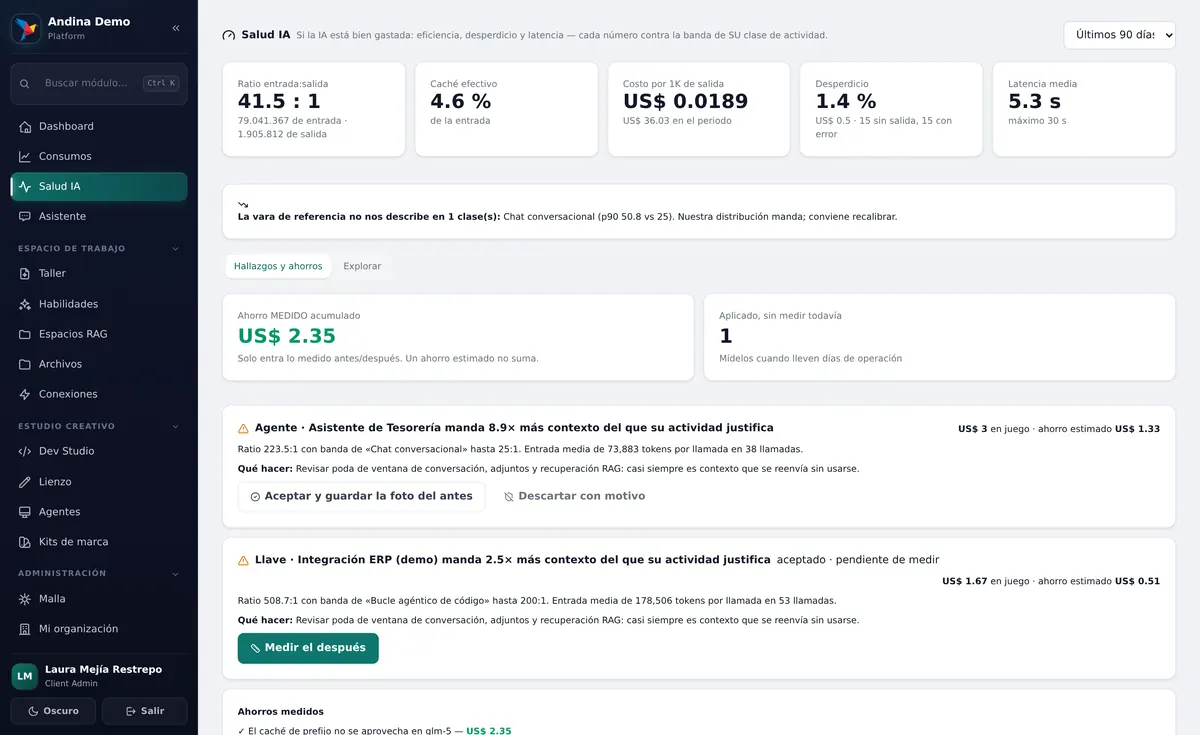
- Últimos 30 días. Elige la ventana a medir: últimos 7, 30 o 90 días, o el último año; todo el tablero se recalcula.
- Ratio entrada:salida. Las cifras globales: ratio entrada:salida, caché efectivo, costo por 1K de salida, desperdicio (sin salida y errores) y latencia media.
- La vara de referencia no nos describe. Aviso de que, en alguna clase de actividad, nuestro propio p90 ya pasa la banda de industria (o le queda muy holgada): conviene recalibrar la vara.
- Hallazgos y ahorros. Muestra los hallazgos (fugas fuera de su banda) con lo que hay en juego y qué hacer, y los ahorros ya medidos.
- Explorar. Abre el explorador para agrupar y cruzar el consumo por superficie, clase, agente/playbook/llave, modelo, usuario o unidad.
Los números se calculan sobre el resumen diario, que no se borra: la historia del tablero no se pierde cuando el detalle llamada por llamada se archiva.
| Elemento | Qué hace |
|---|---|
| Últimos 30 días | Elige la ventana a medir: últimos 7, 30 o 90 días, o el último año; todo el tablero se recalcula. |
| Ratio entrada:salida | Las cifras globales: ratio entrada:salida, caché efectivo, costo por 1K de salida, desperdicio (sin salida y errores) y latencia media. |
| La vara de referencia no nos describe | Aviso de que, en alguna clase de actividad, nuestro propio p90 ya pasa la banda de industria (o le queda muy holgada): conviene recalibrar la vara. |
| Hallazgos y ahorros | Muestra los hallazgos (fugas fuera de su banda) con lo que hay en juego y qué hacer, y los ahorros ya medidos. |
| Explorar | Abre el explorador para agrupar y cruzar el consumo por superficie, clase, agente/playbook/llave, modelo, usuario o unidad. |
Por qué un ratio alto puede ser sano
Un chat responde con poco contexto; un agente que usa herramientas arrastra el historial de cada resultado; un asistente de código reenvía archivos enteros en cada vuelta. Medirlos con un solo número produce ruido, y el ruido enseña a ignorar el tablero.
Por eso cada fila de la tabla trae su banda debajo del ratio (por ejemplo «≤40 · ≤90»: sano hasta 40, vigilar hasta 90, fuga más allá). En la captura, Excel sale en fuga con algo más de 100:1, porque la banda de un complemento de oficina llega a 90 1. El Asistente web, un chat, sale vigilar con un ratio siete veces menor 2: la banda de un chat llega a 25, y un chat en 117:1 sería una fuga probable. En cambio, las filas de Dev Studio son bucles de código: uno en 133:1 solo sale vigilar, porque su banda llega a 200. El veredicto —sano, vigilar, fuga— es lo que hay que leer; el número solo lo justifica.
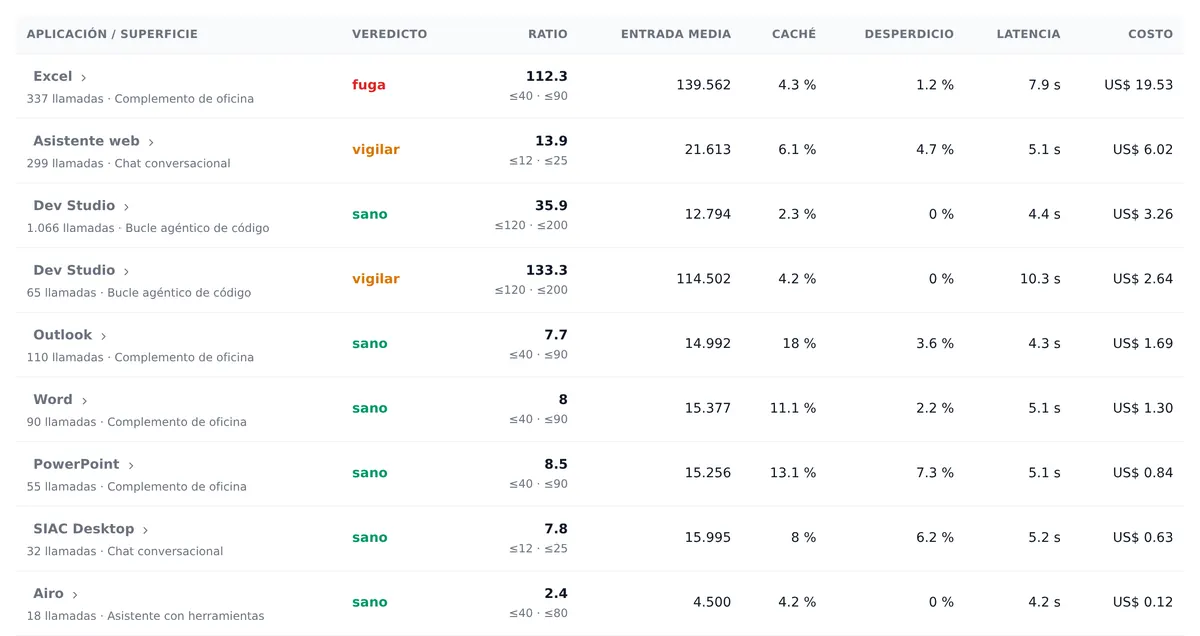
- Filtrar por esto y bajar. Pulsa el nombre de una fila para filtrar por ella y bajar un nivel en el explorador.
- Filtrar por esto y bajar. Pulsa el nombre de una fila para filtrar por ella y bajar un nivel en el explorador.
| Elemento | Qué hace |
|---|---|
| Filtrar por esto y bajar | Pulsa el nombre de una fila para filtrar por ella y bajar un nivel en el explorador. |
Las bandas de hoy, por clase de actividad (ratio entrada:salida):
- Chat conversacional: sano hasta 12:1 · vigilar hasta 25:1.
- Clasificación y ruteo: sano hasta 5:1 · vigilar hasta 15:1.
- Generación de documento: sano hasta 20:1 · vigilar hasta 40:1 (genera mucha salida: su ratio sano es bajo).
- Asistente con herramientas (Airo, agentes): sano hasta 40:1 · vigilar hasta 80:1. Es también la banda de lo que no tiene clase conocida.
- Complemento de oficina (Excel, Word, PowerPoint, Outlook, Teams): sano hasta 40:1 · vigilar hasta 90:1.
- Bucle agéntico de código (Dev Studio y el endpoint compatible con OpenAI de las llaves de API): sano hasta 120:1 · vigilar hasta 200:1.
Y hay una segunda vara: tus propios percentiles. Cuando el p90 de una clase en tu organización ya pasa la banda de industria (o la banda le queda enorme), el tablero lo dice arriba con el aviso «La vara de referencia no nos describe» y conviene recalibrar: la referencia de industria dejó de describirte.
Hallazgos y ahorros
Arriba, el ahorro medido acumulado 1: solo entra lo medido antes y después; un ahorro estimado no suma. Al lado, cuántos hallazgos aceptaste y aún no mediste 2.
Los hallazgos salen ordenados por dólares en juego, y cada uno 3 trae cuatro cosas: qué se detectó con su evidencia, cuánto cuesta, qué hacer y cuánto se estima ahorrar. Sin las cuatro no es un hallazgo, es una queja. Aceptar y guardar la foto del antes 4 lo acepta; Descartar con motivo 5 lo cierra con una razón escrita. Uno aceptado cambia su botón por Medir el después 6. Al final, los ahorros medidos 7, uno por uno.
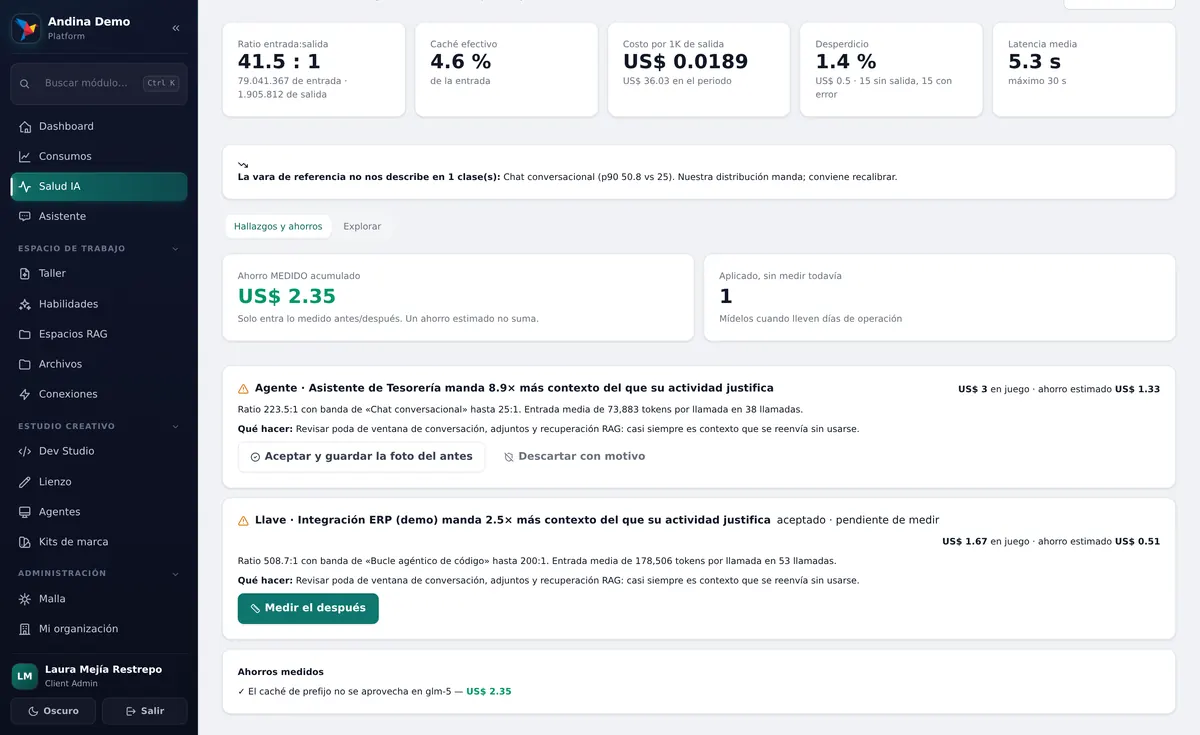
- Ahorro MEDIDO acumulado. Suma de ahorros medidos antes/después de aplicar un hallazgo; un ahorro solo estimado no suma aquí.
- Aplicado, sin medir todavía. Cuántos hallazgos aceptaste y todavía no mediste: no suman al ahorro hasta que midas el después.
- Hallazgo. Un hallazgo: título, dólares en juego, ahorro estimado, la evidencia y qué hacer para corregirlo.
- Aceptar y guardar la foto del antes. Acepta el hallazgo y guarda cómo estaba el consumo hoy para poder medir el después cuando lo corrijas.
- Descartar con motivo. Descarta el hallazgo pidiendo un motivo, que queda escrito para que no vuelva a preguntar.
- Medir el después. En un hallazgo aceptado: mide la mejora contra la foto del antes y, si se puede, registra el ahorro real.
- Ahorros medidos. Cada hallazgo resuelto con su ahorro real, medido contra la foto del antes.
Paso a paso
Lee la evidencia del primer hallazgo 3 y su Qué hacer.
Si vas a corregirlo, pulsa Aceptar y guardar la foto del antes 4. SIAC guarda cómo estaba el consumo de los últimos 14 días: después de aplicar el cambio ya no se podría saber.
Si no aplica (es un uso legítimo, un piloto que termina), pulsa Descartar con motivo 5 y escribe por qué. Lo descartado no vuelve a preguntar.
Aplica el cambio que dice Qué hacer (poda de contexto, prefijo estable, reintentos).
Cuando el cambio lleve días operando, pulsa Medir el después 6. La comparación se hace en costo por cada 1.000 tokens de salida, no en costo absoluto: si el uso creció, el costo absoluto miente.
Un ahorro sin medición no suma al acumulado: se queda en «aplicado, sin medir» hasta que lo midas.
Descartar pide el motivo en una ventana: si la cierras o la dejas vacía, el hallazgo sigue abierto.
Un hallazgo que deja de dispararse (porque lo corregiste o porque cambió el uso) se marca resuelto solo: no desaparece en silencio.
Un hallazgo por banda salta cuando algo pasa del doble de su banda alta y cuesta al menos US$ 1 en el periodo. Lo que está en fuga pero por debajo de eso lo ves antes en Explorar.
| Elemento | Qué hace |
|---|---|
| Ahorro MEDIDO acumulado | Suma de ahorros medidos antes/después de aplicar un hallazgo; un ahorro solo estimado no suma aquí. |
| Aplicado, sin medir todavía | Cuántos hallazgos aceptaste y todavía no mediste: no suman al ahorro hasta que midas el después. |
| Hallazgo | Un hallazgo: título, dólares en juego, ahorro estimado, la evidencia y qué hacer para corregirlo. |
| Aceptar y guardar la foto del antes | Acepta el hallazgo y guarda cómo estaba el consumo hoy para poder medir el después cuando lo corrijas. |
| Descartar con motivo | Descarta el hallazgo pidiendo un motivo, que queda escrito para que no vuelva a preguntar. |
| Medir el después | En un hallazgo aceptado: mide la mejora contra la foto del antes y, si se puede, registra el ahorro real. |
| Ahorros medidos | Cada hallazgo resuelto con su ahorro real, medido contra la foto del antes. |
Explorar: el análisis en tres clics
Agrupar por 1 elige las filas: aplicación, clase de actividad, modelo, agente, playbook, llave de API, persona, área, herramienta, acción, origen o conocimiento. cruzado con 2 pone una segunda dimensión en las columnas para ver la tabla completa, con el ratio y el costo de cada cruce.
Cada clic en el nombre de una fila 5 la convierte en filtro y salta a la siguiente dimensión: ese descenso encadenado es el análisis. Los filtros que llevas se ven en Filtrado por 3; pulsa uno para quitarlo. La evolución del corte 4 muestra el ratio de cada día, para saber desde cuándo pasa. CSV 6 exporta lo que estés viendo y Ver llamadas 7 baja al detalle.
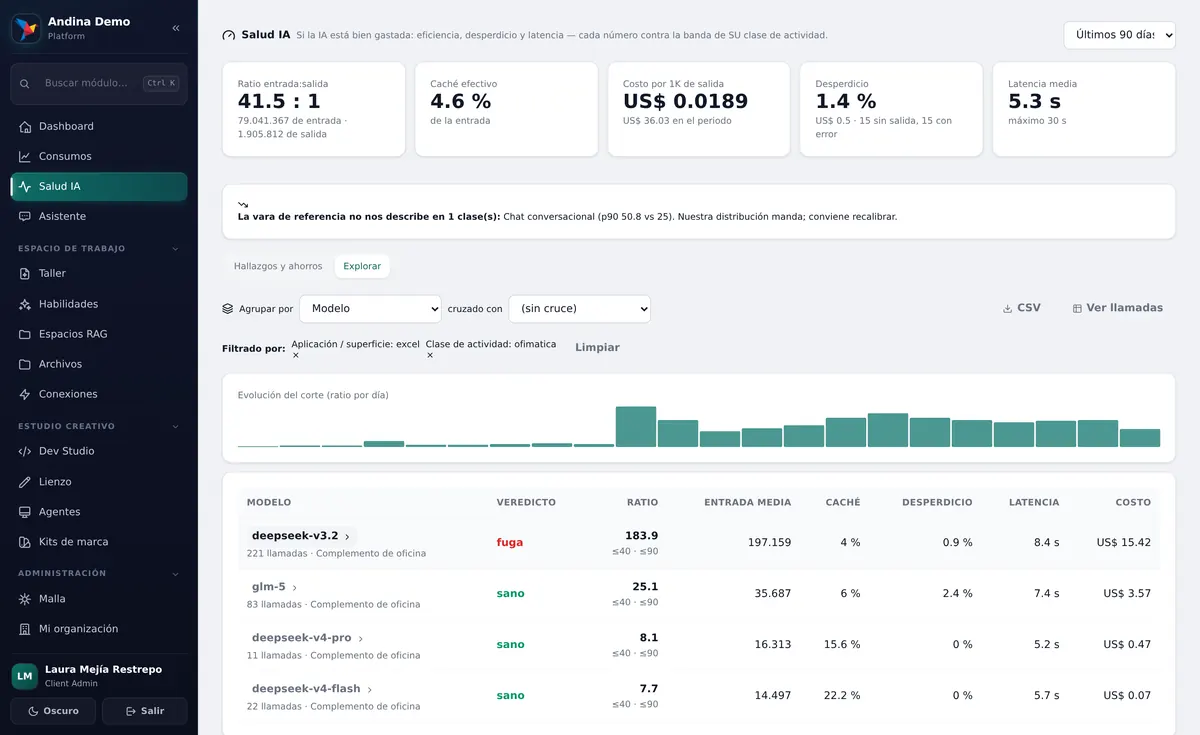
- Agrupar por. Elige la dimensión de las filas del explorador (superficie, clase, agente, modelo, usuario, unidad…).
- cruzado con. Elige una segunda dimensión para las columnas y ver el ratio de cada cruce; «(sin cruce)» muestra las métricas completas.
- Filtrado por. Los filtros que llevas al bajar; pulsa uno para quitarlo o «Limpiar» para volver al principio.
- Evolución del corte. El ratio de cada día del corte que estás viendo: sirve para saber desde cuándo pasa algo.
- Filtrar por esto y bajar. Pulsa el nombre de una fila para filtrar por ella y bajar un nivel en el explorador.
- CSV. Descarga el corte actual del explorador en un archivo CSV.
- Ver llamadas. Con algún filtro puesto, lista las llamadas individuales de ese corte: cuándo, modelo, herramienta, ratio, latencia y costo.
Paso a paso
Abre la pestaña Explorar.
Pulsa la fila que llama la atención, por ejemplo Excel en fuga.
Sigue bajando: con Agrupar por 1 elige la dimensión que quieras (persona, modelo, área…). En el ejemplo, por modelo, deepseek-v3.2 sale en fuga mientras los demás modelos están sanos: la fuga tiene nombre.
Mira la evolución 4: las barras dicen desde qué día empezó.
Pulsa Ver llamadas 7 para ver las llamadas una a una: cuándo, modelo, herramienta, ratio, latencia y costo.
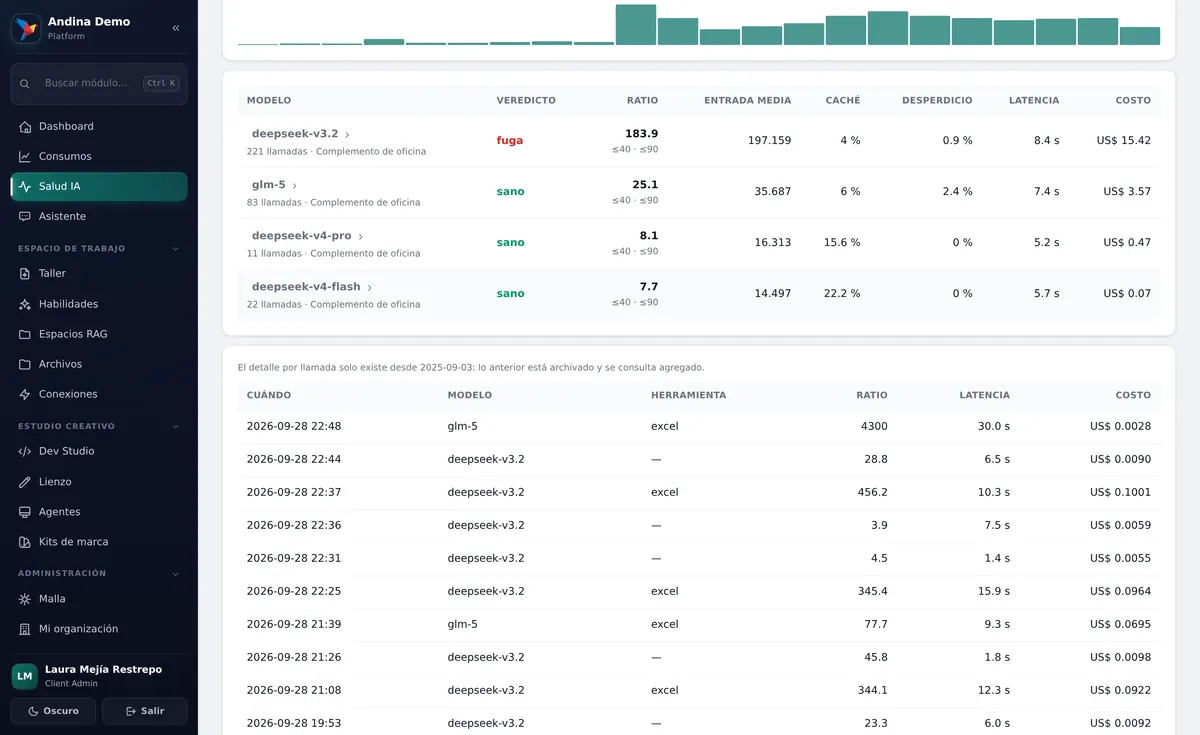
Las llamadas del corte filtrado; arriba, el aviso de hasta qué fecha llega el detalle.
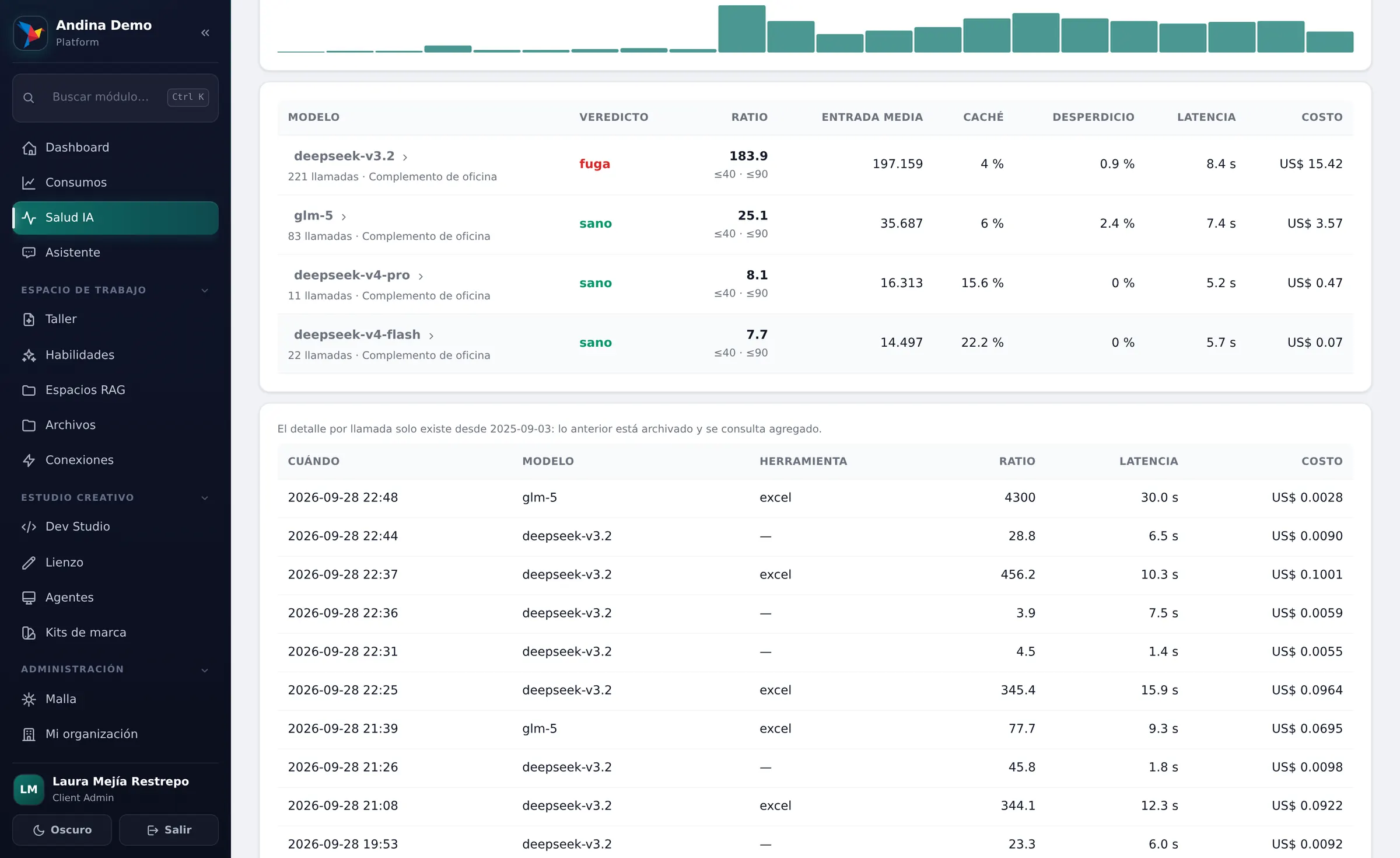
El detalle llamada por llamada solo existe dentro de la ventana de retención de tu organización, y la pantalla te dice hasta qué fecha llega. Los totales y la evolución no se pierden: salen del resumen diario.
Ver llamadas solo se activa con algún filtro puesto: primero baja a un corte.
| Elemento | Qué hace |
|---|---|
| Agrupar por | Elige la dimensión de las filas del explorador (superficie, clase, agente, modelo, usuario, unidad…). |
| cruzado con | Elige una segunda dimensión para las columnas y ver el ratio de cada cruce; «(sin cruce)» muestra las métricas completas. |
| Filtrado por | Los filtros que llevas al bajar; pulsa uno para quitarlo o «Limpiar» para volver al principio. |
| Evolución del corte | El ratio de cada día del corte que estás viendo: sirve para saber desde cuándo pasa algo. |
| Filtrar por esto y bajar | Pulsa el nombre de una fila para filtrar por ella y bajar un nivel en el explorador. |
| CSV | Descarga el corte actual del explorador en un archivo CSV. |
| Ver llamadas | Con algún filtro puesto, lista las llamadas individuales de ese corte: cuándo, modelo, herramienta, ratio, latencia y costo. |
| Llamadas del corte | Las llamadas individuales del corte filtrado, dentro de la ventana de retención (el aviso dice hasta qué fecha llega). |
Dónde más aparece
La ficha de cada agente y el estudio de cada playbook tienen su pestaña Salud 1: su ratio contra su banda, su costo, su desperdicio, su evolución y el desglose por modelo, que muchas veces es la explicación (el mismo agente puede ir a 60:1 con un modelo y a 15:1 con otro). En un playbook se suma el ratio de cada paso.
Es el mismo tablero con un filtro fijo, no una cuenta aparte: si cambia la definición de un número, cambia en los dos sitios a la vez.
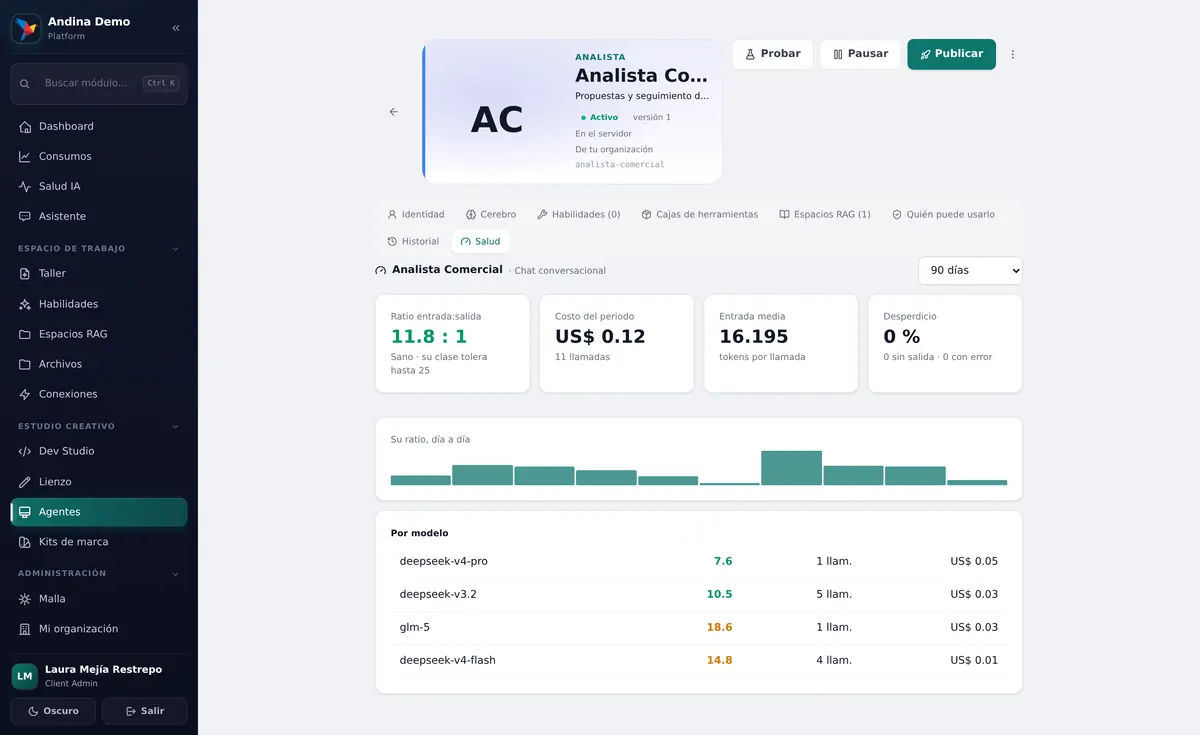
- Salud. La salud de IA de este agente: el mismo tablero de Salud IA, filtrado solo a él.
| Elemento | Qué hace |
|---|---|
| Salud | La salud de IA de este agente: el mismo tablero de Salud IA, filtrado solo a él. |
Instancias dedicadas
Si administras la plataforma, la pestaña Instancias dedicadas 1 muestra la salud de cada cliente con servidor propio 2: sus modelos principales con su ratio y su costo, y el veredicto por clase de actividad. Llega agregada en el reporte periódico de cada instancia (tamaños, tiempos y costos; jamás contenido): el detalle por persona de un cliente es asunto suyo, dentro de su instancia.
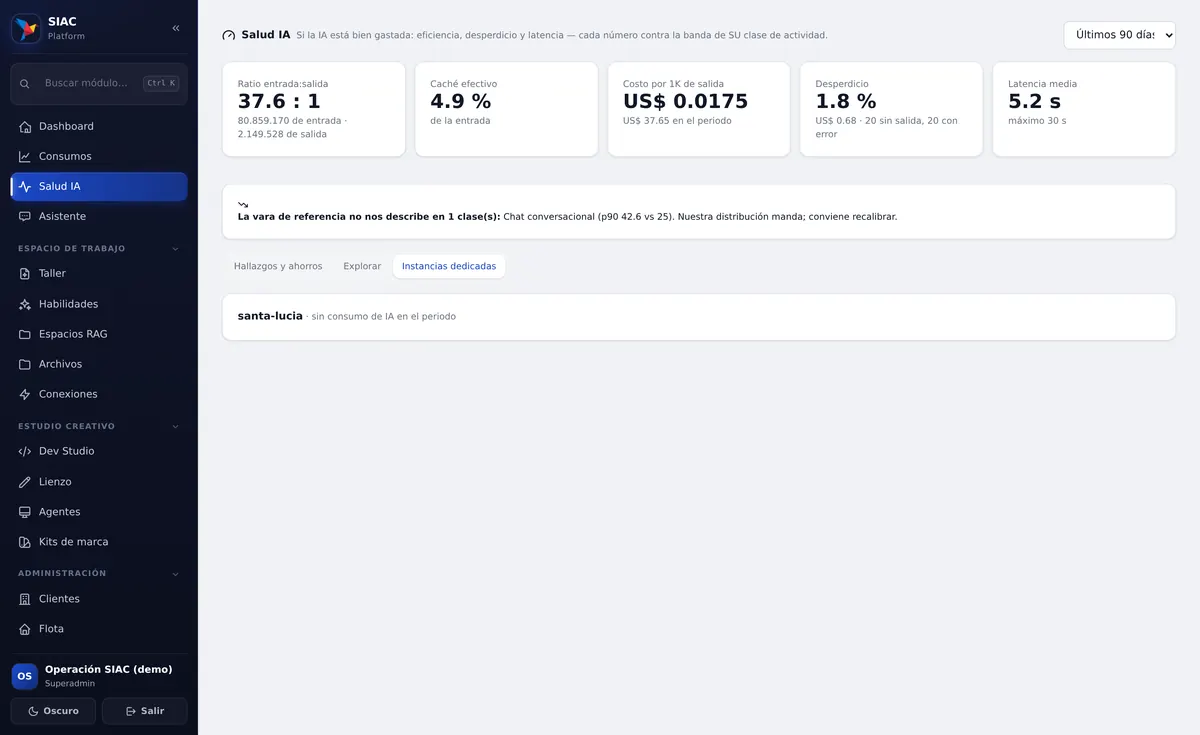
- Instancias dedicadas. Salud de cada instancia dedicada (ratio por clase y modelos); la pestaña solo aparece si tienes acceso a la flota.
- Una instancia. Una instancia dedicada con sus modelos y el veredicto por clase de actividad, o el aviso de que aún no reporta salud.
Una instancia con una versión anterior dice «todavía no reporta salud (llegará con la próxima release)»; una sin consumo en el periodo lo dice también. Ninguna desaparece de la lista.
| Elemento | Qué hace |
|---|---|
| Instancias dedicadas | Salud de cada instancia dedicada (ratio por clase y modelos); la pestaña solo aparece si tienes acceso a la flota. |
| Una instancia | Una instancia dedicada con sus modelos y el veredicto por clase de actividad, o el aviso de que aún no reporta salud. |
Cuando el tablero avisa que está ciego
Si más del 5 % del consumo llega sin identificación de origen (la huella que dice desde qué herramienta salió la llamada), o sin latencia registrada, el tablero lo dice arriba con el aviso «El tablero está parcialmente ciego» y lo lista también como hallazgo. Los totales siguen siendo correctos; lo que queda incompleto es el desglose fino de esas llamadas. Preferimos decirlo a enseñar un desglose que parece completo y no lo está.
Si una integración tuya llama por el endpoint compatible con OpenAI, manda las cabeceras de huella (X-SIAC-Origin, X-SIAC-Feature, X-SIAC-Action): así su gasto se ve por herramienta y por acción.
Preguntas frecuentes
¿En qué se diferencia de Consumos?
El Centro de Consumos dice cuánto se gasta y quién; Salud IA dice si ese gasto está bien gastado: cuánto contexto se paga por cada respuesta, cuánto se pierde y dónde hay una fuga.
¿Por qué el explorador marca algo en fuga y no hay un hallazgo?
Porque el hallazgo por banda salta cuando algo pasa del doble de su banda alta y cuesta al menos US$ 1 en el periodo. Lo que está en fuga por debajo de eso ya lo ves en Explorar.
¿Un ahorro estimado cuenta como ahorro?
No. Solo suma al acumulado lo que mediste con Medir el después contra la foto del antes.
¿Puedo deshacer un descarte?
El descarte queda escrito con su motivo y no vuelve a preguntar. Si el problema sigue, se verá en Explorar.
¿Qué periodo usan los hallazgos?
El que elijas arriba (7, 30 o 90 días, o el último año). La foto del antes y la medición del después usan siempre los últimos 14 días.
¿Te quedó una duda?
Airo es el asistente de SIAC: está en la esquina inferior derecha de cada pantalla. Pregúntale con tus palabras: te responde con este manual y te muestra la guía en tu propia pantalla, con los mismos números y explicaciones que ves aquí.
Por ejemplo:
- «Pregúntame dónde se está yendo el gasto de IA y qué está fuera de su banda»
- «Pídeme que te explique por qué un ratio alto puede ser sano según la actividad»
- «¿Por qué publicar sube la versión?»