
En esta página
1 Los números naranja señalan el lugar exacto en la pantalla. Pasa el cursor o toca un número para ver qué es y qué hacer; toca la imagen para verla en grande.
Antes de empezar
Lo que necesita
- Ser administrador de tu organización (o de la plataforma).
- Para usar perfiles, tenerlos creados en Perfiles; para asignar una unidad, el organigrama en Gobernanza.
| Rol | Qué puede hacer aquí |
|---|---|
| Administrador de la organización | Crear, editar y eliminar las cuentas de su organización; fijar su perfil, su límite, sus modelos, sus conexiones y sus accesos. |
| Operador de la plataforma | Lo mismo en todas las organizaciones: elige el cliente al crear una cuenta y filtra la lista por cliente. |
En SIAC hay tres roles: Superadmin (toda la plataforma), Admin de cliente (su organización) y Usuario (uso normal). Cada persona hereda sus límites y permisos de un perfil, o tiene un ajuste propio definido solo para ella. Su consumo del mes se ve en la misma lista: costo y barra de progreso hacia su límite.
Cómo funciona
Usuarios es la lista de personas con acceso a SIAC: de un vistazo ves el rol, el perfil asignado, la unidad del organigrama, cuántos modelos y conexiones puede usar y su consumo del mes. Tres ideas bastan para administrarla:
- Tres roles. Superadmin (toda la plataforma), Admin de cliente (su organización) y Usuario (uso normal).
- Perfil o ajuste propio. Una persona hereda límites y permisos de un perfil, o los defines manualmente para ella en particular; el ajuste propio toma precedencia sobre el perfil.
- Consumo visible. Costo del mes y barra de progreso hacia su límite, directamente en la lista.
Qué es Usuarios
Aquí ves y administras a todas las personas de tu organización con cuenta en la plataforma: su rol, su perfil asignado, su unidad, su consumo del mes y qué modelos y conexiones pueden usar. Nuevo usuario 1 da de alta a alguien y Mi organización 2 te lleva a la identidad de tu empresa. Arriba están las cifras rápidas 3: usuarios, activos, administradores y consumo del mes.
Para encontrar a alguien, escribe parte de su correo o su nombre 4 o filtra por rol 5 y por estado 6. La columna Estado 7 dice si la cuenta está Activa, Inactiva, Invitada (todavía no crea su contraseña) o con la Invitación vencida. La columna Consumo mes muestra el costo del mes y, si la persona tiene límite, la barra de progreso hacia él.
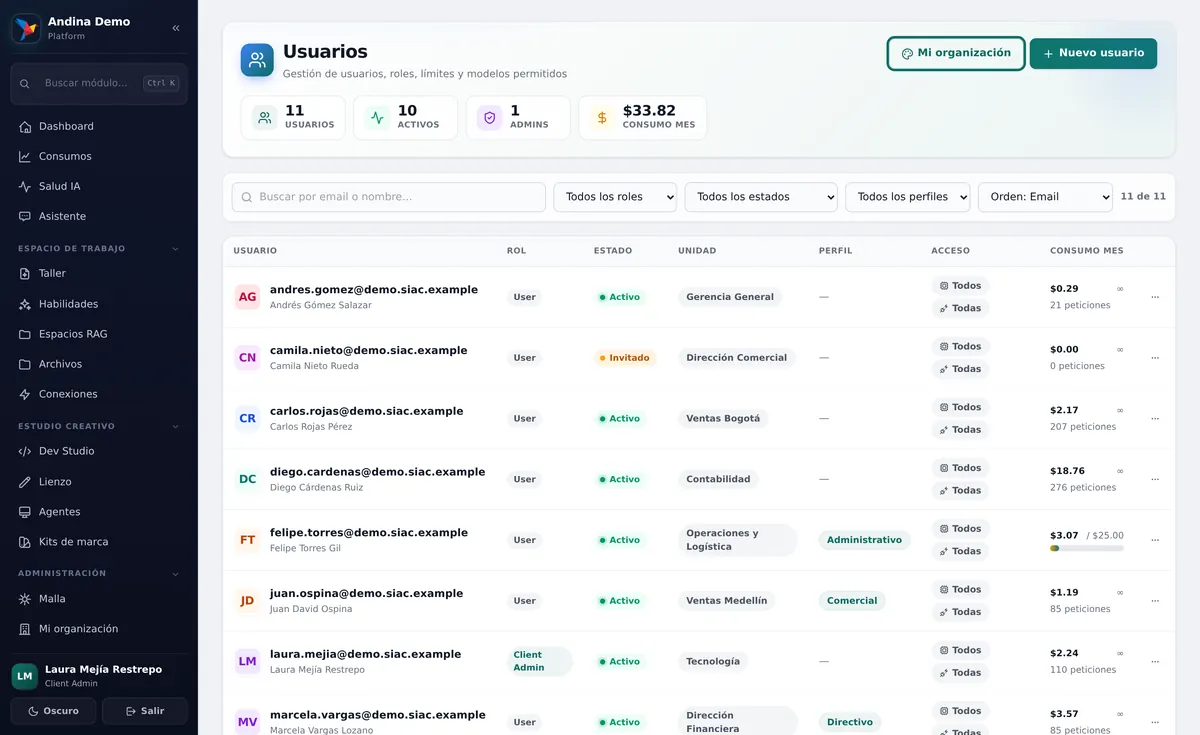
- Nuevo usuario. Abre el formulario para dar de alta a una persona: eliges si se le envía una invitación por correo o le pones una contraseña, y le asignas rol, perfil y unidad.
- Mi organización. Te lleva a la ficha de tu empresa para cambiar el logo, el nombre visible, los colores y los datos de contacto.
- Usuarios · Activos · Admins · Consumo mes. Cifras rápidas: cuántos usuarios hay, cuántos están activos, cuántos son administradores y cuánto se ha gastado en IA este mes.
- Buscar por email o nombre… Escribe parte del correo o del nombre para filtrar la tabla al instante.
- Todos los roles. Muestra solo los usuarios de un rol: administradores de cliente o usuarios normales.
- Todos los estados. Muestra solo los usuarios activos, los invitados que aún no entran o los inactivos.
- Activo. Estado de la cuenta: Activo, Inactivo, Invitado (aún no crea su contraseña) o Invitación vencida (reenvíala desde el menú).
Un administrador de cliente solo ve y administra las cuentas de su organización. Solo un superadmin ve y filtra por cliente.
| Elemento | Quién puede usarlo | Qué hace |
|---|---|---|
| Nuevo usuario | Administradores de la organización | Abre el formulario para dar de alta a una persona: eliges si se le envía una invitación por correo o le pones una contraseña, y le asignas rol, perfil y unidad. |
| Mi organización | Administrador de la organización | Te lleva a la ficha de tu empresa para cambiar el logo, el nombre visible, los colores y los datos de contacto. |
| Usuarios · Activos · Admins · Consumo mes | Administradores de la organización | Cifras rápidas: cuántos usuarios hay, cuántos están activos, cuántos son administradores y cuánto se ha gastado en IA este mes. |
| Buscar por email o nombre… | Administradores de la organización | Escribe parte del correo o del nombre para filtrar la tabla al instante. |
| Todos los roles | Administradores de la organización | Muestra solo los usuarios de un rol: administradores de cliente o usuarios normales. |
| Todos los estados | Administradores de la organización | Muestra solo los usuarios activos, los invitados que aún no entran o los inactivos. |
| Activo | Administradores de la organización | Estado de la cuenta: Activo, Inactivo, Invitado (aún no crea su contraseña) o Invitación vencida (reenvíala desde el menú). |
Crear un usuario
Nuevo usuario abre el alta 1. Primero eliges el modo:
- Enviar invitación (el recomendado): la persona recibe un correo con la marca de tu empresa para crear su propia contraseña y, si WhatsApp está habilitado, registrar su celular para los códigos de seguridad. Nadie más conoce su contraseña.
- Contraseña manual: tú escribes una contraseña de al menos 8 caracteres y la persona puede iniciar sesión de inmediato con el correo y la contraseña que definiste.
Completa el correo y el nombre, el rol y, si eres superadmin, el cliente al que pertenece. Puedes asignarle un perfil desde el mismo formulario (opcional) y su unidad organizativa (por defecto, la raíz del organigrama). Crear e invitar 2 crea la cuenta; en modo manual el botón dice Crear usuario.
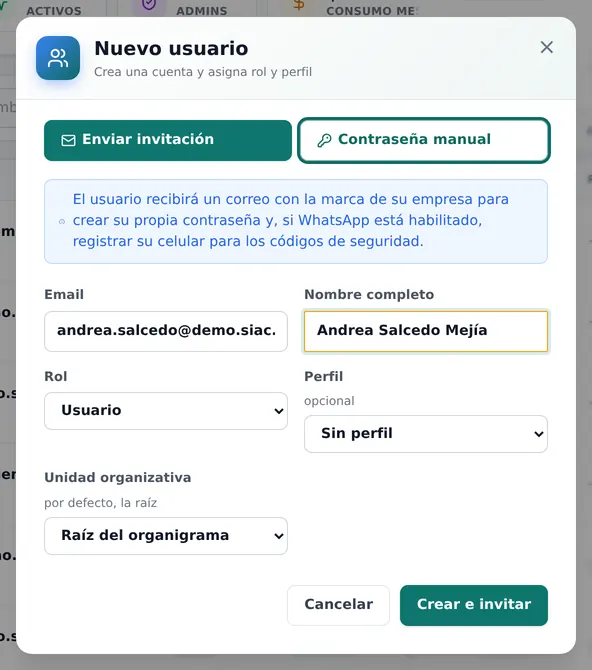
- Nuevo usuario. Formulario de alta: modo (Enviar invitación o Contraseña manual), correo, nombre, rol, perfil y unidad organizativa.
- Crear e invitar. Crea la cuenta; con invitación, la persona recibe un correo para crear su propia contraseña (en modo manual el botón dice «Crear usuario»).
Paso a paso
Pulsa Nuevo usuario.
Elige Enviar invitación o Contraseña manual.
Escribe el correo y el nombre completo; elige el rol, el perfil (opcional) y la unidad.
Pulsa Crear e invitar 2.
Si necesitas compartir el enlace de la invitación por otro canal (por ejemplo, el chat interno), cópialo en la ventana Invitación enviada: por seguridad no podrá verse de nuevo.
Si la invitación vence antes de que la persona la use, la lista la marca como Invitación vencida: reenvíala desde el menú ⋯ con Reenviar invitación.
| Elemento | Qué hace |
|---|---|
| Nuevo usuario | Formulario de alta: modo (Enviar invitación o Contraseña manual), correo, nombre, rol, perfil y unidad organizativa. |
| Crear e invitar | Crea la cuenta; con invitación, la persona recibe un correo para crear su propia contraseña (en modo manual el botón dice «Crear usuario»). |
Editar y eliminar
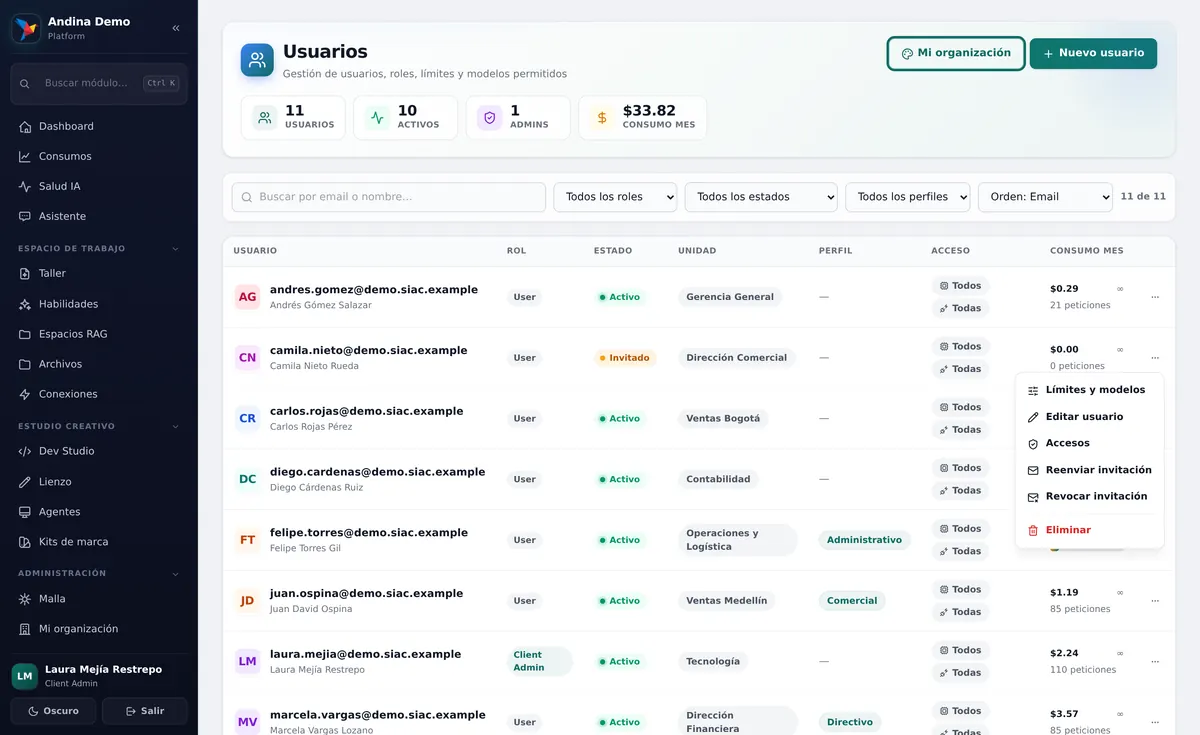
Cada fila termina con el menú ⋯. Ahí están Límites y modelos 1, Editar usuario 2, Accesos 3, Reenviar invitación y Revocar invitación (solo en una cuenta invitada), y al final Eliminar 4.
Editar usuario cambia su nombre, rol, estado (activo o inactivo), unidad y perfil, y restablece su contraseña (déjala vacía para no cambiarla). Para eliminar a alguien usa Eliminar: SIAC te pide confirmación y la acción no se puede deshacer. No puedes eliminar tu propia cuenta desde aquí: en tu fila, Eliminar no aparece.
Si alguien sale de la organización, desactívalo el mismo día (Estado: inactivo). Deja de poder entrar y su historial se conserva; elimínalo solo si de verdad quieres borrar la cuenta.
El correo es fijo después de la creación. Para cambiarlo, elimina la cuenta y créala de nuevo.
| Elemento | Qué hace |
|---|---|
| Límites y modelos | Abre la ventana para fijar el perfil, el límite de gasto mensual y qué modelos y conexiones puede usar esta persona. |
| Editar usuario | Abre la ventana para cambiar nombre, rol, estado, unidad, perfil o contraseña del usuario. |
| Accesos | Abre los accesos de la persona: sus roles de acceso y los permisos puntuales que se le conceden o niegan. |
| Eliminar | Borra al usuario después de pedirte confirmación; no se puede deshacer. |
Límites y modelos individuales
Desde el menú de un usuario, pulsa Límites y modelos. La ventana 1 muestra su consumo actual del mes y ahí puedes:
- Cambiar su perfil asignado, o quitarlo para pasar a un ajuste manual (Sin perfil).
- Definir un límite de costo mensual propio en USD (0 = ilimitado).
- Elegir manualmente qué modelos puede usar (o permitir todos).
- Elegir manualmente qué conexiones puede usar (o permitir todas las de tu organización).
Guardar límites, al final de la ventana, aplica los cambios.
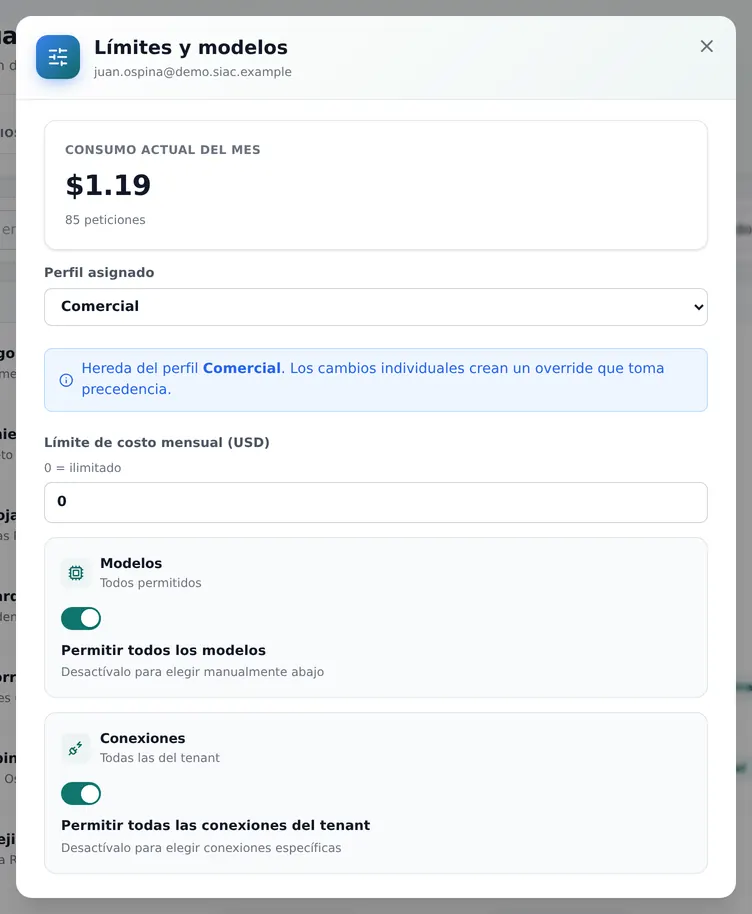
- Límites y modelos. Muestra el consumo del mes y permite cambiar el perfil, el límite de costo mensual en USD (0 = ilimitado) y los modelos y conexiones permitidos.
Si el usuario tiene un perfil asignado, cualquier cambio aquí crea un override individual que toma precedencia sobre ese perfil. La lógica completa está en Roles y perfiles.
| Elemento | Qué hace |
|---|---|
| Límites y modelos | Muestra el consumo del mes y permite cambiar el perfil, el límite de costo mensual en USD (0 = ilimitado) y los modelos y conexiones permitidos. |
Los accesos de una persona
Accesos en el menú ⋯ abre los accesos de la persona. En Roles de acceso 1 le asignas o le quitas roles: Asignar se lo da y Asignado ✓ se lo quita. En Ajustes individuales 2 le concedes o le deniegas un permiso puntual con un motivo que queda en la auditoría.
Permisos efectivos 3 muestra cada permiso con su resultado y su procedencia, y Ver como 4 enseña el menú que verá al entrar.
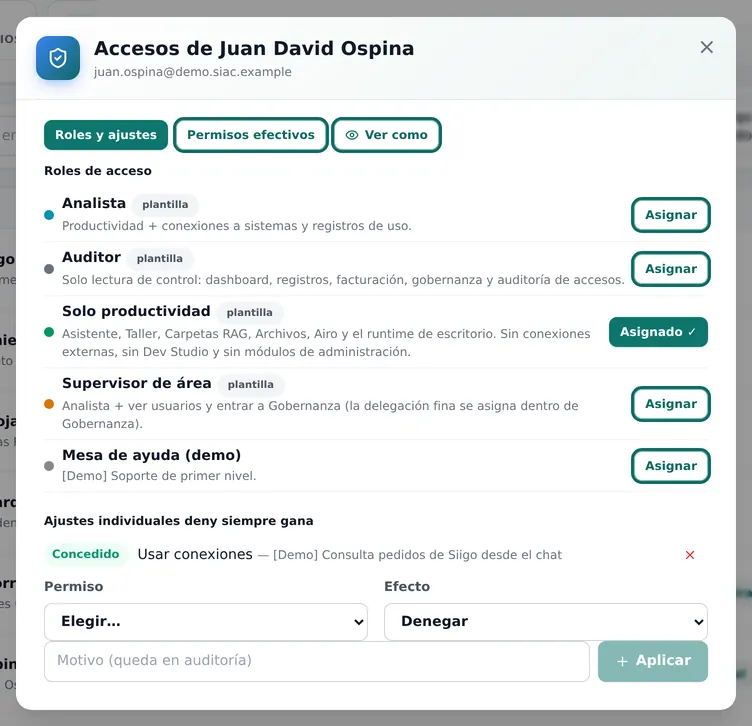
- Roles de acceso. Los roles de la organización: pulsa Asignar para dárselo a la persona o Asignado ✓ para quitárselo. Sin ningún rol, conserva su acceso por defecto.
- Ajustes individuales. Concede o deniega un permiso solo a esta persona, con un motivo que queda en la auditoría; la denegación siempre gana sobre cualquier rol.
- Permisos efectivos. Pestaña con cada permiso que la persona tiene o no tiene, y por qué: el rol que lo da o el ajuste que lo niega.
- Ver como. Muestra los módulos del menú que verá la persona al entrar, con sus accesos de hoy.
Paso a paso
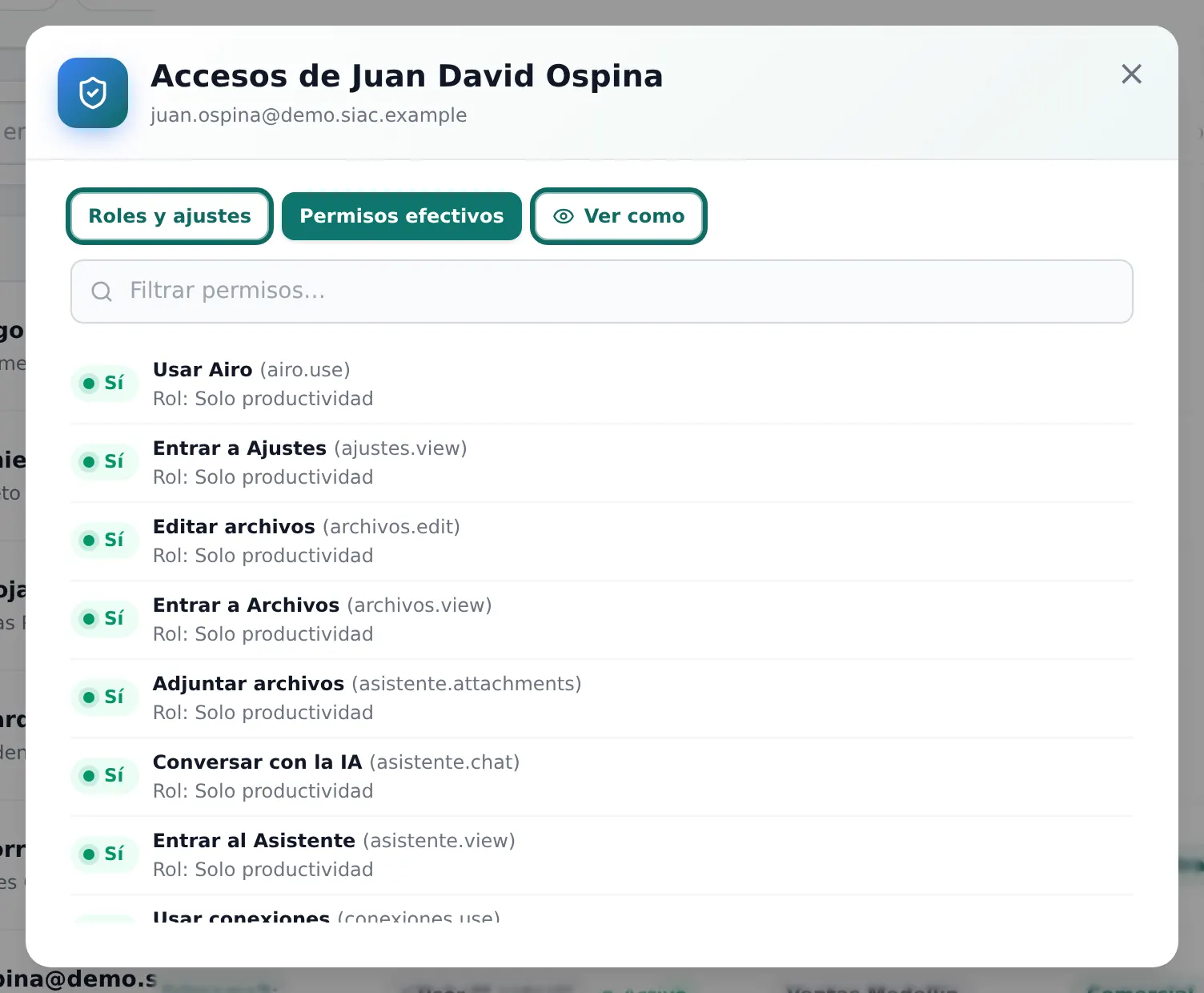
En Permisos efectivos cada fila dice Sí o No y de dónde viene: el rol que lo da, el ajuste individual o quién lo deniega 1.
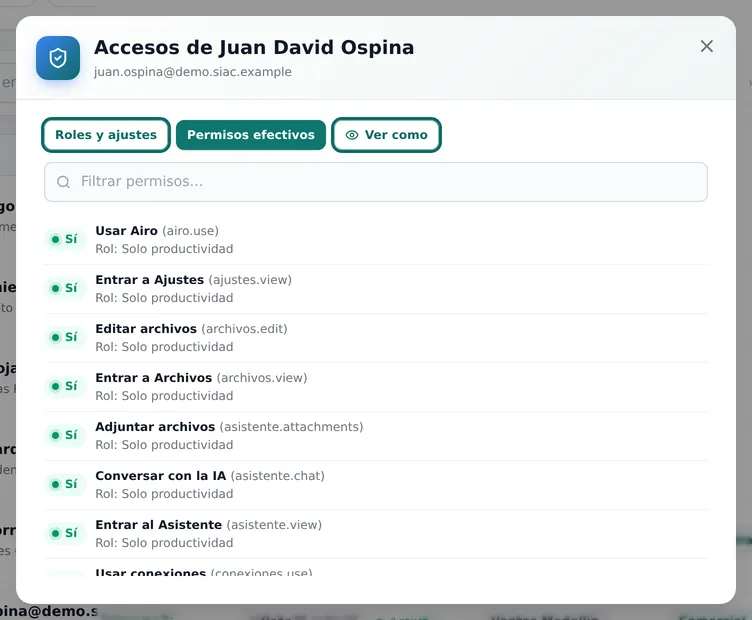
Los permisos efectivos, con su procedencia.
Un usuario sin roles asignados conserva su acceso por defecto completo. Al asignarle roles, su acceso pasa a ser exactamente el de sus roles.
La denegación siempre gana, incluso sobre un rol amplio. Y nadie concede permisos que no posee. Los roles se crean y se clonan en Accesos y roles.
| Elemento | Qué hace |
|---|---|
| Roles de acceso | Los roles de la organización: pulsa Asignar para dárselo a la persona o Asignado ✓ para quitárselo. Sin ningún rol, conserva su acceso por defecto. |
| Ajustes individuales | Concede o deniega un permiso solo a esta persona, con un motivo que queda en la auditoría; la denegación siempre gana sobre cualquier rol. |
| Permisos efectivos | Pestaña con cada permiso que la persona tiene o no tiene, y por qué: el rol que lo da o el ajuste que lo niega. |
| Ver como | Muestra los módulos del menú que verá la persona al entrar, con sus accesos de hoy. |
| Sí · No | Cada permiso con su resultado (Sí o No) y su procedencia: el rol que lo da, el ajuste individual o quién lo deniega. |
Identidad corporativa
Si administras una organización, Mi organización (en Usuarios o en el menú) te lleva a la identidad de tu empresa: sube tu logo 1, escribe el nombre visible 2 y define tus colores primario 3 y secundario, con vista previa en vivo de cómo se verá la barra del panel. Guardar cambios los aplica en todo el panel. Es lo mismo que el superadmin configura desde Clientes para cada organización.
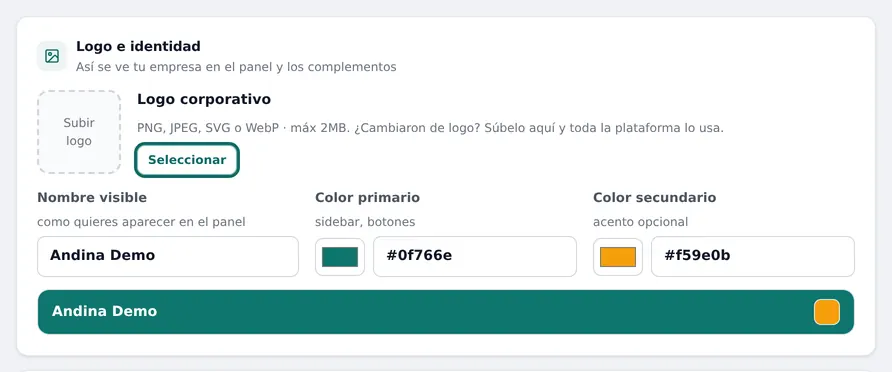
- Subir logo. Pulsa para elegir el logo de la empresa (PNG, JPEG, SVG o WebP, máximo 2 MB); se guarda al pulsar «Guardar cambios».
- Nombre visible. El nombre con el que tu empresa aparece en el panel; si lo dejas vacío se usa el nombre contractual.
- Color primario. Color de la barra lateral y los botones; elígelo aquí o escribe su código hexadecimal al lado.
| Elemento | Qué hace |
|---|---|
| Subir logo | Pulsa para elegir el logo de la empresa (PNG, JPEG, SVG o WebP, máximo 2 MB); se guarda al pulsar «Guardar cambios». |
| Nombre visible | El nombre con el que tu empresa aparece en el panel; si lo dejas vacío se usa el nombre contractual. |
| Color primario | Color de la barra lateral y los botones; elígelo aquí o escribe su código hexadecimal al lado. |
Preguntas frecuentes
¿Puedo cambiarle el correo a un usuario?
No: el correo es fijo tras la creación. Para cambiarlo, elimina la cuenta y créala de nuevo.
¿Qué diferencia hay entre «Sin perfil» y un perfil con todo permitido?
«Sin perfil» usa los valores individuales del usuario; un perfil aplica las reglas de esa plantilla y se actualiza si la cambias.
¿Los admins de cliente ven usuarios de otras organizaciones?
No. Solo los superadmins ven y filtran por cliente.
La persona dice que no le llegó la invitación, ¿qué hago?
Revisa que el correo esté bien escrito y pulsa Reenviar invitación en su menú ⋯. Si hace falta, copia el enlace en la ventana Invitación enviada y compártelo por otro canal.
¿Te quedó una duda?
Airo es el asistente de SIAC: está en la esquina inferior derecha de cada pantalla. Pregúntale con tus palabras: te responde con este manual y te muestra la guía en tu propia pantalla, con los mismos números y explicaciones que ves aquí.
Por ejemplo:
- «Crea un usuario para ana@miempresa.com»
- «Muéstrame cómo limitar el gasto de un usuario»
- «¿Quiénes tienen acceso al modelo premium?»