
En esta página
1 Los números naranja señalan el lugar exacto en la pantalla. Pasa el cursor o toca un número para ver qué es y qué hacer; toca la imagen para verla en grande.
Antes de empezar
Lo que necesita
- Una cuenta de SIAC con rol de administrador de la organización.
- Tu organigrama cargado en Gobernanza, si vas a atar perfiles a áreas.
| Rol | Qué puede hacer aquí |
|---|---|
| Administrador de la organización | Crear, editar y eliminar los perfiles de su organización, asignarlos a personas y atarlos a unidades del organigrama. |
| Operador de la plataforma | Lo mismo, en la organización que administre. |
Un perfil es una plantilla de política reutilizable: en lugar de repetir la misma configuración persona por persona, la escribes una vez y se la aplicas a quien corresponda.
Cómo funciona
Un perfil agrupa cuatro cosas:
- Límite compartido: un tope de costo mensual que aplica a cada usuario del perfil, no al perfil en conjunto.
- Modelos permitidos: restringe qué modelos de IA puede usar ese grupo de personas, o permite todos.
- Conexiones permitidas: qué fuentes (Siigo, Five9, Drive…) puede usar ese grupo desde el Asistente.
- Horario: restringe en qué días y horas pueden usar la IA; fuera de ese rango, verán un aviso de bloqueo.
A cada persona le aplica un solo perfil, el más específico que tenga. Encima de él, un ajuste individual hecho en Usuarios manda sobre el perfil.
Qué es un perfil
Nuevo perfil 1 crea uno. El resumen 2 dice cuántos perfiles hay, cuál es el por defecto y cuántas personas lo tienen asignado directamente. Busca un perfil por su nombre 3 o filtra entre activos y archivados 4.
Cada tarjeta 5 resume un perfil: su límite mensual, sus modelos, sus conexiones, su horario y cuántas personas lo tienen (con sus iniciales). Pulsa la tarjeta o Editar para cambiarlo, y Asignar para elegir a quién se aplica.
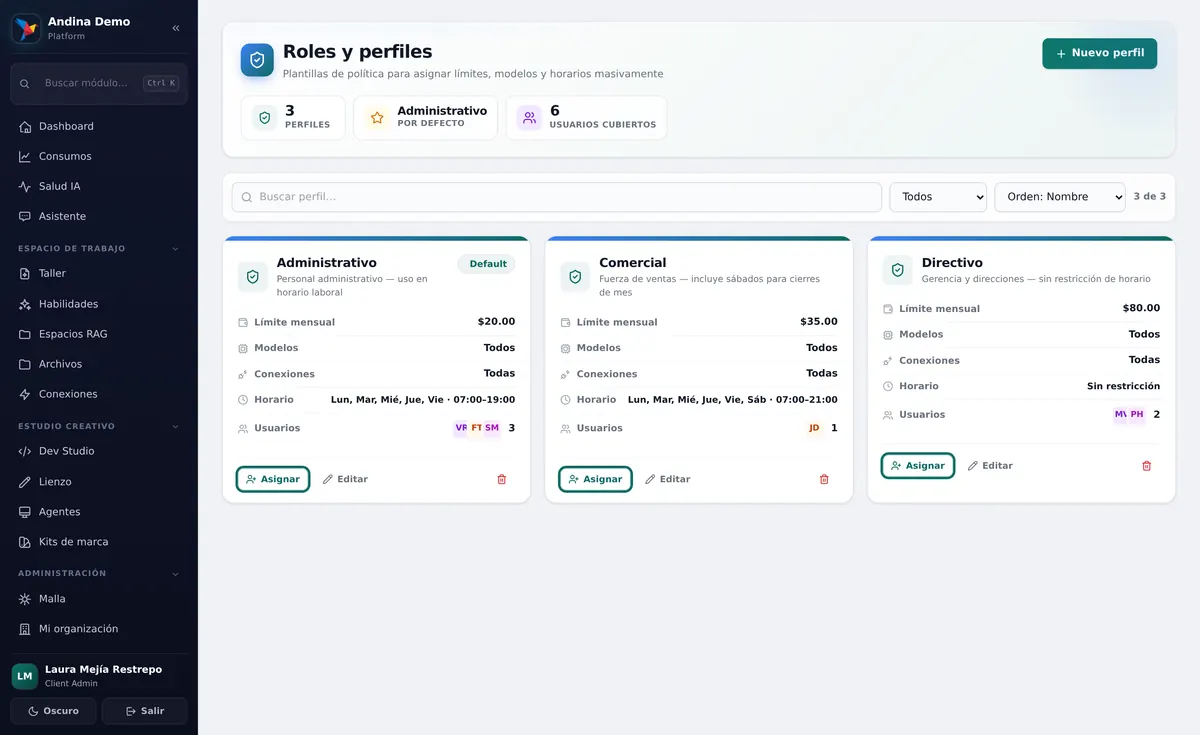
- Nuevo perfil. Abre el formulario para crear una plantilla de política: límite de gasto mensual, modelos y conexiones permitidos y horario de uso.
- Perfiles · Por defecto · Usuarios cubiertos. Cuántos perfiles hay, cuál aplica por defecto a quien no tiene otro y cuántas personas tienen un perfil asignado directamente.
- Buscar perfil… Escribe parte del nombre para filtrar las tarjetas de perfiles.
- Todos. Muestra todos los perfiles, solo los activos o solo los archivados.
- Límite mensual · Modelos · Conexiones · Horario · Usuarios. Un perfil con su resumen; pulsa la tarjeta para editarlo.
El número de Usuarios de la tarjeta y los usuarios cubiertos del resumen cuentan a las personas con el perfil asignado directamente. Quien lo hereda de su área del organigrama también se rige por él, pero no se cuenta ahí: lo ves en Gobernanza, en la unidad.
| Elemento | Qué hace |
|---|---|
| Nuevo perfil | Abre el formulario para crear una plantilla de política: límite de gasto mensual, modelos y conexiones permitidos y horario de uso. |
| Perfiles · Por defecto · Usuarios cubiertos | Cuántos perfiles hay, cuál aplica por defecto a quien no tiene otro y cuántas personas tienen un perfil asignado directamente. |
| Buscar perfil… | Escribe parte del nombre para filtrar las tarjetas de perfiles. |
| Todos | Muestra todos los perfiles, solo los activos o solo los archivados. |
| Límite mensual · Modelos · Conexiones · Horario · Usuarios | Un perfil con su resumen; pulsa la tarjeta para editarlo. |
Atar un perfil a un área
Un perfil se puede asignar persona por persona, pero lo que conviene es atarlo a una unidad del organigrama. Desde ese momento, todo el que entre en esa unidad —o en una de sus sub-unidades— hereda el perfil y sus conexiones, sin que nadie toque su ficha.
En Gobernanza, pulsa la unidad 1; su menú 2 → Editar tiene el campo Perfil de la unidad (lo heredan los usuarios del subárbol). En la pestaña Resumen 3 de la unidad ves la Política de la unidad que le aplica.
Es la diferencia entre dar de alta a alguien y tener que acordarse de seis cosas después. Con el perfil atado al área, el alta es un paso: crear a la persona en esa unidad.
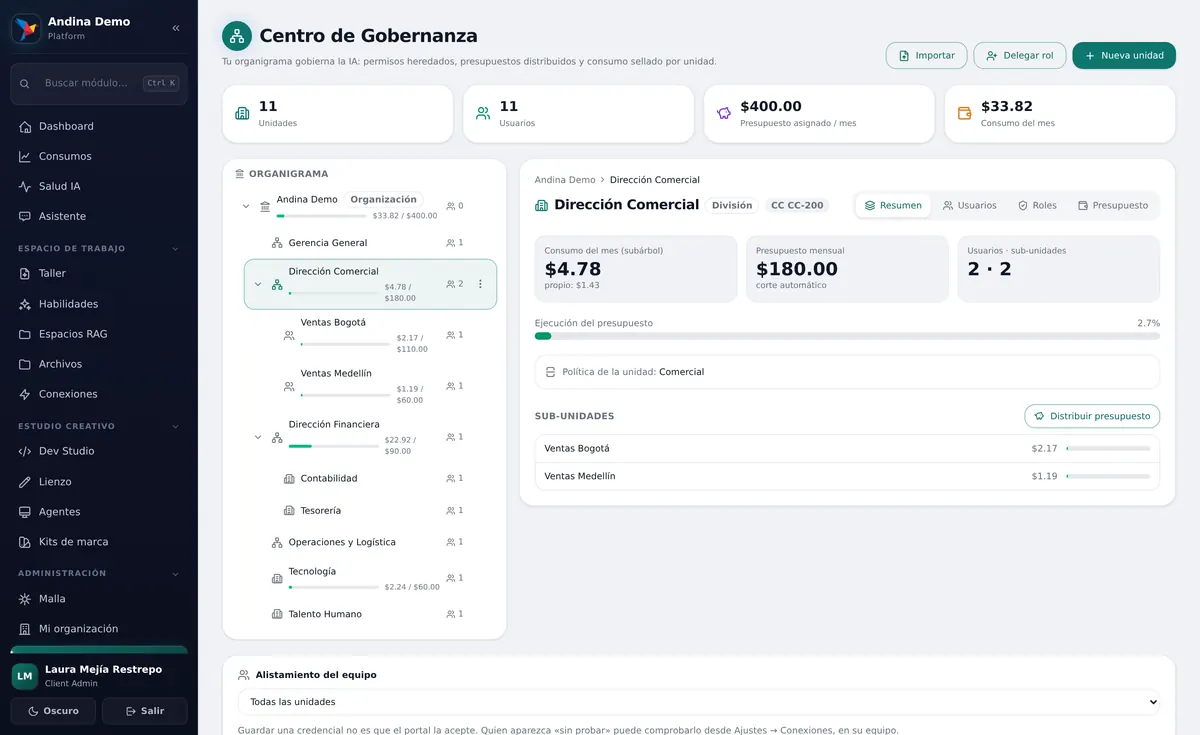
- Unidad del organigrama. Una unidad (división, área o equipo); al pulsarla se abre su detalle a la derecha. La flecha de la izquierda pliega o despliega sus sub-unidades.
- Acciones de la unidad. Menú de la unidad (aparece al pasar el ratón): Nueva sub-unidad, Editar, Mover o Eliminar (solo si no tiene sub-unidades ni usuarios).
- Resumen. Consumo del mes, presupuesto, número de usuarios y sub-unidades y la política (perfil) que aplica a la unidad.
Paso a paso
Abre Gobernanza y pulsa la unidad 1.
Abre su menú 2 y elige Editar.
En Perfil de la unidad, elige el perfil y guarda.
Comprueba en Resumen 3 que dice «Política de la unidad: …» con ese perfil.
Si alguien ya tenía conexiones puestas a mano, retíraselas. El acceso efectivo es la suma de lo que da el perfil y lo que se le puso directo, así que mientras queden concesiones sueltas, quitar un portal del perfil no se lo quita a nadie. En Gobernanza, la tabla de Alistamiento del equipo marca en ámbar («+N a mano») a quien todavía tenga concesiones puestas a mano.
Las conexiones permitidas incluyen los portales con usuario y contraseña. El perfil dice a qué portales puede entrar la persona; la contraseña la guarda cada quien en Conexiones, y allí puede comprobar que el portal la acepta.
Un perfil asignado a mano a una persona manda sobre el de su área: úsalo para las excepciones (por ejemplo, la directora de un área con el perfil «Directivo»).
| Elemento | Qué hace |
|---|---|
| Unidad del organigrama | Una unidad (división, área o equipo); al pulsarla se abre su detalle a la derecha. La flecha de la izquierda pliega o despliega sus sub-unidades. |
| Acciones de la unidad | Menú de la unidad (aparece al pasar el ratón): Nueva sub-unidad, Editar, Mover o Eliminar (solo si no tiene sub-unidades ni usuarios). |
| Resumen | Consumo del mes, presupuesto, número de usuarios y sub-unidades y la política (perfil) que aplica a la unidad. |
Crear un perfil
En Información 1 le das un nombre reconocible (por ejemplo «Ventas» o «Soporte N1»), una descripción y el límite de costo mensual en dólares (0 = ilimitado), más la zona horaria en la que se lee su horario (por defecto, Bogotá).
Debajo eliges los modelos 2 y las conexiones 3 que puede usar el grupo (ver la sección siguiente) y, al final de la ventana, el horario y si es el perfil por defecto. Guardar crea el perfil.
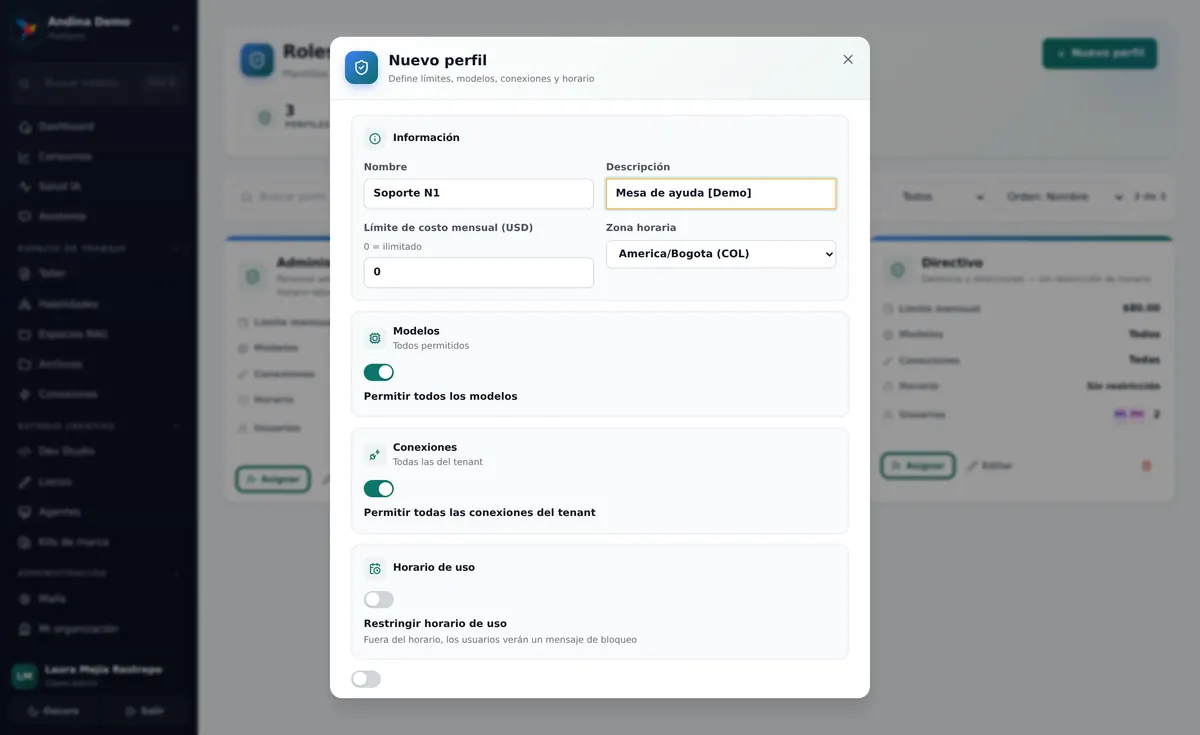
- Información. Nombre y descripción del perfil, su límite de costo mensual en USD por persona (0 = ilimitado) y la zona horaria en la que se lee su horario.
- Modelos. Con «Permitir todos los modelos» encendido el perfil no restringe; apágalo para marcar uno por uno, con buscador, los modelos que este grupo puede usar.
- Conexiones. Con «Permitir todas las conexiones del tenant» encendido no restringe; apágalo para marcar qué conexiones de la organización (Siigo, HubSpot, portales…) puede usar este grupo.
Paso a paso
Pulsa Nuevo perfil.
Escribe el nombre, la descripción y el límite mensual 1; deja 0 si no quieres tope.
Revisa los modelos 2, las conexiones 3 y, más abajo, el horario.
Baja hasta el final de la ventana y pulsa Guardar.
| Elemento | Qué hace |
|---|---|
| Información | Nombre y descripción del perfil, su límite de costo mensual en USD por persona (0 = ilimitado) y la zona horaria en la que se lee su horario. |
| Modelos | Con «Permitir todos los modelos» encendido el perfil no restringe; apágalo para marcar uno por uno, con buscador, los modelos que este grupo puede usar. |
| Conexiones | Con «Permitir todas las conexiones del tenant» encendido no restringe; apágalo para marcar qué conexiones de la organización (Siigo, HubSpot, portales…) puede usar este grupo. |
Modelos y conexiones
Por defecto, un perfil permite todos los modelos y todas las conexiones de la organización. En la ventana del perfil (números 2 y 3 de la figura de Crear un perfil), desactiva el interruptor Permitir todos los modelos o Permitir todas las conexiones del tenant para elegir manualmente de una lista, con casillas por cada modelo o conexión (la de modelos tiene buscador).
Horario de uso y perfil por defecto
Activa Restringir horario de uso 1, marca los días permitidos (Lun a Dom) y la hora de inicio y fin, en la zona horaria del perfil. Fuera del horario configurado, los usuarios de ese perfil ven un mensaje de bloqueo al intentar usar la IA.
Perfil por defecto 2 lo marca como el de la organización: aplica automáticamente a quien no tenga un perfil asignado ni uno heredado de su área, incluidos los usuarios nuevos. Solo puede haber uno: marcar otro le quita la marca al anterior. Guardar 3 aplica los cambios a todos los que tienen el perfil.
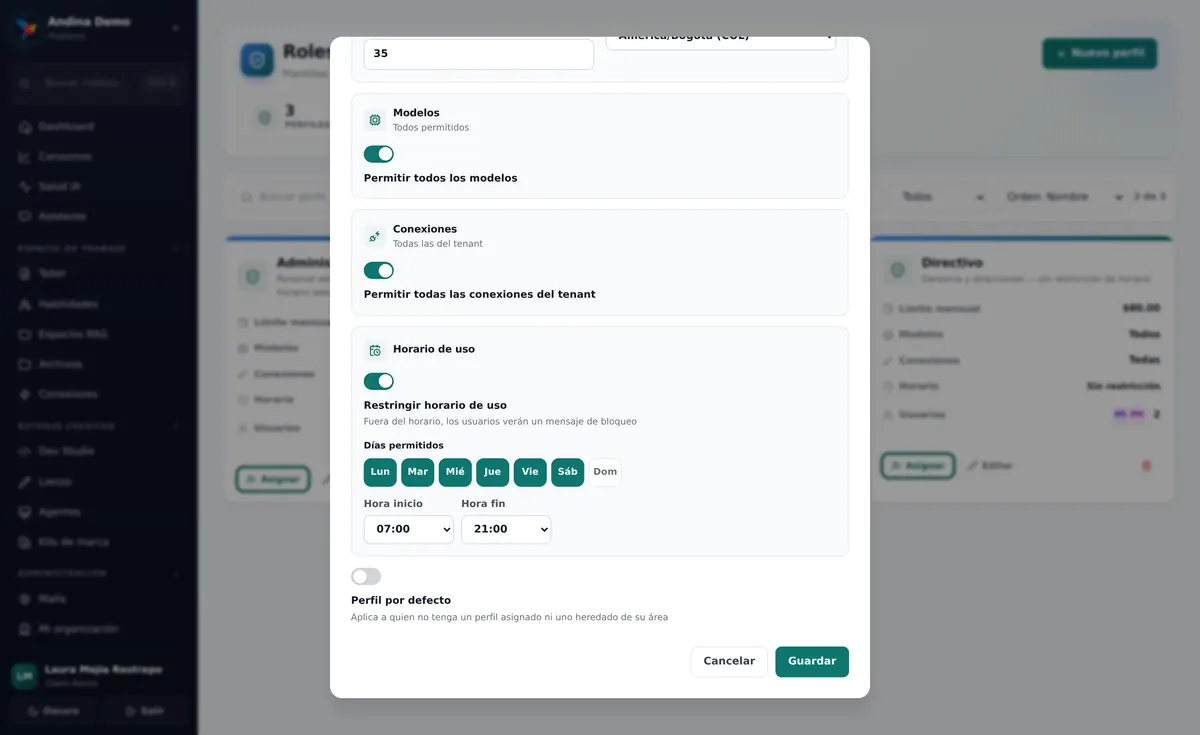
- Horario de uso. «Restringir horario de uso» limita los días (Lun a Dom) y la hora de inicio y fin en que este grupo puede usar la IA; fuera de ese rango ven un aviso de bloqueo.
- Perfil por defecto. Marca este perfil como el de la organización: aplica a quien no tenga un perfil asignado ni uno heredado de su área. Solo hay uno; marcar otro le quita la marca al anterior.
- Guardar. Guarda el perfil; los usuarios que lo tienen pasan a regirse por los nuevos límites.
| Elemento | Qué hace |
|---|---|
| Horario de uso | «Restringir horario de uso» limita los días (Lun a Dom) y la hora de inicio y fin en que este grupo puede usar la IA; fuera de ese rango ven un aviso de bloqueo. |
| Perfil por defecto | Marca este perfil como el de la organización: aplica a quien no tenga un perfil asignado ni uno heredado de su área. Solo hay uno; marcar otro le quita la marca al anterior. |
| Guardar | Guarda el perfil; los usuarios que lo tienen pasan a regirse por los nuevos límites. |
Asignar usuarios
Pulsa Asignar en la tarjeta del perfil. Se abre la lista de personas con un buscador 1 y el botón Seleccionar todos 2 para marcar en bloque. Marca o desmarca a cada persona 3: si alguien ya tenía otro perfil asignado, lo verás indicado («Actual: …»), y al guardar el nuevo perfil reemplaza al anterior. Asignar (N) 4 guarda; N es cuántas personas quedan marcadas.
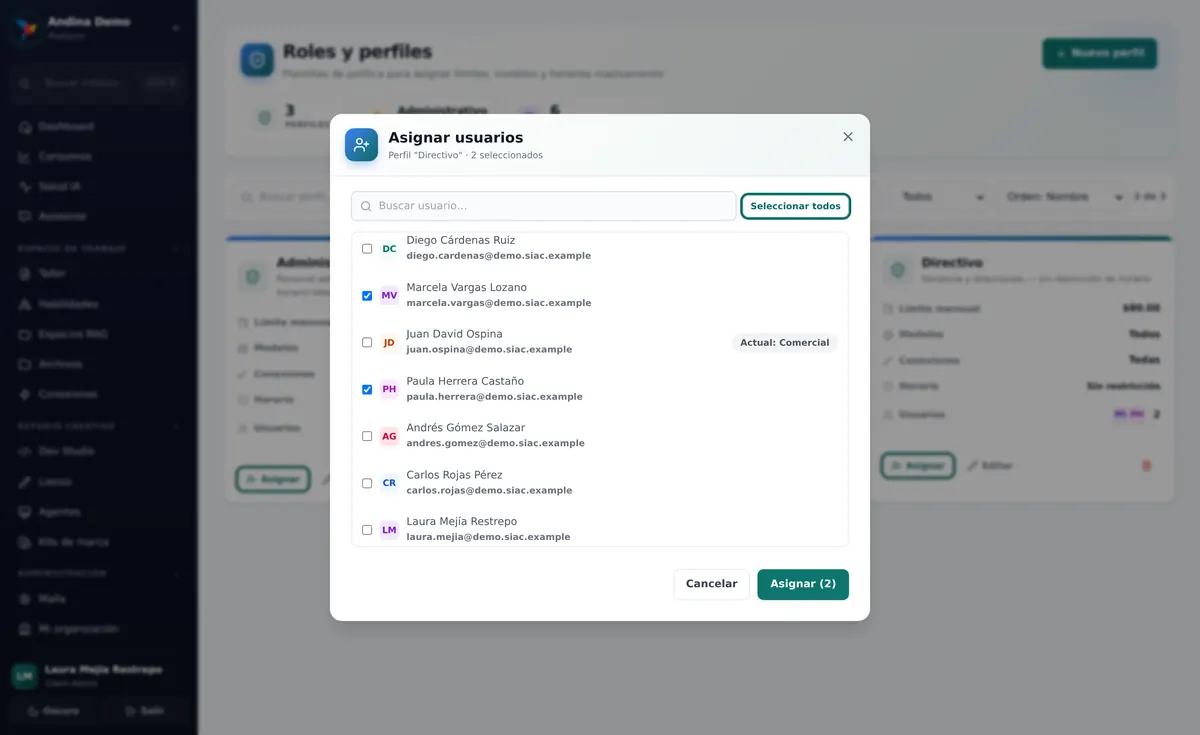
- Buscar usuario… Filtra la lista de personas por nombre o correo.
- Seleccionar todos. Marca (o, si ya están todas, desmarca con «Quitar todos») a todas las personas que muestra la lista filtrada.
- Usuario. Una persona: márcala para aplicarle este perfil o desmárcala para quitárselo. «Actual: …» dice qué perfil tiene hoy; al guardar, el nuevo lo reemplaza.
- Asignar (0). Aplica el perfil a los usuarios marcados; el número indica cuántos van seleccionados.
Paso a paso
Pulsa Asignar en la tarjeta del perfil.
Busca a las personas 1 o pulsa Seleccionar todos 2.
Marca a quienes deben tener el perfil y desmarca a quien ya no 3.
Pulsa Asignar (N) 4.
Desmarcar a alguien y guardar le quita el perfil asignado: desde ese momento vuelve a regirse por el de su área, o por el perfil por defecto.
| Elemento | Qué hace |
|---|---|
| Buscar usuario… | Filtra la lista de personas por nombre o correo. |
| Seleccionar todos | Marca (o, si ya están todas, desmarca con «Quitar todos») a todas las personas que muestra la lista filtrada. |
| Usuario | Una persona: márcala para aplicarle este perfil o desmárcala para quitárselo. «Actual: …» dice qué perfil tiene hoy; al guardar, el nuevo lo reemplaza. |
| Asignar (0) | Aplica el perfil a los usuarios marcados; el número indica cuántos van seleccionados. |
Perfil vs. ajuste individual
Desde Usuarios también puedes ajustar el límite, los modelos o las conexiones de una persona puntualmente. Ese ajuste individual crea un override que tiene precedencia sobre el perfil asignado: útil para excepciones sin tener que crear un perfil nuevo solo para un caso.
Eliminar un perfil
El ícono de la papelera de la tarjeta borra el perfil, tras pedir confirmación. SIAC solo lo permite si nadie lo tiene asignado directamente: si alguien lo tiene, primero quítaselo desde Asignar (desmarcando a todos) y luego elimínalo. Las personas no se eliminan ni pierden el acceso: pasan a regirse por el perfil de su área o por el de por defecto.
Preguntas frecuentes
¿Qué pasa si elimino un perfil?
Solo se puede eliminar cuando nadie lo tiene asignado directamente (SIAC lo impide y dice cuántas personas lo tienen). Quien lo heredaba de su área pasa al perfil del área superior o al perfil por defecto; nadie se elimina ni pierde acceso.
¿Puedo tener más de un perfil por defecto?
No: la organización tiene uno solo. Al marcar otro como Perfil por defecto, SIAC le quita la marca al anterior.
¿El límite de costo es por perfil o por usuario?
Por usuario: cada persona del perfil tiene su propio contador de consumo mensual contra ese límite.
¿Cómo veo quién tiene cada perfil?
La tarjeta del perfil muestra las iniciales de las primeras personas con el perfil asignado y el total. Quien lo hereda de su área lo ves en Gobernanza, en la unidad (pestaña Usuarios, columna Perfil).
¿Te quedó una duda?
Airo es el asistente de SIAC: está en la esquina inferior derecha de cada pantalla. Pregúntale con tus palabras: te responde con este manual y te muestra la guía en tu propia pantalla, con los mismos números y explicaciones que ves aquí.
Por ejemplo:
- «¿Cómo limito qué modelos usa mi equipo?»
- «Crea un perfil llamado Ventas con los modelos económicos»
- «Crea el área Comercial con un presupuesto de 200 dólares»