
En esta página
1 Los números naranja señalan el lugar exacto en la pantalla. Pasa el cursor o toca un número para ver qué es y qué hacer; toca la imagen para verla en grande.
Antes de empezar
Lo que necesita
- Ser administrador del cliente o tener el permiso Supervisar misiones del equipo, o ser jefe de un área en el organigrama.
- Un horario de trabajo cargado para la empresa, el área o la persona (si no, SIAC usa una jornada por omisión y lo dice).
- Para la inactividad real, que el equipo use SIAC Desktop 0.9.117 o posterior.
| Rol | Qué puede hacer aquí |
|---|---|
| Usuario de la organización | Ver su propia línea en «Mi día» de SIAC Desktop. No ve a nadie más. |
| Administrador de la organización | Ver la línea de todas las personas y de todo el equipo, con su exportación a Excel. |
Si diriges un área del organigrama ves a las personas de esa área, aunque no administres. Lo que no supervisas no aparece: ni en la tabla, ni en el detalle, ni en la exportación.
Cómo funciona
SIAC trabaja los casos y se detiene cuando un paso necesita a una persona: una decisión, una revisión, un dato que solo ella puede consultar. Mientras espera, la máquina no produce. Por eso la supervisión mira la jornada de cada gestor como una línea de producción, y cada minuto de su jornada va a un solo estado:
- SIAC en marcha: algún caso suyo avanzaba en la máquina.
- Atendiendo: tenía un caso en la mano: lo lanzó o abrió su espera.
- SIAC detenida por el gestor: un caso suyo esperaba su decisión y nada suyo avanzaba. Es la capacidad que la máquina no usó.
- Cola del sistema: tenía casos y ninguno lo esperaba a él: cola del motor o del cupo. No es del gestor.
- Línea vacía: no tenía ningún caso abierto: cupos sin usar.
- Pausa declarada: un tramo que el gestor declaró (capacitación, reunión, falla…) y su supervisor aceptó.
La suma de los seis es la jornada. Encima van tres cifras para actuar —capacidad no usada, disponibilidad e inactividad real— y, por cada espera, cuánto tardó en verla y cuánto en actuar. Nada de esto sabe de un proceso en particular: sale del tipo de cada paso (de la máquina o de una persona) y del horario de cada quien. Sirve igual para la proyección de respuestas que para cualquier otro proceso que mañana corra en SIAC.
La línea del equipo
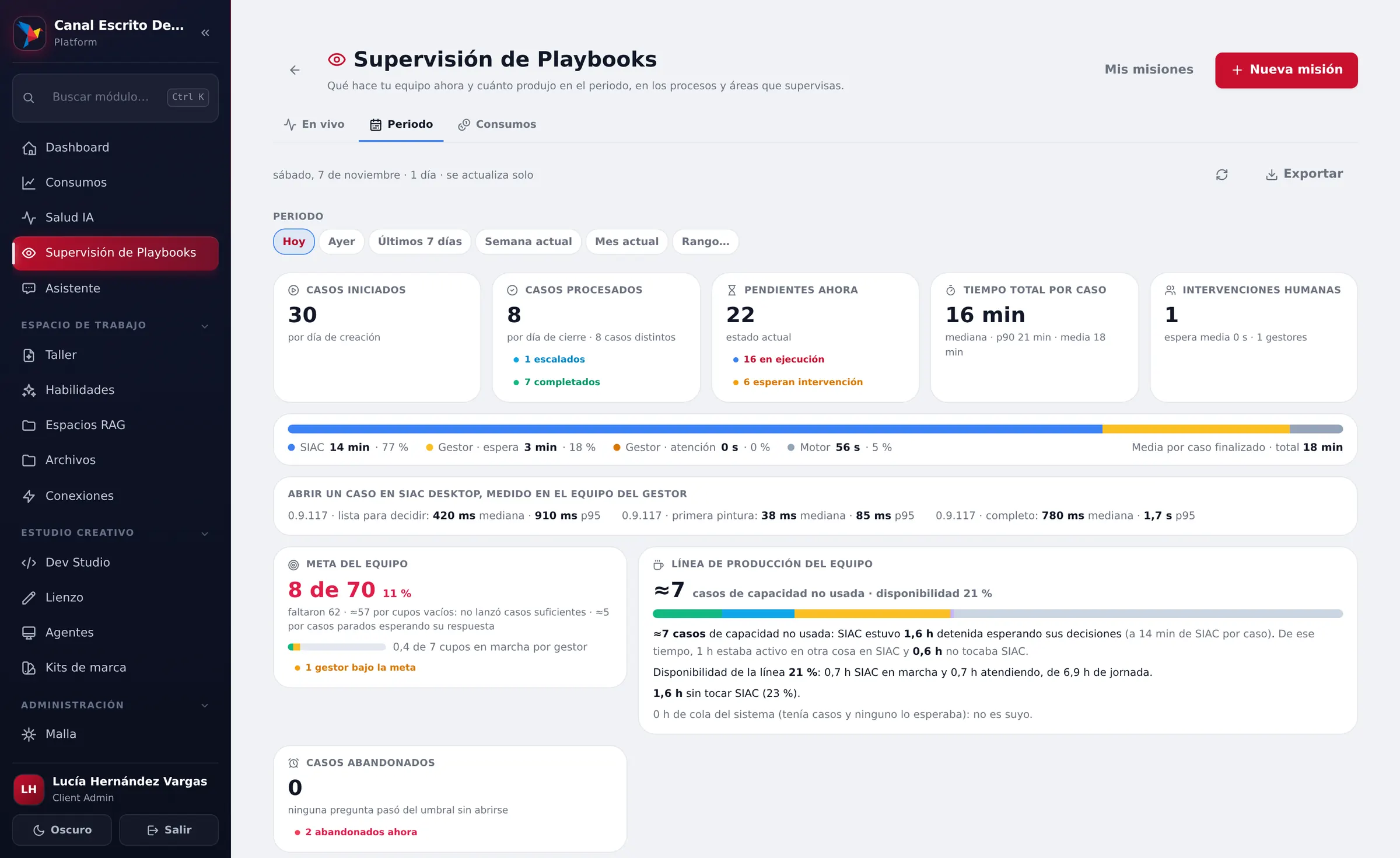
En Misiones, la pestaña Periodo muestra un día, una semana o un mes. La tarjeta Línea de producción del equipo 1 suma la línea de todas las personas que supervisas: la barra parte la jornada en los seis estados y debajo van las tres cifras. Debajo, Abrir un caso en SIAC Desktop 2 dice lo que tarda abrir un caso en el equipo de los gestores.
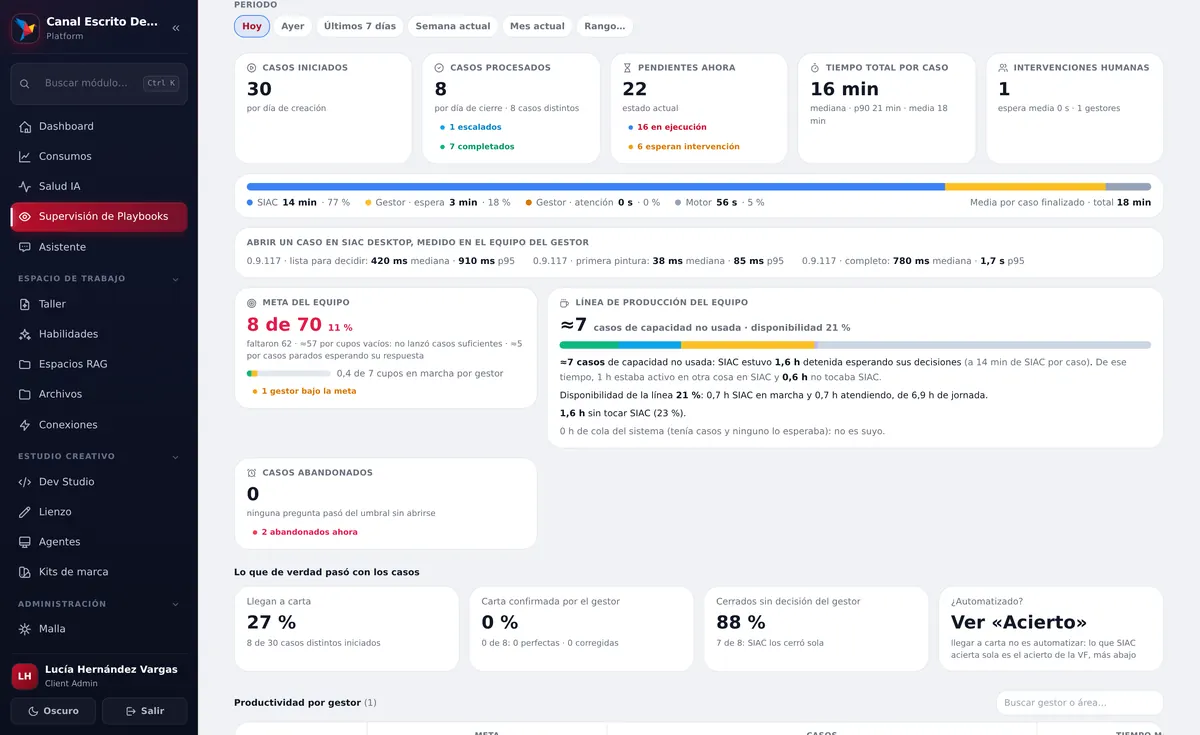
- Línea de producción del equipo. La jornada del equipo partida en estados. Capacidad no usada: casos que SIAC pudo procesar mientras esperaba decisiones. Disponibilidad: parte de la jornada con avance. Inactividad real: minutos sin tocar SIAC.
- Abrir un caso en SIAC Desktop. Lo que tardó abrir un caso en el equipo de los gestores, por versión: primera pintura, lista para decidir y completo (mediana y p95). Lo mide SIAC Desktop 0.9.117 o posterior.
Paso a paso
En Misiones, pulsa la pestaña Periodo y elige el día, la semana o el mes.
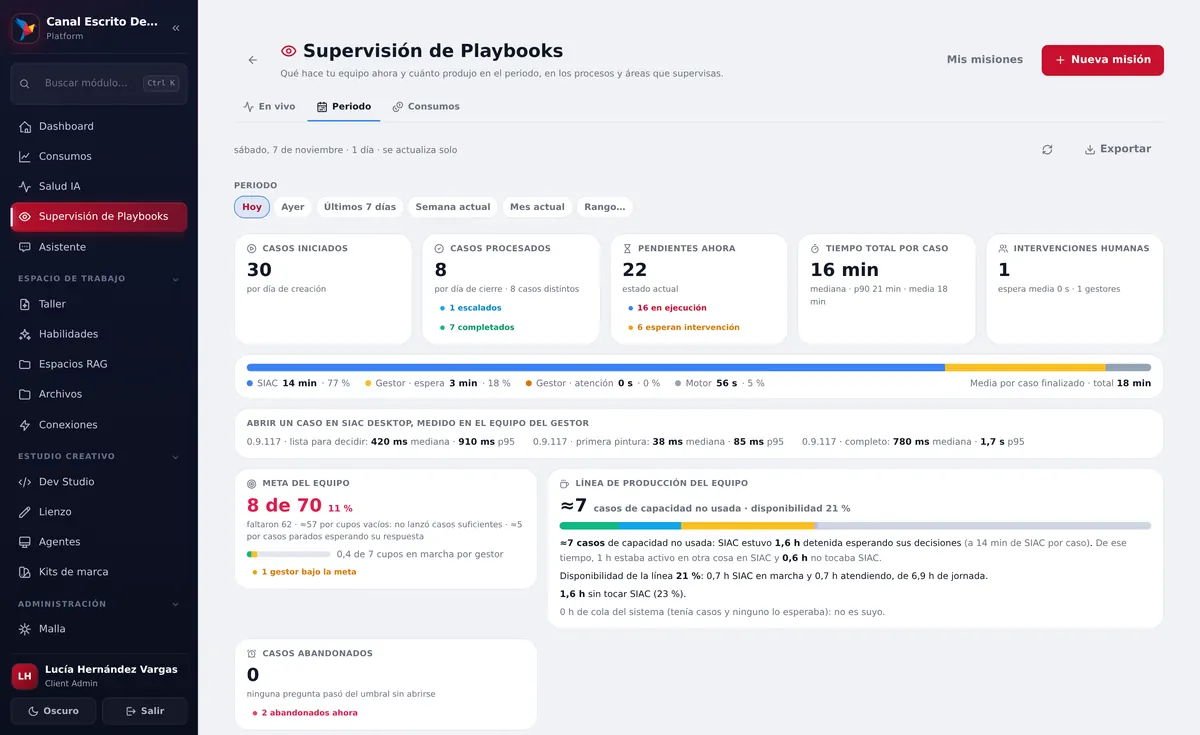
La pestaña Periodo. Lee la tarjeta Línea de producción del equipo: la barra y las tres cifras.
Baja a la tabla Productividad por gestor para encontrar a quién mirar.
La tarjeta del equipo dice cuántos días del periodo son de antes; para esos días se muestra solo el tiempo sin avance, con su explicación.
Solo ves a las personas de las áreas que diriges (o a todas, si administras). Cada consulta queda en la auditoría.
Capacidad no usada ≈ N casos. Son las horas en que SIAC estuvo detenida esperando una decisión, divididas por lo que SIAC tarda en procesar un caso en ese periodo. Dice cuántos casos más pudo haber procesado la máquina si nadie la hubiera hecho esperar. Es una estimación y lleva «≈».
Disponibilidad de la línea. La parte de la jornada (sin las pausas declaradas) en que algo avanzaba: SIAC en marcha o el gestor atendiendo. Es la cifra para comparar personas, equipos y procesos distintos.
Inactividad real. Los minutos de jornada en que la persona no tocaba SIAC: ni una tecla ni un clic en SIAC Desktop, y ninguna espera abierta en la mano. Solo se mide con SIAC Desktop 0.9.117 o posterior; sin ese dato la tarjeta dice «sin dato» y no afirma nada.
Abrir un caso en SIAC Desktop. Lo mide el propio escritorio del gestor: la primera pintura (lo que ve al hacer clic), lista para decidir (la pregunta completa) y completo (todo el detalle), con la mediana y el p95 por versión. La meta es una primera pintura por debajo de 100 ms y la pregunta lista con p95 por debajo de un segundo.
La tabla de gestores
La tabla 1 pone a cada persona de tu equipo —también a quien no tuvo ningún caso— con su meta, sus casos, sus tiempos medios y su línea de producción. Pulsa el título de una columna para ordenar por ella y una fila 2 para abrir la página de esa persona.
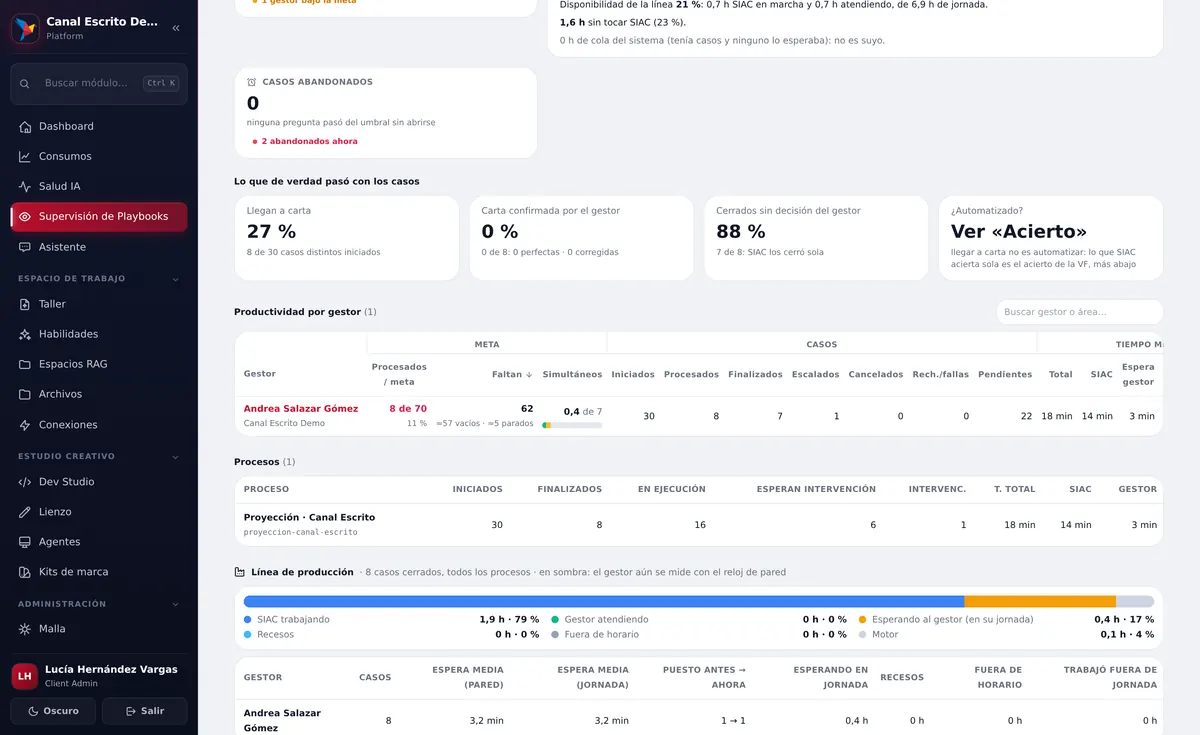
- Productividad por gestor. Una fila por gestor, también quien no tuvo casos: procesados, finalizados, escalados, cancelados, tiempos medios (total, SIAC, gestor), abandonos e inactividad. Se ordena por cualquier columna; una fila abre la página del gestor.
- Fila de un gestor. Abre la página de ese gestor: sus cifras, sus casos con sus tiempos y su jornada, con el mismo periodo.
En el teléfono la tabla se vuelve una tarjeta por gestor con su meta y su línea en una línea de texto.
Línea de producción. Capacidad no usada (con las horas detenidas debajo), Disponibilidad (con las horas que avanzaba sobre las de jornada) e Inactividad real (con la parte en que además SIAC estaba detenida esperándolo). Ordena por capacidad no usada para ver dónde se pierde más producción.
Tiempo medio por caso. Total (de que el caso arranca a que cierra), SIAC, Sin ver (de que SIAC pidió su ayuda a que vio la tarjeta; debajo, qué parte de las esperas tenía esa marca), Viendo (de que la vio a que actuó, sin tope; debajo, qué parte de sus atenciones largas tiene motivo), Espera gestor y Atención.
Sin ver, viendo y atención no son lo mismo. La atención es trabajo y tiene tope: de una espera abierta cuentan a lo más los 15 minutos antes de responder, porque abrir una pregunta y dejarla abierta no es atenderla. Viendo no tiene tope: es la conducta tal cual, para saber cuánto tiempo pasa entre ver y actuar.
La página de un gestor
La página abre con su meta y por qué no llegó 1: de sus cupos, cuántos tuvo en marcha, parados esperándolo y vacíos, y una frase con las horas que SIAC estuvo detenida esperándolo. Debajo, sus cifras 2 —las mismas columnas de la tabla— y su línea de producción 3: la barra de los seis estados y las tres cifras, con la parte del tiempo detenido en que estaba activo en otra cosa y la parte en que no tocaba SIAC.
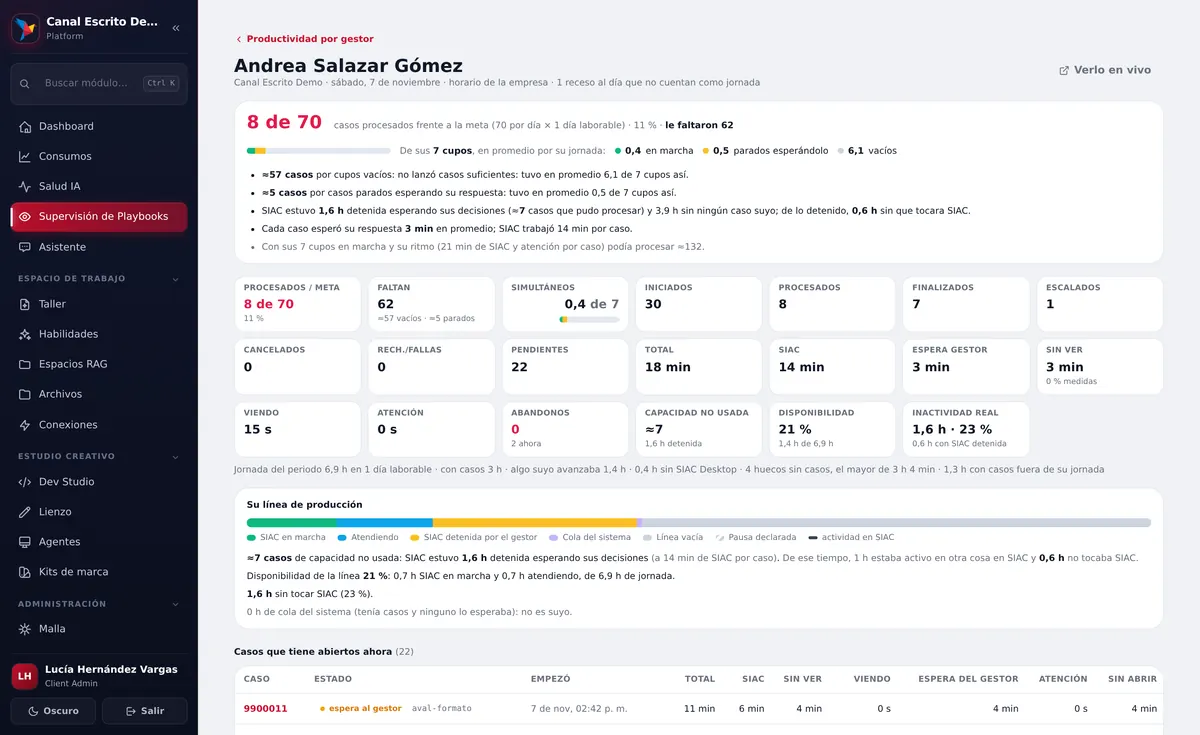
- Su meta y por qué no llegó. Cuántos casos procesó frente a la meta (70 por día laborable), cuántos le faltaron y por qué: de sus 7 cupos, cuántos tuvo en marcha, parados esperando su respuesta y vacíos.
- Sus cifras del periodo. Las columnas de la tabla para esta persona: meta, simultáneos, casos, tiempos medios (con sin ver y viendo), abandonos y su línea de producción. Cada una explica cómo se mide al pasar el cursor.
- Su línea de producción. Su jornada partida en estados (SIAC en marcha, atendiendo, SIAC detenida esperándolo, cola del sistema, línea vacía, pausa) con la capacidad no usada, la disponibilidad y la inactividad real.
Paso a paso
En Periodo, pulsa la fila del gestor en la tabla.
Lee primero su meta y por qué no llegó: es la frase que le puedes decir.
Mira su línea: si la SIAC detenida es grande, separa lo que estuvo activo en otra cosa (carga, criterio) de lo que no tocaba SIAC (inactividad real).
Baja a sus casos y a su jornada, día por día para ver cuándo pasó.
Sus casos y su jornada, día por día
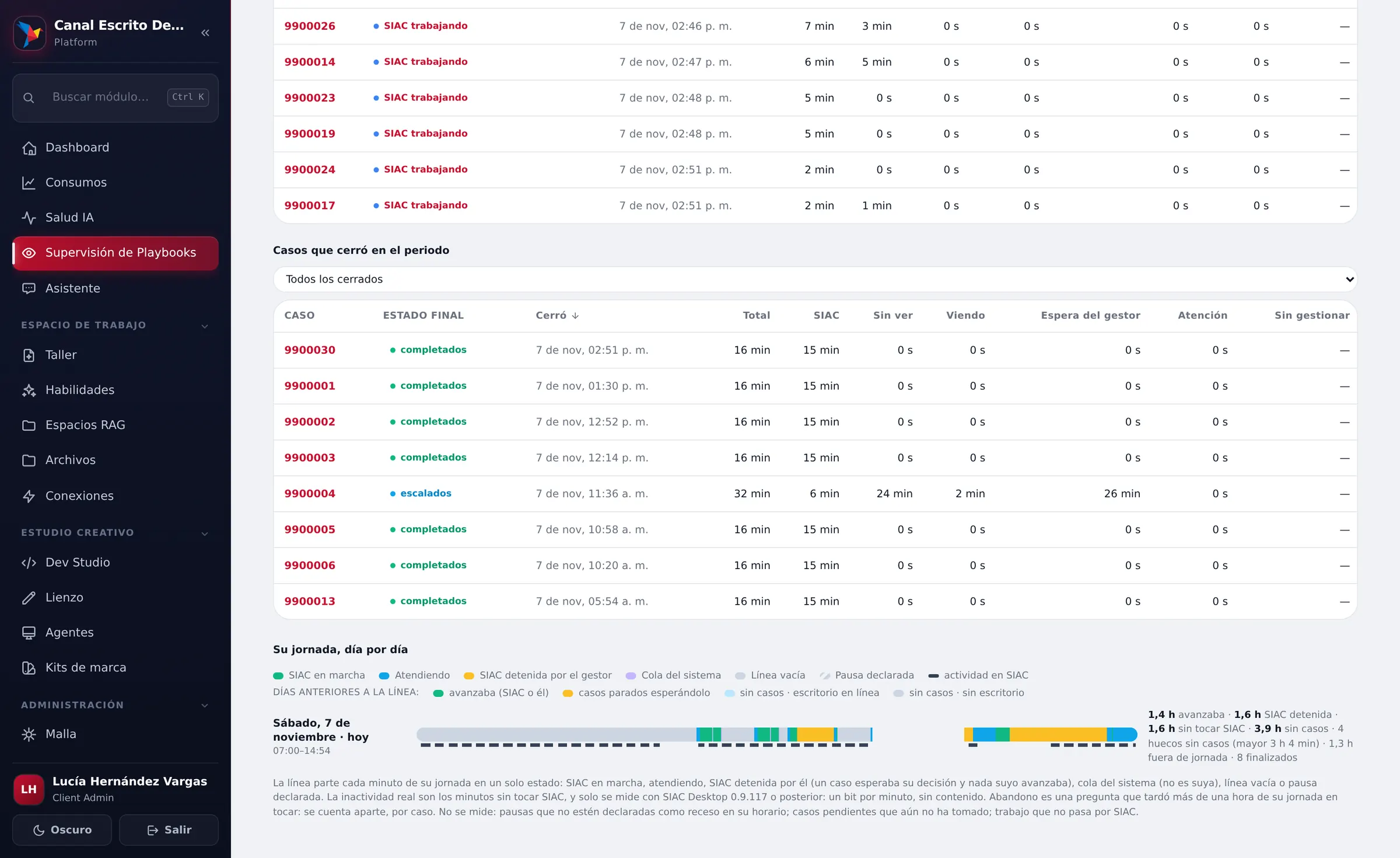
Los casos que tiene abiertos ahora 1 llevan, además de sus tiempos, Sin ver y Viendo de su espera y, en una atención larga, el motivo: con ✓ si lo eligió el gestor, sin marca si lo propuso SIAC por lo que abrió. Más abajo, su jornada, día por día pinta cada día con los seis estados y, debajo, una tira fina con los minutos en que usó SIAC.
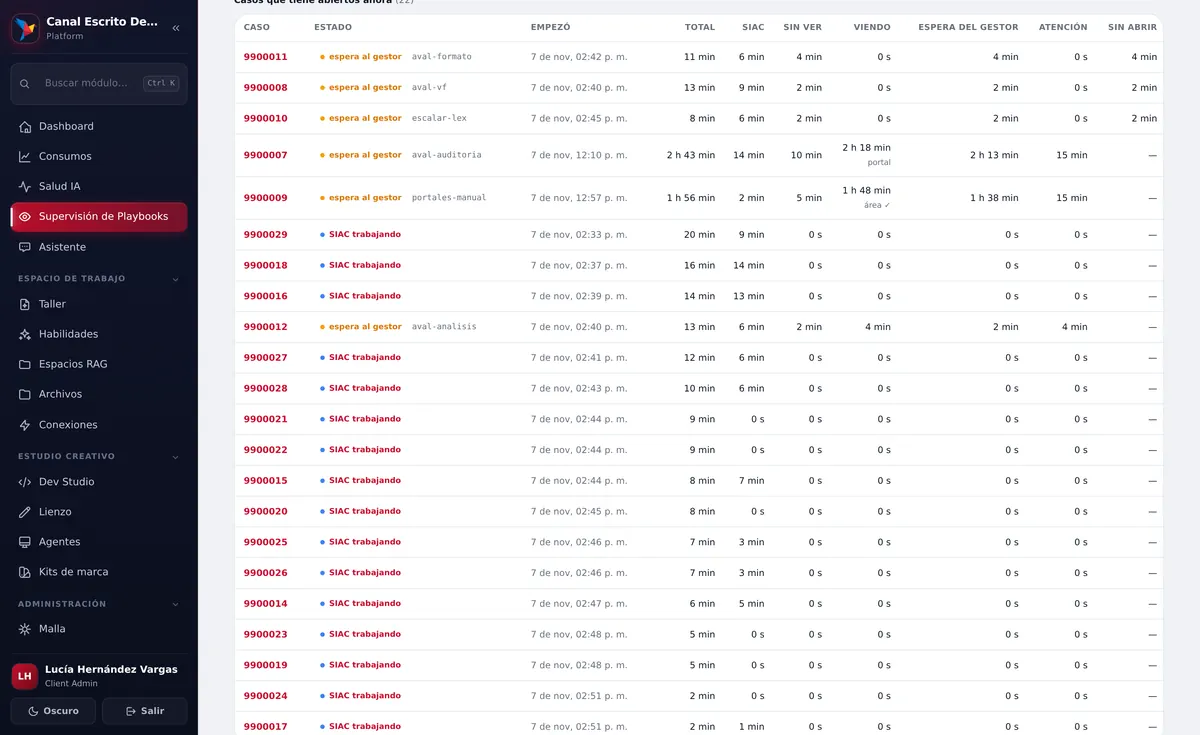
- Casos que tiene abiertos ahora. Sus casos vivos con el tiempo que llevan; en rojo los abandonados: llevan más del umbral de su jornada esperándolo sin que los abra.
Paso a paso
Baja a Su jornada, día por día: cada día con sus seis estados y la tira de actividad debajo.
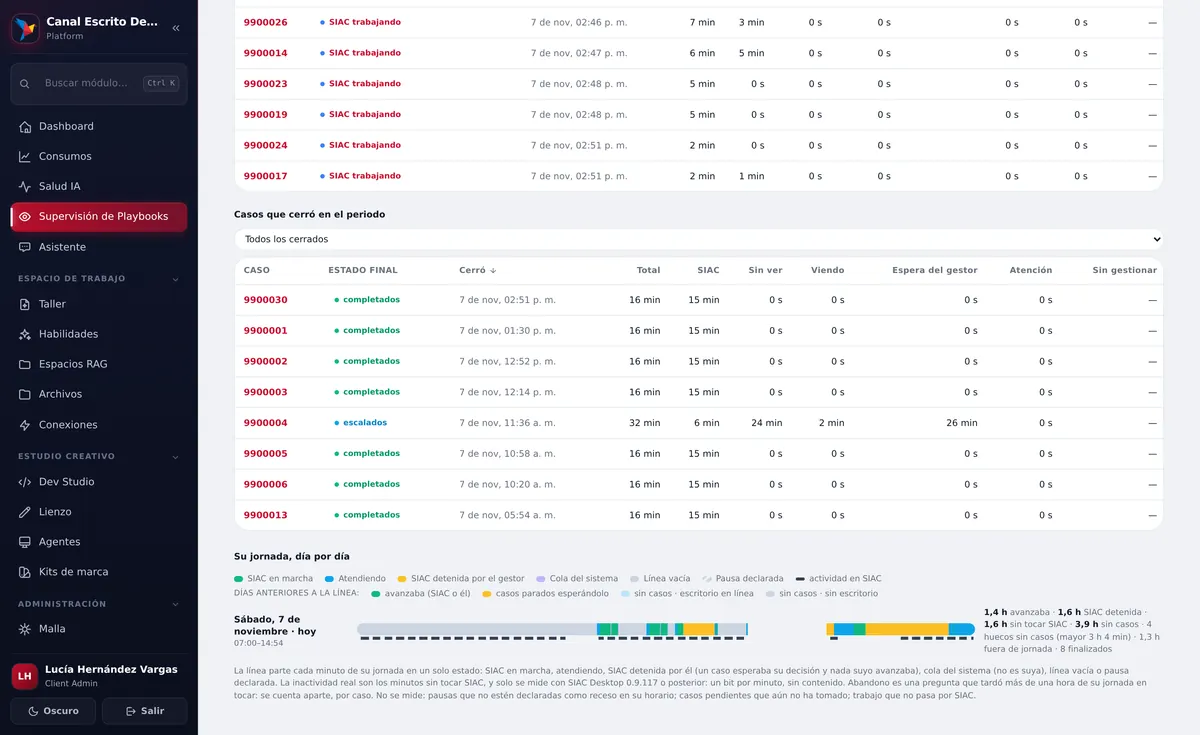
La jornada del día por estados, con la tira de actividad en SIAC.
Los escritorios anteriores a 0.9.117 no mandaban la marca de «vio» en todas las esperas (la revisión de la carta, los portales manuales). Esas esperas cuentan como sin marca, no como no vistas, y la tabla dice qué parte de las esperas se midió.
En qué se fueron sus atenciones largas. Arriba de sus casos, un recuadro reparte por motivo las esperas que atendió más de 15 minutos en los casos cerrados del periodo: Consulté el portal, Revisé el expediente, Esperaba al área, Estaba en otro caso o Pausa, con cuántas y cuánto tiempo. Lo que no tiene motivo se cuenta aparte: son las que de verdad hay que conversar.
Todo lo que medimos, en general
El tiempo de un caso. Total = SIAC + gestor + motor. SIAC es la unión de los tramos en que la máquina trabajó (agentes, rutinas y el equipo que fabrica documentos). Gestor es lo que el caso esperó a una persona. Motor es lo que no es de nadie: el salto entre un paso y el siguiente o un paso en cola.
Una espera, en tres tramos. Sin ver: de que SIAC pidió la ayuda a que la persona vio la tarjeta del caso, en pantalla y con la ventana de SIAC enfocada. Viendo: de que la vio a que actuó. Acción: si actuó sin abrir la tarjeta (desde la lista), cuentan dos minutos. Con el reloj de jornada encendido, todo esto corre solo en el horario de quien decide.
Atención y abandono. La atención es el trabajo visible de una espera, con tope de 15 minutos. Un abandono es una espera que pasó más del umbral de su jornada (una hora, por omisión) sin abrirse ni resolverse; se cuenta por caso.
El motivo de una atención larga. Cuando una espera lleva más de 15 minutos abierta, la tarjeta del gestor le ofrece cinco fichas: Consulté el portal, Revisé el expediente, Esperaba al área, Estaba en otro caso y Pausa. SIAC deja marcada la probable por lo que el gestor abrió (si abrió las fuentes, el portal; si abrió el expediente, el expediente; si abrió otro caso o dejó la ventana sin foco, eso). Elegir es un clic opcional y nunca bloquea la decisión. Se guarda lo que propuso SIAC y lo que eligió el gestor.
La línea y la persona. La línea parte la jornada en seis estados (ver Cómo funciona). Aparte, cada minuto de la persona es activo (hubo entrada en SIAC, o tenía una espera abierta en la mano), en línea sin actividad (SIAC Desktop abierto, sin tocarlo) o ausente (sin SIAC Desktop). Sin el dato del escritorio no se afirma nada.
Las tres cifras. Capacidad no usada = horas de SIAC detenida ÷ lo que SIAC tarda por caso en el periodo. Disponibilidad = (SIAC en marcha + atendiendo) ÷ jornada sin pausas. Inactividad real = minutos de jornada sin actividad en SIAC ÷ jornada sin pausas.
La meta y los cupos. La meta es de casos procesados por día laborable (70, por omisión) con un número de casos a la vez (7). En cada momento, de sus cupos, unos están en marcha, otros parados esperándolo y otros vacíos. Lo que le faltó para la meta se reparte entre los cupos vacíos y los parados según el tiempo que se llevó cada uno: es una estimación.
La jornada. Sale del horario de la persona, de su área o de la empresa (gana el más específico), con sus recesos, festivos de Colombia y, si un proceso tiene horario propio, el de ese proceso. Lo que cae fuera de la jornada no es inactividad de nadie: si trabajó fuera, se dice aparte.
Lo que no se mide. Los casos pendientes que el gestor aún no ha tomado, el trabajo que no pasa por SIAC y las pausas que no estén en su horario ni declaradas. La pantalla lo dice en la página del gestor.
Cómo actuar con lo que ves
Un bit por minuto: si hubo entrada en SIAC con la ventana enfocada. Ni qué tecla, ni qué pantalla, ni nada de otras ventanas. El gestor ve su propia línea en «Mi día».
- Mucha SIAC detenida y el gestor activo en otra cosa. Es carga o criterio: el gestor está trabajando, pero no en lo que detiene la máquina. Mira sus motivos: si dominan Consulté el portal o Esperaba al área, el cuello está fuera de la persona (un portal lento, un área que no responde).
- Mucha SIAC detenida y el gestor sin tocar SIAC. Es la inactividad real que importa: la máquina esperaba y nadie atendía. Es la conversación con la persona, con el tramo concreto de su jornada.
- Mucho tiempo sin ver. Las preguntas llegan y no se abren: revisa los avisos de SIAC Desktop del gestor y que tenga los casos «Te esperan» a la vista.
- Mucho tiempo viendo, sin motivo. Abre las preguntas y tarda en decidir sin decir por qué: suele ser una pregunta que no se entiende. Míralo con el equipo de procesos: quizá la tarjeta pide algo que no está claro.
- Mucha cola del sistema. No es del gestor: el motor o el cupo de la organización no daba abasto. Llévalo a quien administra la plataforma.
- Mucha línea vacía. El gestor no tenía casos abiertos: no lanzó, o no había casos para lanzar.
- Abrir un caso tarda. Si el p95 de «lista para decidir» pasa de un segundo, la red de la sede o el equipo del gestor lo frenan; compáralo por versión de SIAC Desktop.
Para hablar con el gestor con la evidencia del tramo, usa el canal de la línea: en En vivo (el día de hoy), pulsa su tarjeta en el tablero de la línea, elige Observación o Reconocimiento, escribe o toma una de las frases sugeridas y pulsa Enviar mensaje. Si responde declarando una pausa (capacitación, reunión, falla, permiso), pulsa Aceptar: ese tramo pasa a Pausa declarada y deja de contar como tiempo detenido.
Lo que el gestor ve en SIAC Desktop
La marca de vio la pone SIAC Desktop sola, cuando la tarjeta de la espera está en pantalla y la ventana tiene el foco. Las fichas del motivo aparecen solo pasados 15 minutos, con la probable marcada, y elegir una es opcional. El gestor además tiene varias ventanas en Ver fuentes y abre los casos al instante. Todo está explicado, con sus pantallas, en SIAC en tu computador.
Preguntas frecuentes
¿«Inactividad» desapareció?
Se dividió. Lo que antes se llamaba inactividad era, sobre todo, SIAC detenida esperando una decisión. Ahora la máquina detenida y la persona quieta son dos cifras distintas: capacidad no usada e inactividad real.
¿Por qué un gestor sin SIAC Desktop 0.9.117 sale «sin dato»?
Porque la actividad la manda el escritorio en su latido. Sin ese dato no se afirma ni que trabajó ni que no; la línea (los seis estados) sí se mide igual.
¿La cola del sistema le cuenta al gestor?
No. Es tiempo con casos que no lo esperaban a él: cola del motor o del cupo.
¿Sirve para otros procesos, no solo la proyección de respuestas?
Sí. Los estados salen del tipo de cada paso y del horario de cada persona; la meta y el horario se ajustan por cliente.
¿Puedo llevarme todo a Excel?
Sí. Exportar en Periodo incluye las columnas de la línea, las tres cifras y las esperas en tres tramos.
¿Te quedó una duda?
Airo es el asistente de SIAC: está en la esquina inferior derecha de cada pantalla. Pregúntale con tus palabras: te responde con este manual y te muestra la guía en tu propia pantalla, con los mismos números y explicaciones que ves aquí.
Por ejemplo:
- «¿Cómo lanzo una misión sobre un expediente?»
- «¿Qué diferencia hay entre un agente y una misión?»