
En esta página
1 Los números naranja señalan el lugar exacto en la pantalla. Pasa el cursor o toca un número para ver qué es y qué hacer; toca la imagen para verla en grande.
Antes de empezar
Lo que necesita
- Ser administrador de tu organización (o de la plataforma) con el permiso Ver registros.
| Rol | Qué puede hacer aquí |
|---|---|
| Administrador de la organización | Ver las peticiones de toda la organización, abrir su conversación y revisar el Puesto de trabajo. |
| Operador de la plataforma | Lo mismo, en todas las organizaciones. |
Un usuario sin rol de administrador no entra a esta pantalla: su propio consumo lo ve en Consumos, y quien audita una unidad sin ser administrador usa la pestaña Registros (auditoría) del Centro de Consumos.
Cómo funciona
Registros es el historial detallado de la actividad de IA de tu organización: qué app la generó, qué modelo respondió, cuántos tokens consumió, cuánto costó y si tuvo algún problema (un error o un contenido moderado). Cada petición desde cualquier complemento (Excel, Word, Outlook, el navegador, el Asistente, SIAC Desktop, las integraciones por llave de API) aparece aquí.
Qué es Registros
Las tarjetas de arriba 1 resumen las peticiones de la lista: cuántas son, cuánto costaron y cuántas son incidencias (con error o moderadas). El buscador 2 filtra por app o modelo y el filtro de estado 3 deja ver solo las OK, las moderadas o las que tuvieron un error. La tabla trae fecha, app, modelo, tokens, costo y estado de cada petición; pulsa una fila 4 y la conversación completa aparece al lado 5.
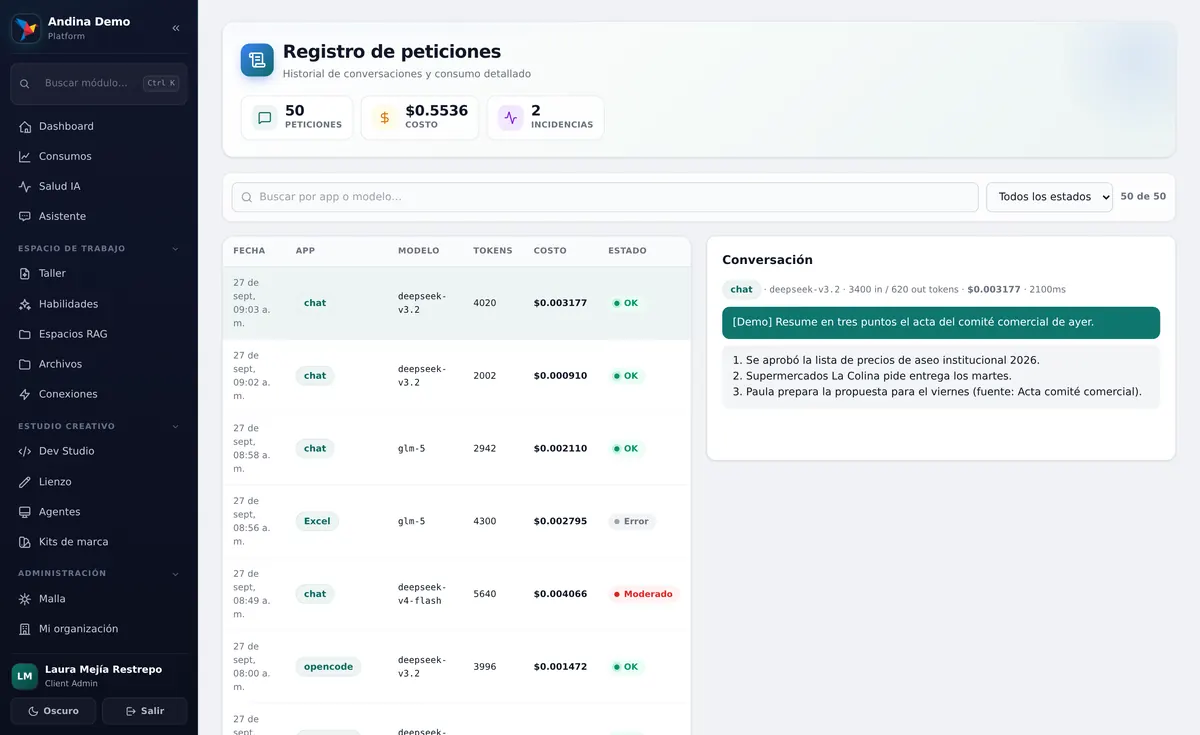
- Peticiones. Cuántas peticiones hay, cuánto costaron en USD y cuántas son incidencias (errores o moderadas).
- Buscar por app o modelo… Escribe parte del nombre de la app o del modelo para filtrar la tabla.
- Todos los estados. Muestra todas las peticiones o solo las OK, las moderadas o las que dieron error.
- Petición. Una petición; púlsala para ver al lado la conversación completa.
- Conversación. El detalle de la petición elegida: app, modelo, tokens de entrada y salida, costo, latencia y los mensajes con la respuesta.
La lista trae las 50 peticiones más recientes, y las tarjetas, el buscador y el filtro trabajan sobre esas 50. Para mirar un mes completo o por persona, usa Consumos y su pestaña Registros (auditoría).
| Elemento | Qué hace |
|---|---|
| Peticiones | Cuántas peticiones hay, cuánto costaron en USD y cuántas son incidencias (errores o moderadas). |
| Buscar por app o modelo… | Escribe parte del nombre de la app o del modelo para filtrar la tabla. |
| Todos los estados | Muestra todas las peticiones o solo las OK, las moderadas o las que dieron error. |
| Petición | Una petición; púlsala para ver al lado la conversación completa. |
| Conversación | El detalle de la petición elegida: app, modelo, tokens de entrada y salida, costo, latencia y los mensajes con la respuesta. |
Buscar y filtrar
Escribe en el buscador 1 parte del nombre de la app o del modelo —por ejemplo excel o glm-5— y la tabla 2 se reduce al instante. Usa el filtro de estado para ver solo las que salieron OK, las moderadas (bloqueadas por contenido sensible) o las que tuvieron un error.
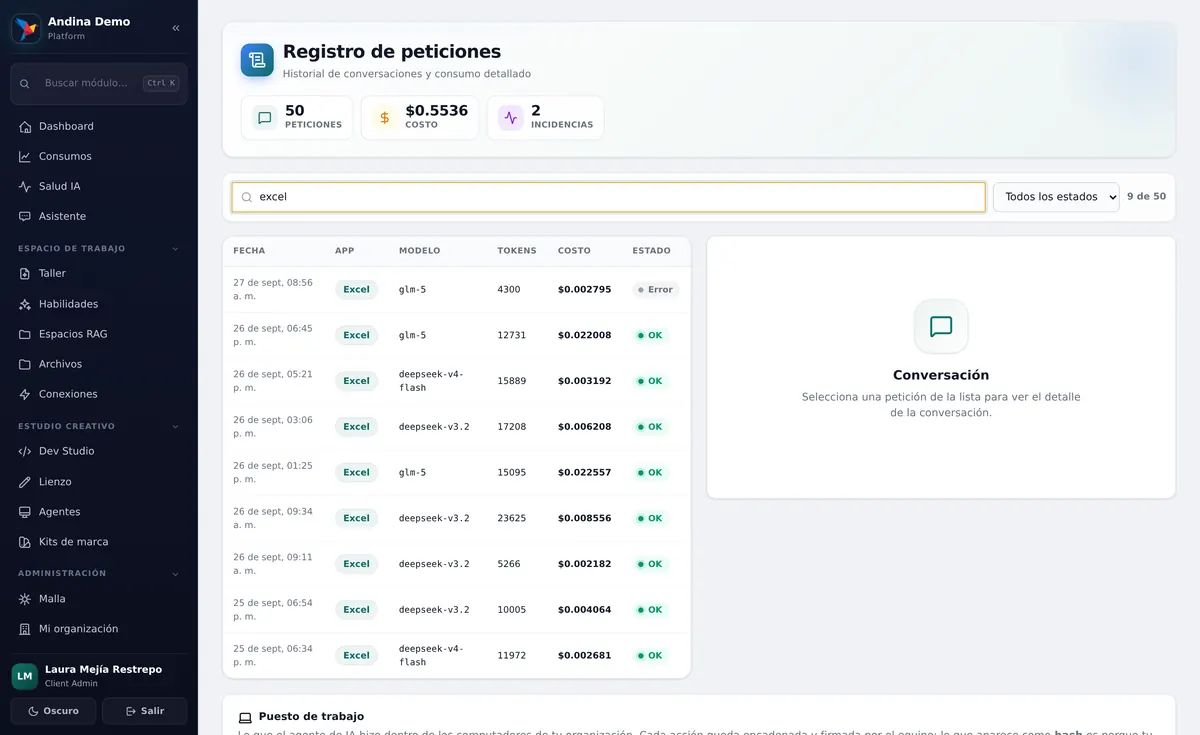
- Buscar por app o modelo… Escribe parte del nombre de la app o del modelo para filtrar la tabla.
- Fecha. Las peticiones de IA registradas con fecha, app, modelo, tokens, costo y estado.
| Elemento | Qué hace |
|---|---|
| Buscar por app o modelo… | Escribe parte del nombre de la app o del modelo para filtrar la tabla. |
| Fecha | Las peticiones de IA registradas con fecha, app, modelo, tokens, costo y estado. |
Ver el detalle de una conversación
Al seleccionar una fila 1, el panel de la derecha 2 muestra la conversación completa —los mensajes enviados y la respuesta de la IA— junto con la app, el modelo, los tokens de entrada y salida, el costo exacto y la latencia en milisegundos. Una petición moderada lo dice en esa misma línea.
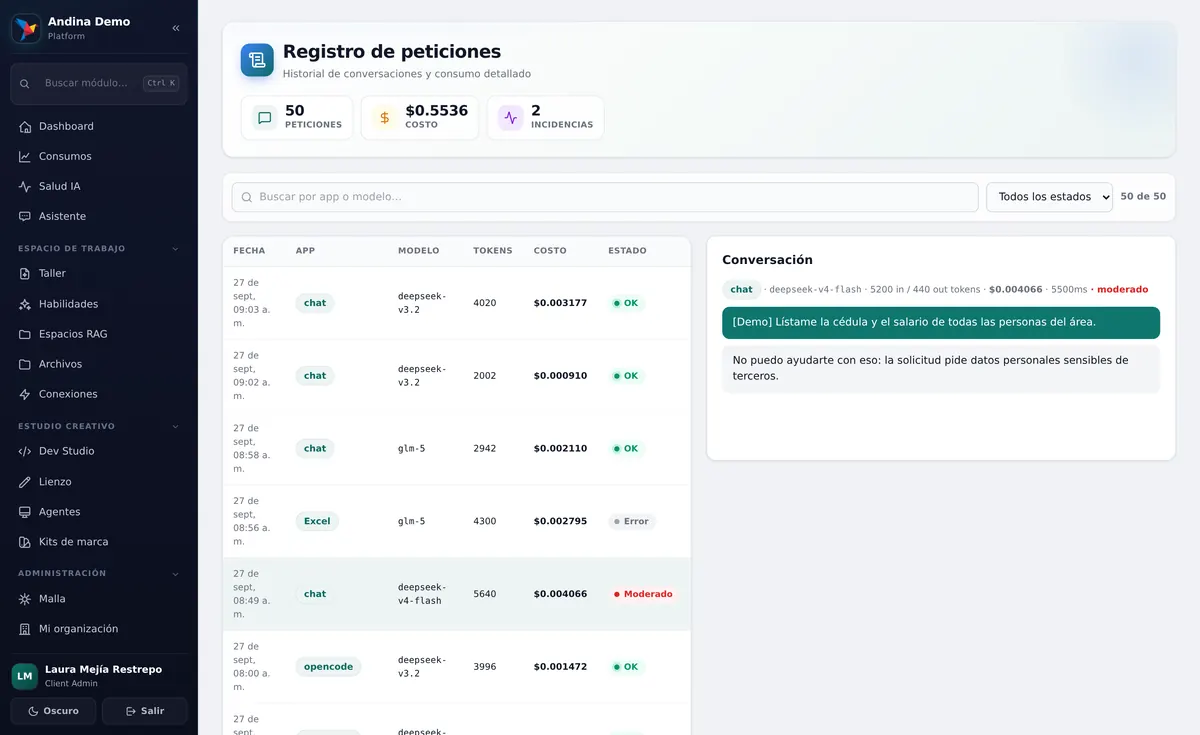
- Petición. Una petición; púlsala para ver al lado la conversación completa.
- Conversación. El detalle de la petición elegida: app, modelo, tokens de entrada y salida, costo, latencia y los mensajes con la respuesta.
«Moderado» significa que la respuesta fue bloqueada automáticamente por contener algo que viola las políticas de contenido.
| Elemento | Qué hace |
|---|---|
| Petición | Una petición; púlsala para ver al lado la conversación completa. |
| Conversación | El detalle de la petición elegida: app, modelo, tokens de entrada y salida, costo, latencia y los mensajes con la respuesta. |
El Puesto de trabajo
Debajo de las peticiones está el Puesto de trabajo 1: cada acción que el agente de SIAC Desktop hizo dentro de un computador de la organización —cuándo, qué persona, en qué equipo, qué herramienta y con qué riesgo, sobre qué archivo, si fue parte de una misión, cuánto tardó y por dónde llegó—, con arriba el total de eventos, de equipos y de errores. Cada acción queda encadenada y firmada por el equipo; lo que aparece como hash es porque el nivel de telemetría de esa organización no autoriza ver la ruta en claro. El filtro 2 deja ver solo las acciones, las negadas por política, las autorizaciones, los errores o los planes de misión.
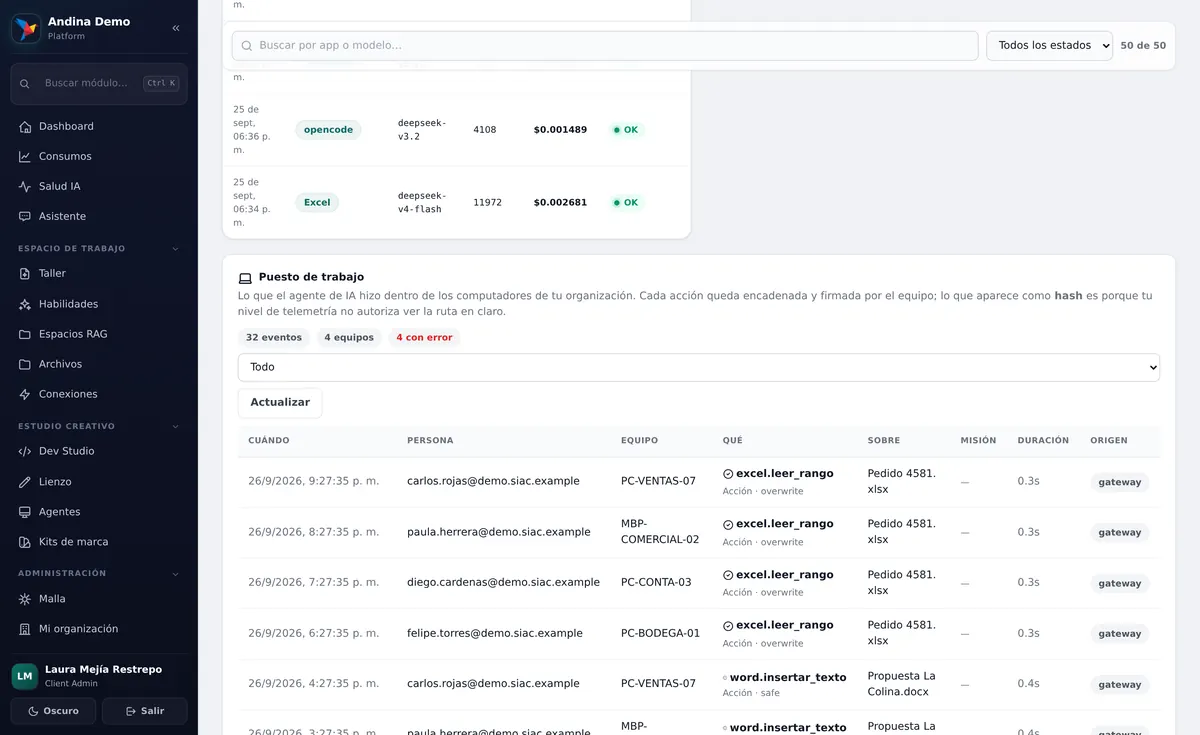
- Puesto de trabajo. Lo que el agente de IA hizo dentro de los computadores de la organización: cada acción, en qué equipo, si fue negada por política o dio error.
- Tipo de evento. Filtra el Puesto de trabajo por tipo: acciones, negadas por política, autorizaciones, errores o planes de misión.
| Elemento | Qué hace |
|---|---|
| Puesto de trabajo | Lo que el agente de IA hizo dentro de los computadores de la organización: cada acción, en qué equipo, si fue negada por política o dio error. |
| Tipo de evento | Filtra el Puesto de trabajo por tipo: acciones, negadas por política, autorizaciones, errores o planes de misión. |
Preguntas frecuentes
¿Cuánto tiempo se conservan los registros?
Depende de la retención de datos configurada para tu organización (la fija el operador de la plataforma en Clientes). Pasada la retención, el detalle se archiva y los totales siguen en Consumos y Salud IA.
¿Qué significa «Moderado»?
La respuesta fue bloqueada automáticamente por contener algo que viola las políticas de contenido.
¿Veo los registros de todos los usuarios?
Si eres admin de tu organización, sí: los de toda ella (y el admin de la plataforma, los de todas). Un usuario normal no entra a esta pantalla —es solo de administradores—: lo suyo, y nunca lo de otros, le queda visible en su Dashboard y en su Consumos.
¿Por qué una petición con error cuesta?
Porque la entrada se envió y el proveedor la cobra aunque la respuesta no llegue. Salud IA suma ese desperdicio.
¿Te quedó una duda?
Airo es el asistente de SIAC: está en la esquina inferior derecha de cada pantalla. Pregúntale con tus palabras: te responde con este manual y te muestra la guía en tu propia pantalla, con los mismos números y explicaciones que ves aquí.
Por ejemplo:
- «¿Hubo errores de IA hoy?»
- «Muéstrame las peticiones más costosas de la semana»