
En esta página
1 Los números naranja señalan el lugar exacto en la pantalla. Pasa el cursor o toca un número para ver qué es y qué hacer; toca la imagen para verla en grande.
Antes de empezar
Lo que necesita
- Ser superadministrador de la plataforma para cambiar márgenes.
- Ser administrador de tu organización para consultar tu tarifa.
| Rol | Qué puede hacer aquí |
|---|---|
| Operador de la plataforma | Elegir cualquier cliente, ver el costo base, el margen y el precio final de cada modelo, cambiar el margen global del cliente y darle a un modelo un margen propio. |
| Administrador de la organización | Ver el precio final acordado para su organización en cada modelo, sin el costo base ni el margen, que son internos de SIAC. |
Cómo funciona
Cada modelo de IA tiene un costo base por millón de tokens de entrada y otro de salida: lo que factura el proveedor del modelo. SIAC le suma un margen porcentual y así llega al precio efectivo que se le factura al cliente. Con ese precio se calcula el costo de cada petición:
(tokens de entrada ÷ 1M × precio de entrada) + (tokens de salida ÷ 1M × precio de salida)
Por ejemplo, DeepSeek-V4-Pro cuesta US$ 1,617 por millón de tokens de entrada; con un margen del 40 % el cliente paga US$ 2,2638.
Cada cliente tiene un margen por defecto (el global) que se aplica a todos los modelos. Si un modelo necesita un precio especial para ese cliente, se le da un margen propio (un override), y ese modelo deja de seguir al global hasta que lo restaures.
Elegir el cliente y leer su tabla
Elige el cliente en el desplegable de arriba 1. Sin cliente elegido la pantalla queda vacía. Al elegirlo ves sus cifras 2: cuántos modelos tienen precio, cuántos llevan un margen propio (Overrides) y el margen por defecto.
La tabla 3 muestra, por modelo, el costo base de entrada y de salida, el margen aplicado, el precio final de entrada y de salida, y el tipo: Default si sigue el margen global del cliente, u Override si tiene uno propio. Con el buscador 4 te quedas con un modelo por su nombre o su código.
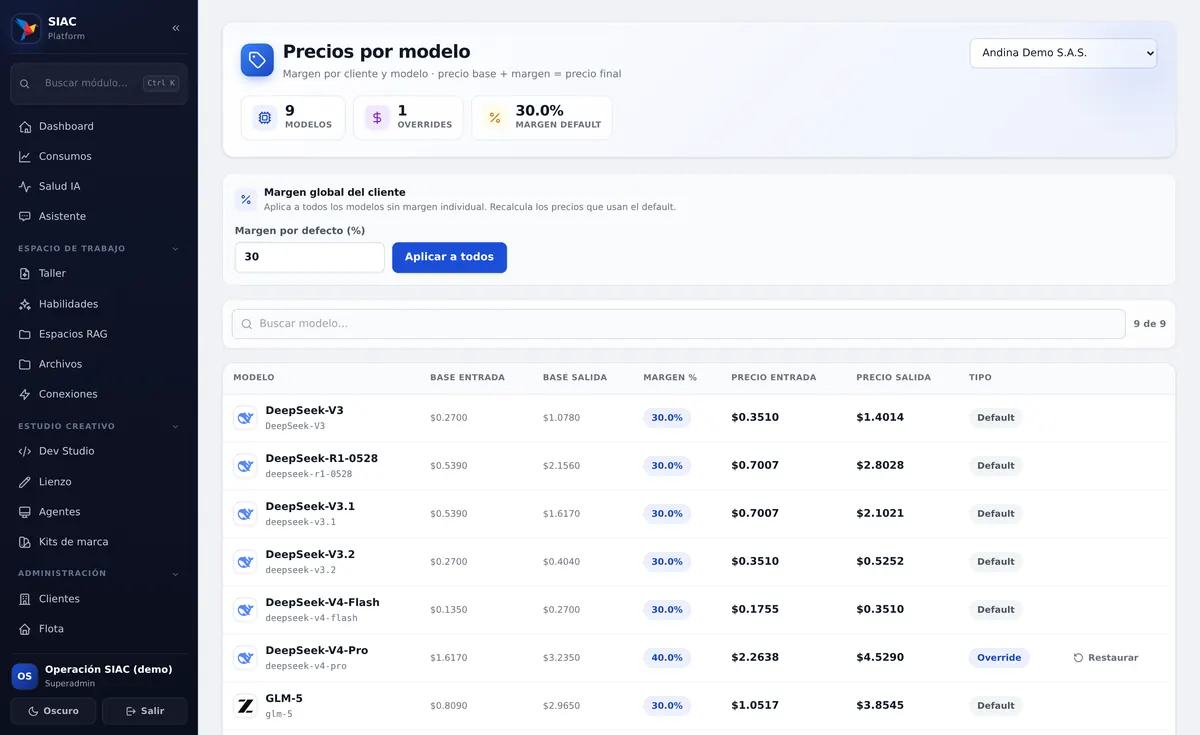
- Seleccionar cliente… Elige el cliente cuyos precios quieres ver y configurar; sin cliente elegido la pantalla queda vacía.
- Modelos. Cifras del cliente: cuántos modelos tienen precio y, para el superadmin, cuántos tienen margen propio (Overrides) y el margen por defecto.
- Modelo. Tabla de modelos con su precio final por 1M de tokens de entrada y de salida; el superadmin ve además el precio base, el margen y el tipo.
- Buscar modelo… Filtra la tabla por nombre o código del modelo; al lado ves cuántos quedan de cuántos.
Paso a paso
Abre Finanzas › Precios.
Elige el cliente en Seleccionar cliente… 1.
Lee su tabla 3. Si buscas un modelo concreto, escribe parte de su nombre en Buscar modelo… 4.
Dos modelos con el mismo margen tienen precios distintos porque su costo base es distinto: el margen es un porcentaje sobre ese costo.
| Elemento | Quién puede usarlo | Qué hace |
|---|---|---|
| Seleccionar cliente… | Operador de la plataforma | Elige el cliente cuyos precios quieres ver y configurar; sin cliente elegido la pantalla queda vacía. |
| Modelos | Administradores de la organización | Cifras del cliente: cuántos modelos tienen precio y, para el superadmin, cuántos tienen margen propio (Overrides) y el margen por defecto. |
| Modelo | Administradores de la organización | Tabla de modelos con su precio final por 1M de tokens de entrada y de salida; el superadmin ve además el precio base, el margen y el tipo. |
| Buscar modelo… | Administradores de la organización | Filtra la tabla por nombre o código del modelo; al lado ves cuántos quedan de cuántos. |
Cambiar el margen global del cliente
En Margen global del cliente escribes el nuevo margen por defecto 1 y pulsas Aplicar a todos 2. SIAC recalcula el precio de todos los modelos que siguen el margen global. Los que tienen un margen propio (Override) quedan intactos.

- Margen por defecto (%). Escribe el margen que se suma al costo base de cada modelo sin margen propio; se guarda al pulsar «Aplicar a todos».
- Aplicar a todos. Guarda el margen por defecto escrito y recalcula el precio de todos los modelos que usan el margen default.
Paso a paso
Elige el cliente.
Escribe el margen en Margen por defecto (%) 1, por ejemplo 30.
Pulsa Aplicar a todos 2. Arriba, la cifra Margen default cambia al nuevo valor.
Cambiar el margen no toca el consumo ya facturado: solo aplica a las peticiones que vengan después.
El margen por defecto de un cliente nuevo se fija al crearlo, en Clientes (pestaña Plan y límites). Aquí lo cambias después.
| Elemento | Qué hace |
|---|---|
| Margen por defecto (%) | Escribe el margen que se suma al costo base de cada modelo sin margen propio; se guarda al pulsar «Aplicar a todos». |
| Aplicar a todos | Guarda el margen por defecto escrito y recalcula el precio de todos los modelos que usan el margen default. |
Un precio especial para un modelo
Pulsa el porcentaje de la columna Margen % de cualquier fila: se vuelve un campo 1. Escribe el margen, confírmalo con el visto (✓) y el modelo queda como Override para ese cliente. La equis cancela.
Si más adelante ese modelo debe volver a seguir el margen global, pulsa Restaurar 2 en su fila.
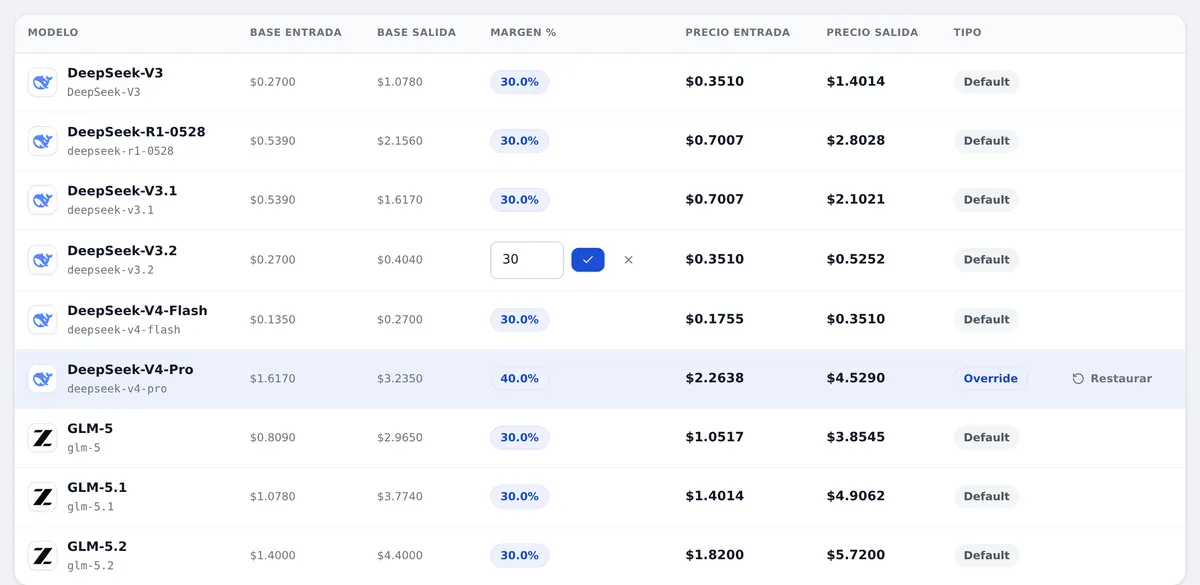
- Margen del modelo. Escribe el margen solo para este modelo y confírmalo con el visto (✓); la equis cancela. El modelo queda como Override.
- Restaurar. Quita el margen individual del modelo (Override) y lo devuelve al margen por defecto del cliente.
Paso a paso
Pulsa el margen del modelo en la columna Margen %.
Escribe el nuevo margen en el campo 1 y pulsa el visto (✓).
El tipo del modelo pasa a Override y el contador Overrides de arriba sube en uno.
Para quitarlo, pulsa Restaurar 2: el modelo vuelve al margen por defecto del cliente.
Un margen propio no se mueve cuando cambias el margen global. Revisa los Override cada vez que renegocies con el cliente.
| Elemento | Qué hace |
|---|---|
| Margen del modelo | Escribe el margen solo para este modelo y confírmalo con el visto (✓); la equis cancela. El modelo queda como Override. |
| Restaurar | Quita el margen individual del modelo (Override) y lo devuelve al margen por defecto del cliente. |
Lo que ve el administrador del cliente
Si administras una organización (no eres superadministrador), ves únicamente el precio efectivo acordado para cada modelo 1, por millón de tokens de entrada y de salida. No ves el costo base ni el margen: son internos de SIAC. Es la tarifa con la que se calcula tu consumo.
Debajo de la tabla, las mismas tarifas vienen en tarjetas, una por modelo, con la fórmula del costo de cada petición.
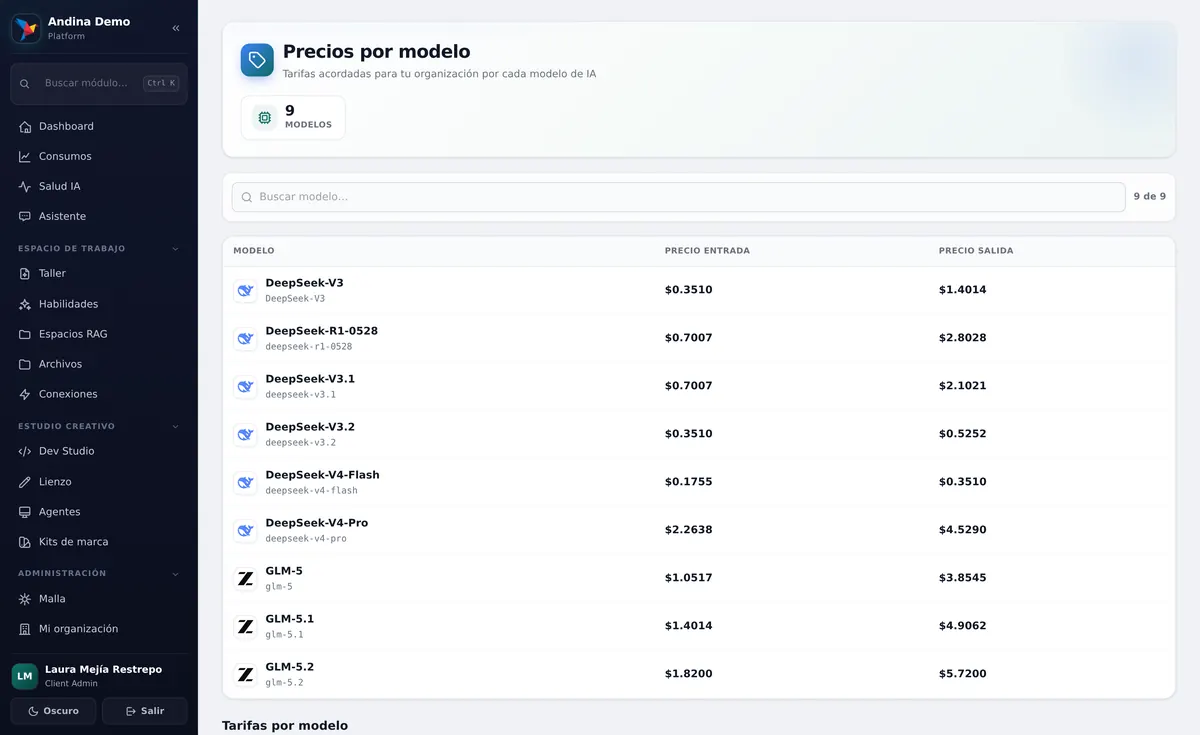
- Modelo. Tabla de modelos con su precio final por 1M de tokens de entrada y de salida; el superadmin ve además el precio base, el margen y el tipo.
Solo lees: los márgenes los cambia SIAC. Si necesitas otra tarifa, pídela a tu contacto comercial.
| Elemento | Qué hace |
|---|---|
| Modelo | Tabla de modelos con su precio final por 1M de tokens de entrada y de salida; el superadmin ve además el precio base, el margen y el tipo. |
Preguntas frecuentes
¿Por qué dos modelos con el mismo margen tienen precios distintos?
Porque el costo base de cada modelo es diferente; el margen es un porcentaje sobre ese costo base.
¿Cambiar el margen afecta el consumo ya facturado?
No, solo aplica a peticiones futuras.
¿Dónde configuro el margen por defecto de un cliente nuevo?
En Clientes, al crear o editar la organización (pestaña Plan y límites). Después también puedes cambiarlo aquí con Aplicar a todos.
¿Qué pasa con un modelo nuevo del catálogo?
Aparece en la tabla de todos los clientes con su margen por defecto; si necesita otro, dale un margen propio.
¿Te quedó una duda?
Airo es el asistente de SIAC: está en la esquina inferior derecha de cada pantalla. Pregúntale con tus palabras: te responde con este manual y te muestra la guía en tu propia pantalla, con los mismos números y explicaciones que ves aquí.
Por ejemplo:
- «¿Cuál es el modelo más económico?»
- «Explícame cómo se calcula el precio por token»