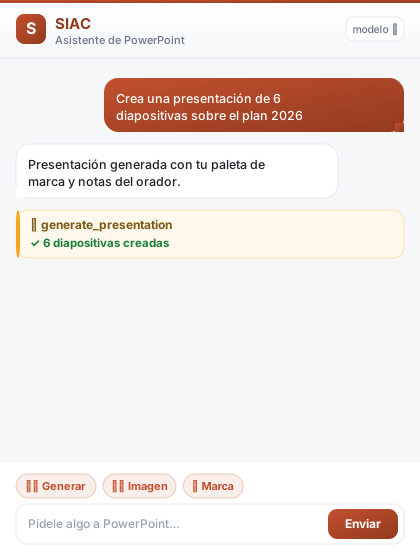
Capacidades

Generar presentación
Crea un deck completo a partir de un tema o un documento.
Sincroniza tu marca
Aplica los colores y el estilo del cliente automáticamente.
Imágenes
Inserta imágenes desde una URL en las diapositivas.
Notas del orador
Genera el guion de cada diapositiva para presentar con confianza.
Editar y reordenar
Añade, duplica, mueve y da formato a diapositivas y texto.
Tablas y viñetas
Inserta tablas y listas con datos estructurados.
Cómo se accede
Instalar (una sola vez)
Windows — instalación automática (recomendada)
Descarga el instalador para Windows, clic derecho sobre el archivo → Ejecutar con PowerShell y acepta la ventana de permisos. El instalador crea la carpeta, descarga los manifiestos (Excel, Word y PowerPoint de una vez) y registra el catálogo de confianza por ti. Al terminar, cierra PowerPoint por completo, ábrelo de nuevo → Insertar → Mis complementos → pestaña Carpeta compartida → SIAC → Agregar.
Windows — manual (alternativa)
Crea la carpeta C:\SIAC-Complementos y copia allí el manifiesto. Clic derecho sobre la carpeta → Propiedades → Compartir → Compartir… (compártela con tu propio usuario) y anota la ruta de red que aparece, p. ej. \\TU-EQUIPO\SIAC-Complementos. Luego en Archivo → Opciones → Centro de confianza → Configuración del Centro de confianza → Catálogos de complementos de confianza pega esa ruta de red, pulsa Agregar catálogo y marca Mostrar en menú. Reinicia PowerPoint → Insertar → Mis complementos → Carpeta compartida → SIAC.
⚠️ En Windows, evita esta ruta
No uses Archivo → Opciones → Complementos → «Paquetes de expansión XML». Esa es una función antigua de Office que no aplica a estos complementos: al intentarlo verás el error «No se pudo instalar el archivo, hubo un problema con el certificado de seguridad». El registro correcto es el instalador automático o el Centro de confianza (pasos de arriba).
Mac
Copia el manifiesto a ~/Library/Containers/com.microsoft.Powerpoint/Data/Documents/wef/ (crea la carpeta wef si no existe) y reinicia PowerPoint → Insertar → Mis complementos → SIAC.
PowerPoint en la web
Abre un archivo en Office.com → Insertar → Complementos → Cargar mi complemento → selecciona el manifiesto.
Inicia sesión
Pestaña Inicio → grupo SIAC → Abrir SIAC (panel a la derecha). Entra con tu email y contraseña; la plataforma ya viene configurada. Si tu empresa activó la verificación por WhatsApp, el panel te pedirá el código de 6 dígitos que llega a tu celular registrado.
Ejemplos reales
Tips y problemas
- Describe el tema y el nº de diapositivas para mejores resultados.
- Puedes partir de un documento adjunto.
- Revisa y ajusta tras generar; pídele cambios concretos.
- “Sesión expirada”: ⚙️ → Cerrar sesión → entrar de nuevo.