
En esta página
1 Los números naranja señalan el lugar exacto en la pantalla. Pasa el cursor o toca un número para ver qué es y qué hacer; toca la imagen para verla en grande.
Antes de empezar
Lo que necesita
- Ser superadministrador de la plataforma.
| Rol | Qué puede hacer aquí |
|---|---|
| Operador de la plataforma | Todo lo de esta pantalla: registrar cambios del proveedor y avisar a los afectados, entregar y retirar agentes de plataforma, fijar la tasa de cambio, los umbrales y la promoción, configurar WhatsApp y el correo, y encender o apagar los canales. |
Cómo funciona
A diferencia de Clientes, que configura una organización a la vez, este módulo controla ajustes globales de toda la instancia de SIAC: cómo se calculan las recargas, qué promoción reciben los clientes nuevos, qué hacer cuando el proveedor de IA retira un modelo, qué agentes llegan a cada cliente y el estado de los canales de notificación (WhatsApp y correo).
Los cambios de facturación, promoción, WhatsApp y canales se guardan juntos con Guardar cambios, arriba a la derecha.
Cambios del Proveedor
Cada evento registrado es una fila 2 con su tipo, su título, su fecha de corte y su estado (Abierto, Clientes notificados o Cerrado). Al abrirla ves la nota del proveedor, los modelos afectados, la tabla de impacto por cliente —usuarios y peticiones de 30 días, consumo y Δ costo estimado con los precios efectivos de cada cliente (verde = baja, ámbar = sube)— y la curva de extinción. Registrar evento 1 abre el formulario de uno nuevo y Notificar a los afectados 3 dispara la campaña.
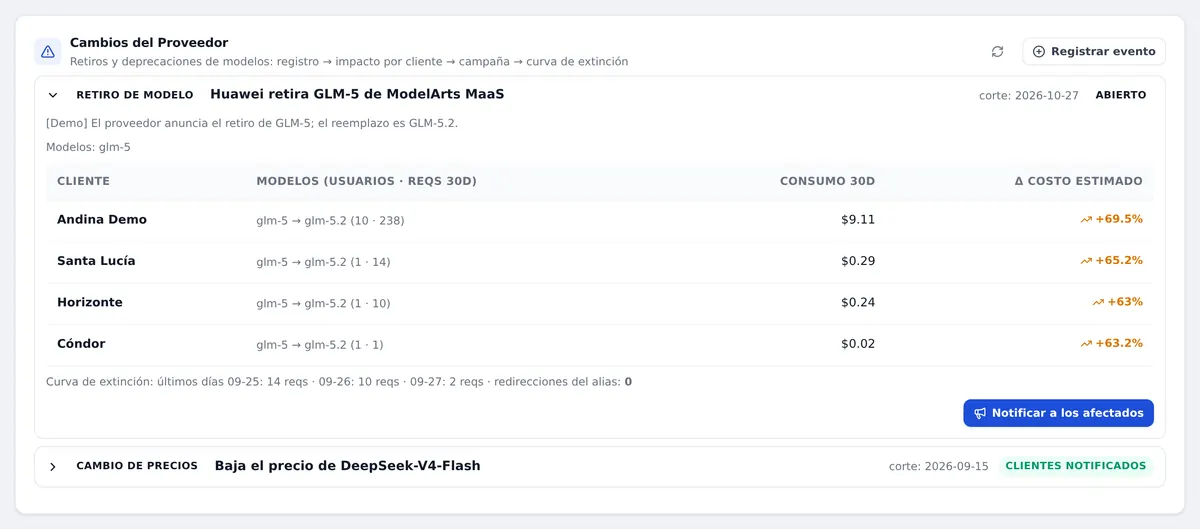
- Registrar evento. Abre el formulario para registrar un cambio del proveedor (tipo, fecha, modelos afectados y reemplazos) y analizar su impacto.
- Evento del proveedor. Un cambio registrado; púlsalo para ver qué clientes usan esos modelos, su consumo, el cambio de costo estimado y la curva de extinción.
- Notificar a los afectados. Envía la campaña de aviso a los clientes que usaron los modelos afectados en los últimos 30 días.
Paso a paso
Registrar el evento. Pulsa Registrar evento 1: tipo, título, modelos afectados (códigos), fecha efectiva y el mapeo de reemplazos («afectado → reemplazo»). Al pulsar Registrar y analizar impacto, los modelos afectados quedan deprecados en el catálogo y salen del pool del Modelo Automático de inmediato.
Revisar el impacto. Abre el evento 2: el módulo calcula solo, por cliente, los usuarios y el consumo de 30 días de los modelos afectados y el delta de costo estimado. Revísalo ANTES de avisar.
Disparar la campaña. Notificar a los afectados 3 envía a cada cliente su informe personalizado por correo (no una circular genérica). Es idempotente: no duplica avisos si se reintenta.
Seguir la curva de extinción. El uso diario de los modelos afectados debe caer a cero antes de la fecha; tras el corte, las redirecciones del alias muestran quién sigue llamando al modelo retirado (migró de nombre pero no de configuración).
El día del retiro nadie ve un error: toda petición al modelo retirado se sirve con su reemplazo y queda etiquetada en los registros de ruteo. Si el usuario tenía permiso sobre el modelo retirado, el permiso se hereda al reemplazo automáticamente.
La política visible para los clientes está en el manual del Asistente — «¿Qué pasa cuando un proveedor retira un modelo?».
| Elemento | Qué hace |
|---|---|
| Registrar evento | Abre el formulario para registrar un cambio del proveedor (tipo, fecha, modelos afectados y reemplazos) y analizar su impacto. |
| Evento del proveedor | Un cambio registrado; púlsalo para ver qué clientes usan esos modelos, su consumo, el cambio de costo estimado y la curva de extinción. |
| Notificar a los afectados | Envía la campaña de aviso a los clientes que usaron los modelos afectados en los últimos 30 días. |
Agentes de plataforma
En Centro de Agentes › Agentes de plataforma vive el catálogo de SIAC: los agentes que la plataforma —no el cliente— decide entregar. El filtro 1 separa las tres familias, con reglas distintas:
- Base: van a todos los clientes y reproducen, como agentes, lo que cualquier persona ya podía hacer en la herramienta: ordenar su escritorio, redactar en Word, analizar en Excel, investigar en Chrome, consultar Power BI y resolver problemas del equipo. Un cliente nuevo nace con ellos entregados.
- Especializados: aplican a ciertas actividades económicas. La pantalla los sugiere según la actividad de cada cliente; la entrega la confirma una persona.
- A la medida: hechos para un cliente concreto. Nunca se entregan en masa.
Cada fila del catálogo 2 dice su familia 3, su versión y a cuántos clientes está entregado 4.
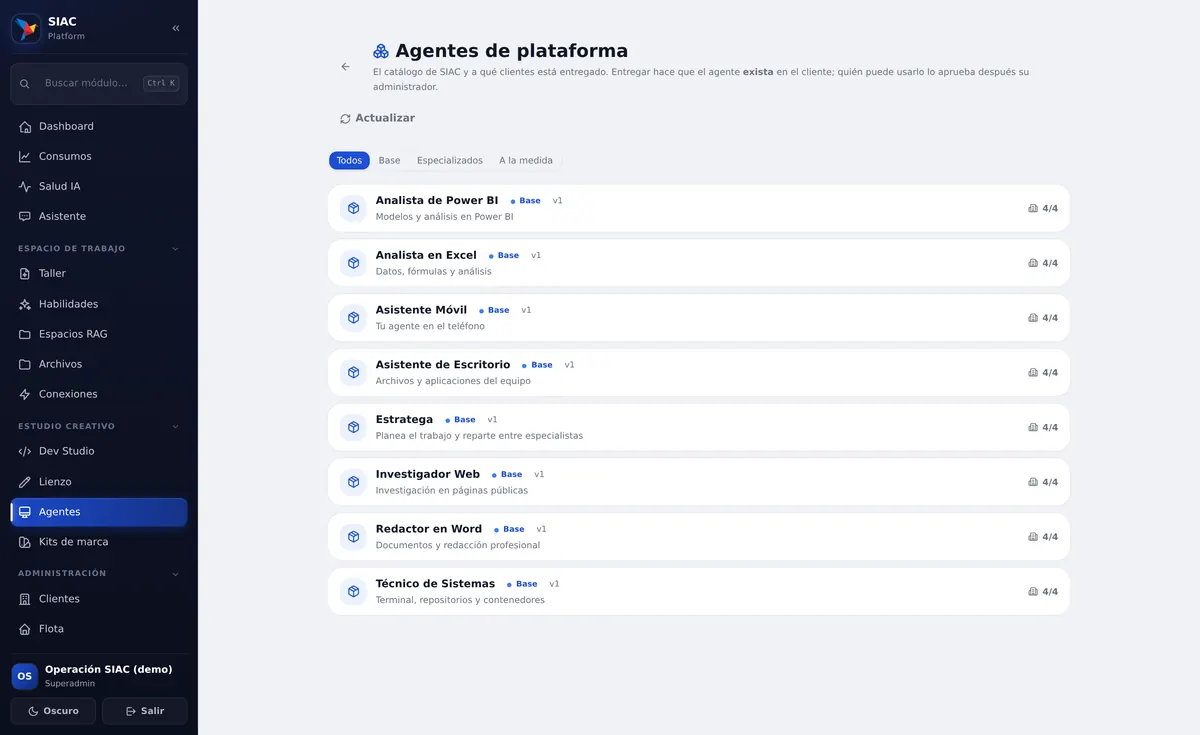
- Todos / Base / Especializados / A la medida. Filtra el catálogo por familia: los Base van a todos, los Especializados a ciertas actividades y los A la medida a un cliente.
- Fila del agente. Un agente del catálogo con su familia, versión y a cuántos clientes está entregado; al pulsarlo abre sus entregas.
- Familia. La familia del agente: Base, Especializado o A la medida.
- Entregas. A cuántos clientes está entregado el agente, sobre el total de clientes.
Entregar no autoriza a nadie. Entregar hace que el agente exista en el cliente; quién puede usarlo lo aprueba después su administrador en la ficha del agente. Son dos niveles a propósito: colapsarlos entregaría agentes que nadie autorizó, o escondería agentes que el cliente ya está pagando.
| Elemento | Qué hace |
|---|---|
| Todos / Base / Especializados / A la medida | Filtra el catálogo por familia: los Base van a todos, los Especializados a ciertas actividades y los A la medida a un cliente. |
| Fila del agente | Un agente del catálogo con su familia, versión y a cuántos clientes está entregado; al pulsarlo abre sus entregas. |
| Familia | La familia del agente: Base, Especializado o A la medida. |
| Entregas | A cuántos clientes está entregado el agente, sobre el total de clientes. |
Entregar y retirar un agente
Pulsa un agente del catálogo y se abre la ventana de sus entregas 1: la lista de clientes 2 con la versión entregada, si está desactualizada, si el cliente editó su copia o si se suspendió. Marca los clientes 3 y pulsa Entregar a … 5; en un agente Base, Entregar a todos 4 lo lleva a todos a la vez.
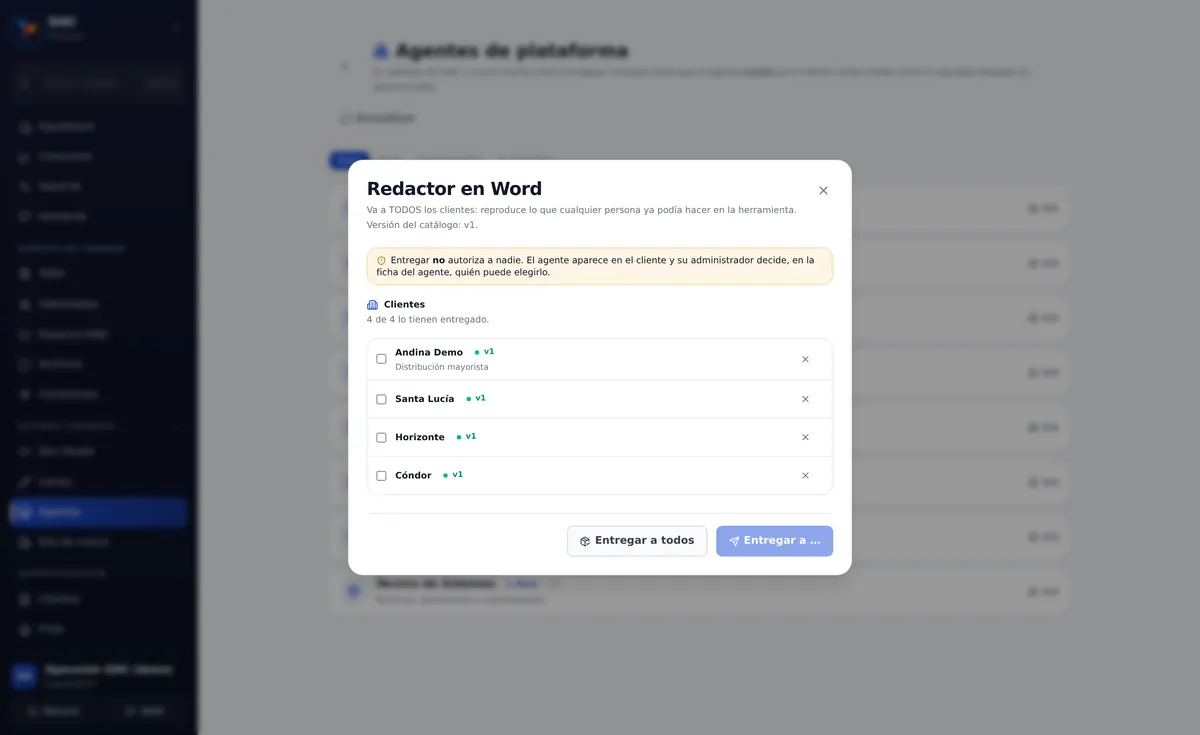
- Entregas del agente. A qué clientes está entregado el agente y en qué versión; recuerda que entregar no autoriza a nadie a usarlo.
- Clientes. La lista de clientes con su versión entregada, si está desactualizada, si el cliente editó su copia o si se sugiere por su actividad.
- Seleccionar cliente. Marca el cliente para incluirlo en la próxima entrega.
- Entregar a todos. Solo para agentes Base: lo entrega a todos los clientes; las copias que un cliente editó no se pisan.
- Entregar a. Entrega (o actualiza) el agente a los clientes marcados; llega sin aprobar y cada administrador decide quién lo usa.
Re-entregar actualiza… salvo lo que el cliente adaptó. Si un cliente editó su copia, la pantalla lo marca y la entrega no la pisa: su trabajo manda.
Retirar pausa, no borra. La instancia del cliente queda pausada y su historial se conserva: lo que ese agente hizo es información suya.
Un cliente sin administrador no recibe. El agente necesita una cuenta bajo la cual provisionar su identidad técnica; la pantalla dice el motivo en vez de callarlo.
| Elemento | Qué hace |
|---|---|
| Entregas del agente | A qué clientes está entregado el agente y en qué versión; recuerda que entregar no autoriza a nadie a usarlo. |
| Clientes | La lista de clientes con su versión entregada, si está desactualizada, si el cliente editó su copia o si se sugiere por su actividad. |
| Seleccionar cliente | Marca el cliente para incluirlo en la próxima entrega. |
| Entregar a todos | Solo para agentes Base: lo entrega a todos los clientes; las copias que un cliente editó no se pisan. |
| Entregar a | Entrega (o actualiza) el agente a los clientes marcados; llega sin aprobar y cada administrador decide quién lo usa. |
Facturación global y promoción de bienvenida
- Tasa USD → COP 1: la que se aplica a todas las recargas por Mercado Pago.
- Umbrales de saldo bajo (%) 2: a qué porcentajes del saldo se disparan avisos automáticos, separados por coma (por ejemplo 50,20,10).
- Saldo promocional de bienvenida 3: define el monto en USD (0 = sin promoción) y su vigencia en días (0 = no vence). Se otorga automáticamente al crear un cliente nuevo con modo de facturación prepago.
Guarda con Guardar cambios.
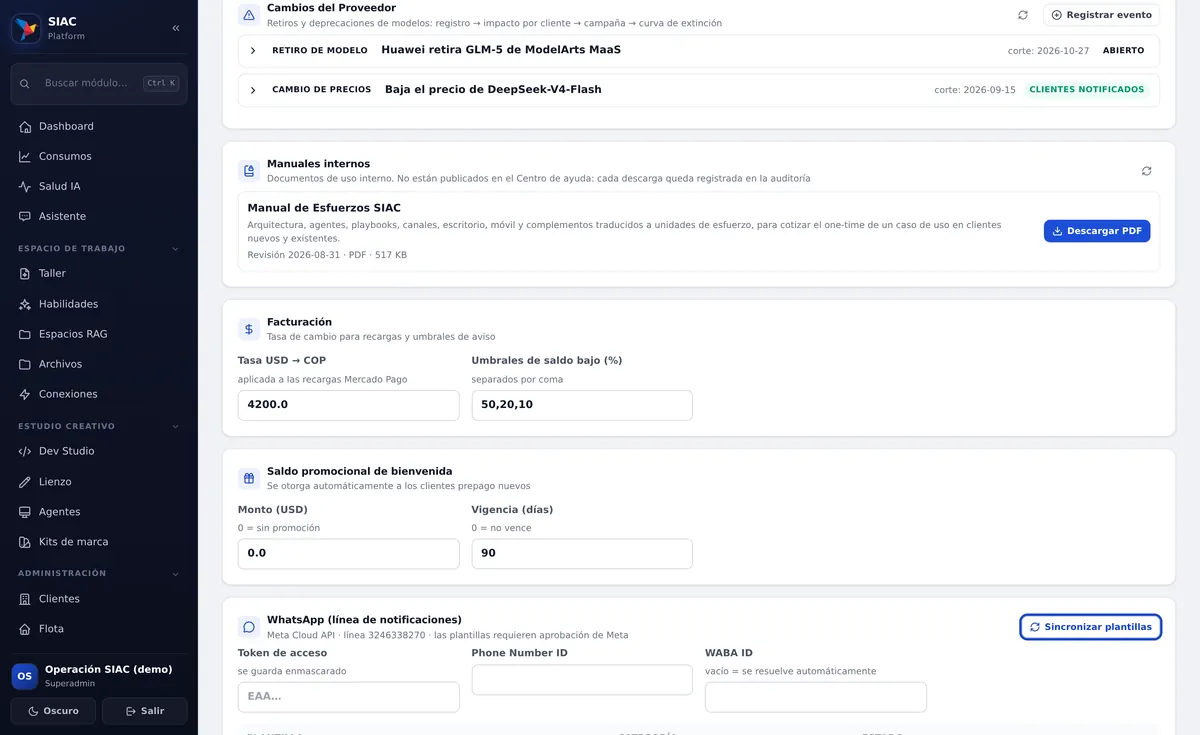
- Tasa USD → COP. Los pesos por dólar que se aplican a las recargas por Mercado Pago; se guarda con «Guardar cambios».
- Umbrales de saldo bajo (%). A qué porcentajes del saldo se envían los avisos automáticos de saldo bajo, separados por coma (por ejemplo 50,20,10).
- Saldo promocional de bienvenida. Monto en USD y vigencia en días del saldo que se regala a cada cliente prepago nuevo (0 = sin promoción).
| Elemento | Qué hace |
|---|---|
| Tasa USD → COP | Los pesos por dólar que se aplican a las recargas por Mercado Pago; se guarda con «Guardar cambios». |
| Umbrales de saldo bajo (%) | A qué porcentajes del saldo se envían los avisos automáticos de saldo bajo, separados por coma (por ejemplo 50,20,10). |
| Saldo promocional de bienvenida | Monto en USD y vigencia en días del saldo que se regala a cada cliente prepago nuevo (0 = sin promoción). |
WhatsApp (notificaciones)
Configura el token de acceso, el Phone Number ID y (opcional) el WABA ID de la línea de notificaciones de SIAC 1. Sincronizar plantillas 2 crea en Meta las plantillas que falten y trae su estado real de aprobación 3: aprobada, en revisión o rechazada. Probar WhatsApp 4 te envía una plantilla de prueba al número que escribas para confirmar que todo funciona.
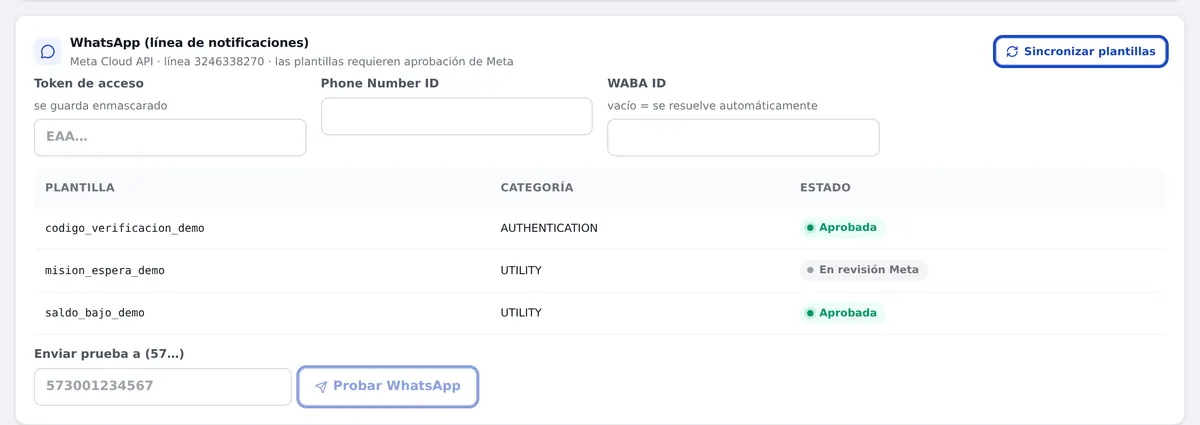
- Credenciales de Meta. El token de acceso (se guarda enmascarado), el Phone Number ID y el WABA ID de la línea de notificaciones.
- Sincronizar plantillas. Crea en Meta las plantillas que falten y trae su estado de aprobación.
- Plantilla. Las plantillas de WhatsApp con su categoría y su estado en Meta (aprobada, en revisión o rechazada).
- Probar WhatsApp. Envía la plantilla de saldo bajo al número escrito (57…) para comprobar que la línea funciona.
Las plantillas de WhatsApp requieren aprobación de Meta antes de poder enviarse: puede tardar horas o días la primera vez.
| Elemento | Qué hace |
|---|---|
| Credenciales de Meta | El token de acceso (se guarda enmascarado), el Phone Number ID y el WABA ID de la línea de notificaciones. |
| Sincronizar plantillas | Crea en Meta las plantillas que falten y trae su estado de aprobación. |
| Plantilla | Las plantillas de WhatsApp con su categoría y su estado en Meta (aprobada, en revisión o rechazada). |
| Probar WhatsApp | Envía la plantilla de saldo bajo al número escrito (57…) para comprobar que la línea funciona. |
Correo de notificaciones
SIAC envía notificaciones desde no-reply@notificaciones.siac.com.co con su propio servidor de correo. El panel diagnostica en tiempo real 2:
- SPF, DKIM y DMARC: publicados y propagados correctamente.
- DMARC raíz: el del dominio principal siac.com.co.
- PTR (DNS inverso): se configura en el panel del proveedor del servidor, no aquí.
- Puerto 25 saliente: necesario para entregar correo directamente, sin relay.
Publicar DNS en GoDaddy 1 crea automáticamente los registros que falten y vuelve a comprobar, y Probar correo 3 te envía un mensaje de prueba para revisar sus cabeceras («Mostrar original»).
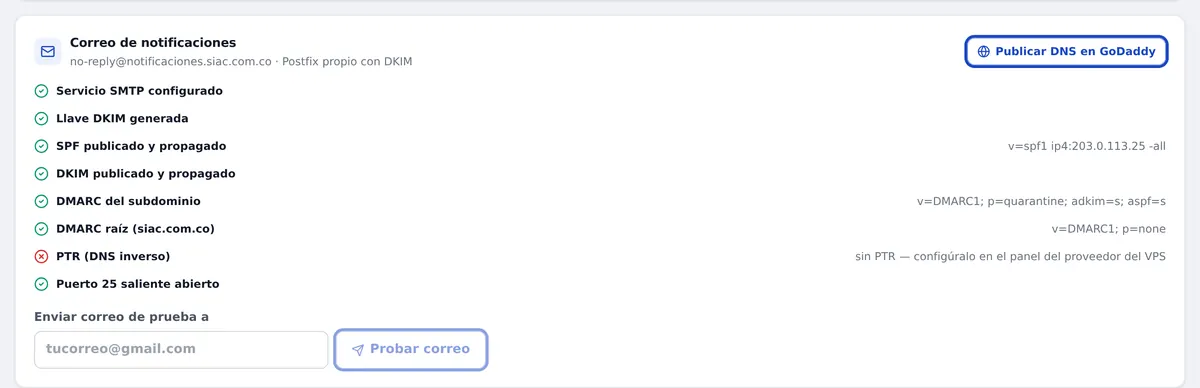
- Publicar DNS en GoDaddy. Publica en GoDaddy los registros DNS del correo (SPF, DKIM, DMARC) y vuelve a comprobar su estado.
- Servicio SMTP configurado. La lista de comprobaciones del correo: SMTP, llave DKIM, SPF, DKIM, DMARC, PTR y puerto 25; en rojo lo que falta.
- Probar correo. Envía un correo de prueba a la dirección escrita; revisa SPF/DKIM/DMARC en «Mostrar original».
| Elemento | Qué hace |
|---|---|
| Publicar DNS en GoDaddy | Publica en GoDaddy los registros DNS del correo (SPF, DKIM, DMARC) y vuelve a comprobar su estado. |
| Servicio SMTP configurado | La lista de comprobaciones del correo: SMTP, llave DKIM, SPF, DKIM, DMARC, PTR y puerto 25; en rojo lo que falta. |
| Probar correo | Envía un correo de prueba a la dirección escrita; revisa SPF/DKIM/DMARC en «Mostrar original». |
Canales activos
Dos interruptores globales 1: Notificaciones por correo y Notificaciones por WhatsApp. Desactivarlos detiene el envío de avisos automáticos (saldo bajo, pagos, bienvenida) por ese canal en toda la plataforma.

- Canales activos. Activa o desactiva las notificaciones por correo y por WhatsApp para toda la plataforma.
Apagar un canal afecta a todos los clientes, no solo a uno. Para excepciones por cliente usa la configuración de cobro en Clientes.
| Elemento | Qué hace |
|---|---|
| Canales activos | Activa o desactiva las notificaciones por correo y por WhatsApp para toda la plataforma. |
Manuales internos
Los documentos de uso interno 1 no se publican en el Centro de ayuda. Descargar PDF 2 los descarga, y cada descarga queda registrada en la auditoría.

- Manuales internos. Documentos de uso interno que no están en el Centro de ayuda; cada descarga queda registrada en la auditoría.
- Descargar PDF. Descarga el PDF del manual interno; la descarga queda registrada en la auditoría.
| Elemento | Qué hace |
|---|---|
| Manuales internos | Documentos de uso interno que no están en el Centro de ayuda; cada descarga queda registrada en la auditoría. |
| Descargar PDF | Descarga el PDF del manual interno; la descarga queda registrada en la auditoría. |
Asumir agencias de cuentas Huawei propias
Cuando un cliente conecta su cuenta Huawei propia (ver Cuenta Huawei propia), delega el acceso creando una agencia IAM. Para usarla, SIAC tiene que asumirla: pedir un token temporal en nombre de esa agencia. Ese permiso se evalúa en la cuenta de SIAC, no en la del cliente, y por eso se configura una vez, no cliente por cliente.
Sin él, «Validar conexión» falla con este error, que a primera vista parece del cliente:
User: ...:user:siac-obs-user is not authorized to perform: iam:tokens:assumePolítica — siac-assume-agency:
{
  "Version": "1.1",
  "Statement": [
    {
      "Effect": "Allow",
      "Action": [
        "iam:tokens:assume"
      ]
    }
  ]
}
Dónde se asigna, en la consola de Huawei de la cuenta de SIAC:
- IAM → Permissions → Policies/Roles → Create Custom Policy → pestaña JSON → pega el bloque de arriba y nómbrala siac-assume-agency.
- IAM → User Groups → el grupo del usuario de infraestructura (aquel cuyas claves están en HUAWEI_ECS_AK/SK) → Authorize.
- Alcance Global services, no por proyecto: los tokens de agencia no pertenecen a ninguna región.
- Vuelve a pulsar Validar conexión en la cuenta del cliente. No hace falta redesplegar nada.
Se prefiere esta política a mano antes que el rol Agent Operator de Huawei: concede exactamente una acción en lugar de la administración de agencias completa. Si algún día se separan las credenciales de infraestructura en otro usuario IAM, hay que repetir esta autorización para el usuario nuevo: el permiso viaja con la identidad que asume, no con la agencia.
Si un cliente te escribe con este error en rojo, no le pidas que toque su agencia: no hay nada que pueda hacer de su lado. La propia validación se lo dice («no es un permiso de tu cuenta Huawei»). El arreglo está aquí.
Preguntas frecuentes
¿Por qué el PTR aparece en rojo?
El DNS inverso se configura en el panel del proveedor del servidor (VPS), no desde aquí: es informativo.
¿Qué pasa si desactivo un canal de notificaciones?
Deja de enviarse a todos los clientes, no solo a uno; para excepciones por cliente usa la configuración en Clientes.
¿Con qué frecuencia debo sincronizar las plantillas de WhatsApp?
Cada vez que crees o cambies una plantilla en Meta Business Manager.
¿Registrar un evento del proveedor avisa solo a los clientes?
No: registrar depreca los modelos y calcula el impacto. El aviso sale únicamente cuando pulsas Notificar a los afectados.
¿Te quedó una duda?
Airo es el asistente de SIAC: está en la esquina inferior derecha de cada pantalla. Pregúntale con tus palabras: te responde con este manual y te muestra la guía en tu propia pantalla, con los mismos números y explicaciones que ves aquí.
Por ejemplo:
- «¿Qué se configura en Plataforma?»
- «¿Cómo registro que el proveedor retira un modelo?»
- «¿Por qué no llegan los correos de notificación?»