
En esta página
1 Los números naranja señalan el lugar exacto en la pantalla. Pase el cursor o toque un número para ver qué es y qué hacer; toque la imagen para verla en grande.
Antes de empezar
Lo que necesita
- Una cuenta de SIAC activa.
- Al menos una fuente en Conexiones a la que tengas acceso (la configura tu administrador).
| Rol | Qué puede hacer aquí |
|---|---|
| Usuario de la organización | Consultar las fuentes a las que tiene acceso y elegir el modelo. |
| Administrador de la organización | Además, crear las conexiones de la organización, dar acceso a cada persona y decidir en cuáles se permite escribir. |
Cómo funciona
Activar tus fuentes
La tarjeta Fuentes activas 1 lista las conexiones a las que tienes acceso. Pulsa cada una 2 para activarla o desactivarla en esta conversación; puedes combinar varias a la vez (por ejemplo, Siigo y Drive). Al activar una, aparecen preguntas de ejemplo 3 propias de esa fuente para arrancar sin pensar en cómo formularla.
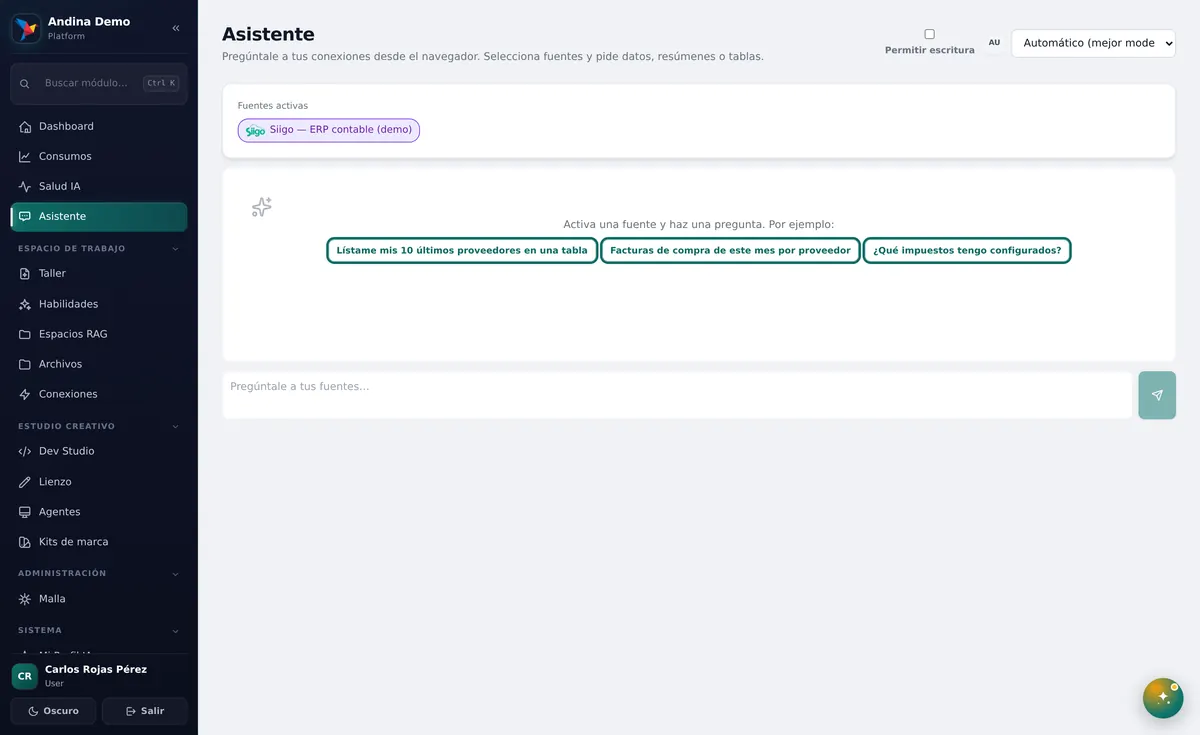
- Fuentes activas. Tus conexiones disponibles (Siigo, Drive, OneDrive…); activa las que quieras consultar. Si no tienes ninguna, te lleva a Conexiones.
- Fuente. Una conexión: púlsala para activarla o desactivarla como fuente de la próxima pregunta (se resalta en morado cuando está activa).
- Por ejemplo: Preguntas de ejemplo según las fuentes activas; pulsa una para enviarla tal cual.
Si no ves ninguna fuente, pídele a tu administrador acceso a una conexión en Conexiones.
| Elemento | Qué hace |
|---|---|
| Fuentes activas | Tus conexiones disponibles (Siigo, Drive, OneDrive…); activa las que quieras consultar. Si no tienes ninguna, te lleva a Conexiones. |
| Fuente | Una conexión: púlsala para activarla o desactivarla como fuente de la próxima pregunta (se resalta en morado cuando está activa). |
| Por ejemplo: | Preguntas de ejemplo según las fuentes activas; pulsa una para enviarla tal cual. |
Hacer una pregunta
Escribe en la caja 1 y pulsa Enviar 2 o la tecla Enter (Mayús + Enter hace salto de línea). También puedes pulsar una pregunta de ejemplo para enviarla tal cual.
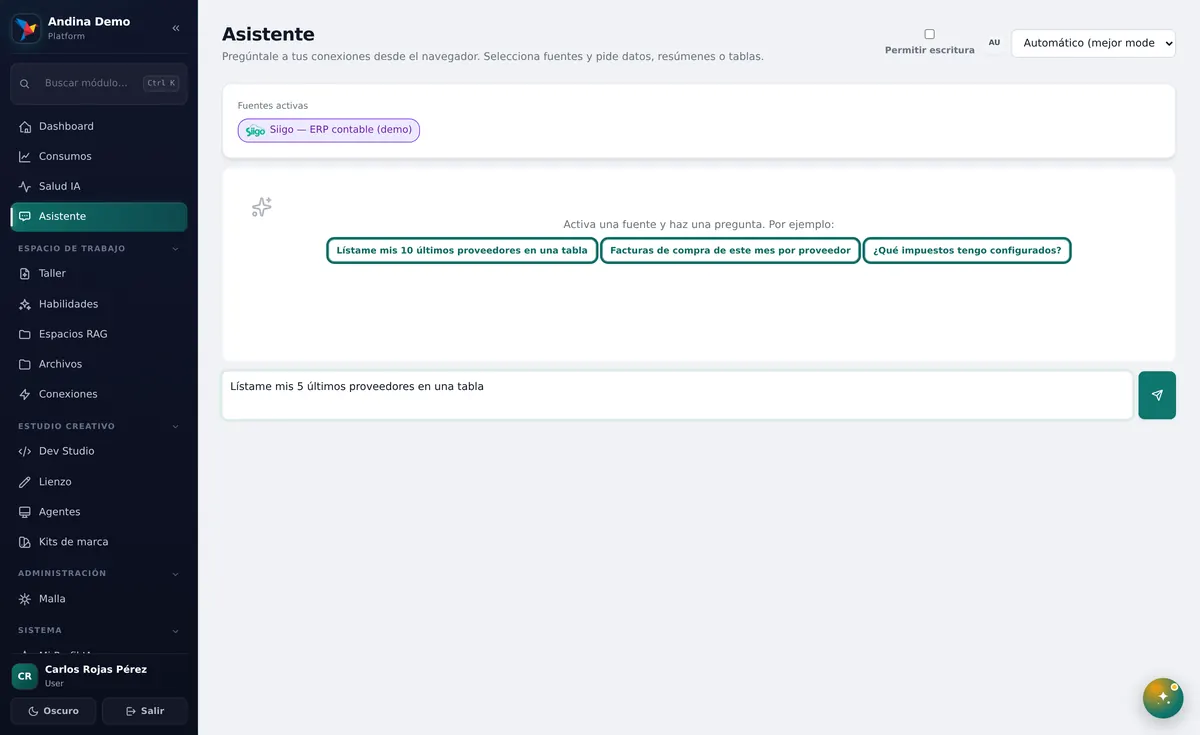
- Pregúntale a tus fuentes… Escribe tu pregunta sobre los datos de las fuentes activas; Enter envía y Mayús+Enter hace salto de línea.
- Enviar. Envía la pregunta a las fuentes activas y espera la respuesta.
Paso a paso
Activa la fuente que tiene el dato.
Escribe tu pregunta con el detalle que importe: periodo, cliente, cantidad («mis 5 últimos proveedores»).
Pulsa Enviar 2.
| Elemento | Qué hace |
|---|---|
| Pregúntale a tus fuentes… | Escribe tu pregunta sobre los datos de las fuentes activas; Enter envía y Mayús+Enter hace salto de línea. |
| Enviar | Envía la pregunta a las fuentes activas y espera la respuesta. |
Tablas, documentos y presentaciones
La conversación 1 muestra tu pregunta y la respuesta 2. Según lo que pidas, la respuesta trae bloques especiales: una tabla con Copiar 3 —lista para pegar en Excel— y CSV 4 para descargarla; una presentación con sus diapositivas; o un documento o correo con formato, listo para copiar. Debajo de cada respuesta ves su costo exacto.
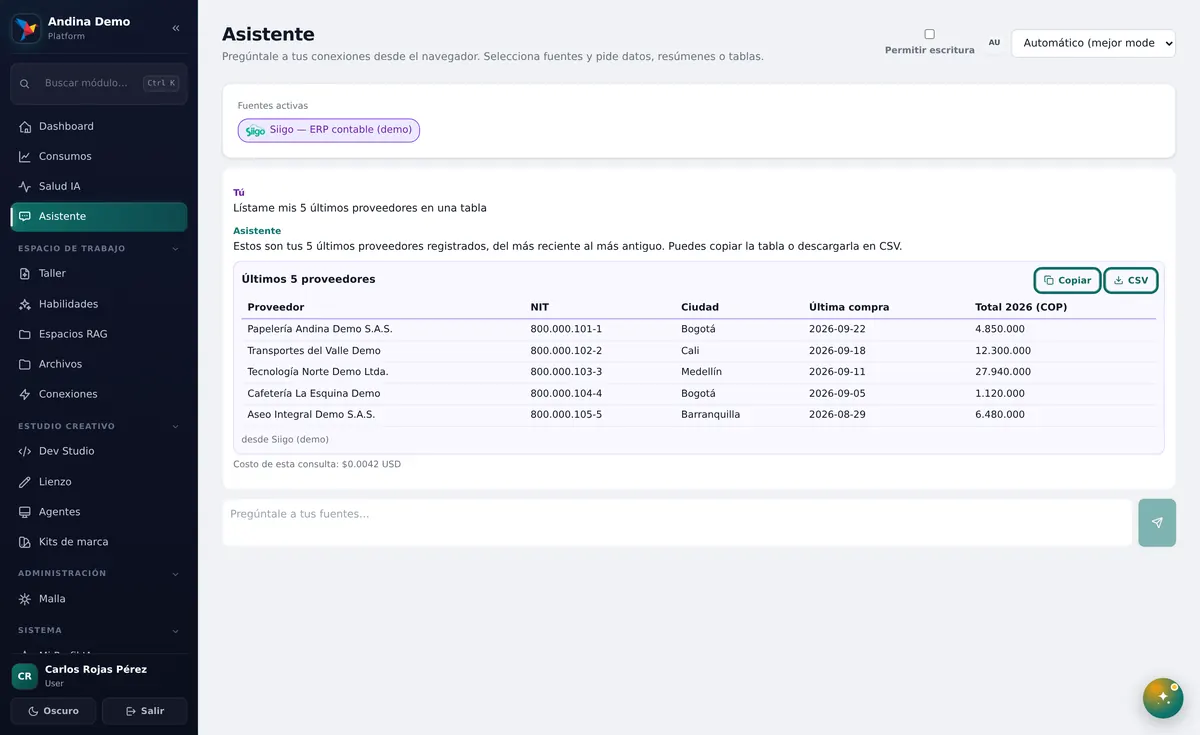
- Asistente. La conversación: tus preguntas, las respuestas con tablas, documentos o correos generados y el costo de cada consulta.
- Tú. Un mensaje de la conversación, tuyo o del Asistente.
- Copiar. Copia la tabla de la respuesta al portapapeles, lista para pegar en Excel.
- CSV. Descarga la tabla de la respuesta como archivo CSV.
| Elemento | Qué hace |
|---|---|
| Asistente | La conversación: tus preguntas, las respuestas con tablas, documentos o correos generados y el costo de cada consulta. |
| Tú | Un mensaje de la conversación, tuyo o del Asistente. |
| Copiar | Copia la tabla de la respuesta al portapapeles, lista para pegar en Excel. |
| CSV | Descarga la tabla de la respuesta como archivo CSV. |
Permitir escritura y elegir el modelo
La casilla Permitir escritura 1 deja que el Asistente ejecute operaciones que modifican datos en las fuentes que lo admiten (por ejemplo, crear un registro en el ERP). Solo aplica a las conexiones donde tu administrador ya autorizó escribir.
El selector Modelo 2 cambia la IA que responde tu conversación: uno más potente para un análisis complejo o uno más económico para consultas simples. El Modelo Automático elige por ti.
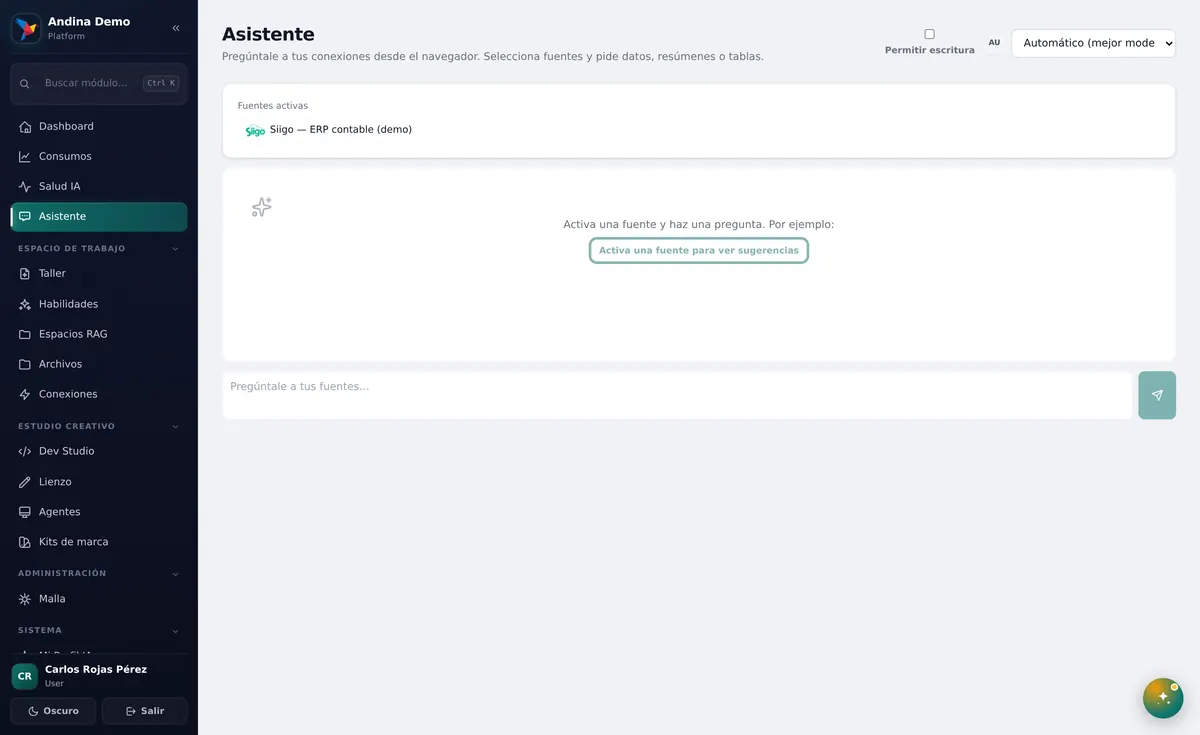
- Permitir escritura. Casilla que deja al agente ejecutar operaciones de escritura (crear o modificar datos) en las fuentes que lo tengan habilitado; desmarcada, solo consulta.
- Modelo. Elige el modelo de IA que responde; si uno se va a retirar, la lista dice la fecha y cuál usar en su lugar.
Con la casilla apagada, el Asistente solo lee: es lo recomendado para consultar. Enciéndela solo para la operación que necesitas y vuelve a apagarla.
| Elemento | Qué hace |
|---|---|
| Permitir escritura | Casilla que deja al agente ejecutar operaciones de escritura (crear o modificar datos) en las fuentes que lo tengan habilitado; desmarcada, solo consulta. |
| Modelo | Elige el modelo de IA que responde; si uno se va a retirar, la lista dice la fecha y cuál usar en su lugar. |
Si un proveedor retira un modelo
Los proveedores de IA renuevan sus catálogos. Cuando anuncian que un modelo dejará de estar disponible, SIAC aplica siempre el mismo protocolo:
- Aviso anticipado y personalizado: tu administrador recibe un correo con los modelos afectados, cuántas personas los usan, el consumo de los últimos 30 días, el reemplazo y el impacto estimado en el costo.
- Etiqueta en el selector: el modelo aparece con «se retira el [fecha] — usa [reemplazo]», para que pruebes el reemplazo con tiempo.
- Migración automática el día del retiro: toda petición al modelo retirado se sirve con su reemplazo; nunca verás un error, y la redirección queda en tus Registros.
- El Modelo Automático se protege solo: los modelos anunciados salen de su lista desde el día del anuncio.
- Reporte posterior: el impacto real se revisa en el Centro de Consumos.
Preguntas frecuentes
¿Por qué no tengo preguntas de ejemplo?
Aparecen cuando activas al menos una fuente que las tiene configuradas.
¿Se guarda mi conversación?
Sí: cada petición queda en tu historial, visible en Registros.
¿Puedo usar varias fuentes en la misma pregunta?
Sí. La IA decide cuál o cuáles usar según lo que preguntes.
¿La IA me conoce?
En Mi Perfil IA le cuentas cómo trabajar contigo: cómo llamarte, trato, idioma, tono, tu cargo y tus objetivos. Con la memoria activa recuerda lo que le pidas («recuerda que…») y lo olvida cuando digas («olvida que…»).
¿Le quedó una duda?
Airo es el asistente de SIAC: está en la esquina inferior derecha de cada pantalla. Pregúntele con sus palabras; le responde con este manual y le señala en su propia pantalla dónde está cada cosa.
Por ejemplo:
- «¿Qué diferencia hay entre este Asistente y tú, Airo?»
- «Muéstrame cómo consultar mis datos de Siigo»