
En esta página
1 Los números naranja señalan el lugar exacto en la pantalla. Pasa el cursor o toca un número para ver qué es y qué hacer; toca la imagen para verla en grande.
Antes de empezar
Lo que necesita
- Una cuenta activa de SIAC en tu organización.
- Que tu organización haya registrado la app en SIAC y activado el proveedor «SIAC» en la app.
| Rol | Qué puede hacer aquí |
|---|---|
| Usuario de la organización | Entrar a la app con su cuenta de SIAC y recibir los permisos que su lugar en el organigrama le da. |
| Administrador de la organización | Es administrador también en la app, organiza el organigrama que la app sigue y aprueba la primera sincronización. |
Cómo funciona
Una app de tu organización —hoy, Odoo— puede usar SIAC como su inicio de sesión. Tu gente entra con el mismo usuario y la misma contraseña de SIAC (y su verificación por WhatsApp si la tiene), y la app nunca ve la contraseña. Además, SIAC le entrega a la app su organigrama: quién existe, en qué área está y qué permisos le tocan.
Cómo entra una persona
- En la pantalla de acceso de la app, pulsa Entrar con SIAC.
- Si no tienes la sesión de SIAC abierta, SIAC te pide tu usuario y contraseña (y el código si aplica).
- SIAC muestra «Entrando con tu cuenta de SIAC…», confirma que la app es de tu organización y te devuelve adentro, ya con tu sesión.
La app no guarda contraseñas de nadie. Solo queda un administrador de emergencia de la propia app, con su contraseña, por si SIAC no estuviera disponible.
El organigrama manda
Los departamentos de Odoo son las unidades del organigrama de SIAC 1, con su jerarquía y su jefe. Cada unidad 2 es un departamento. Al pulsar una unidad se abre su detalle 4, y la pestaña Usuarios 3 muestra quién está en ella. Cada 15 minutos SIAC revisa el directorio y ajusta la app:
- Alguien nuevo y activo en SIAC → aparece en la app con los permisos de su área (sin correos de invitación).
- Cambia de área → sus permisos cambian con él. En Odoo, su ficha de empleado pasa al departamento nuevo.
- Se desactiva en SIAC → queda archivado en la app. Nunca se borra: sus documentos siguen con su nombre.
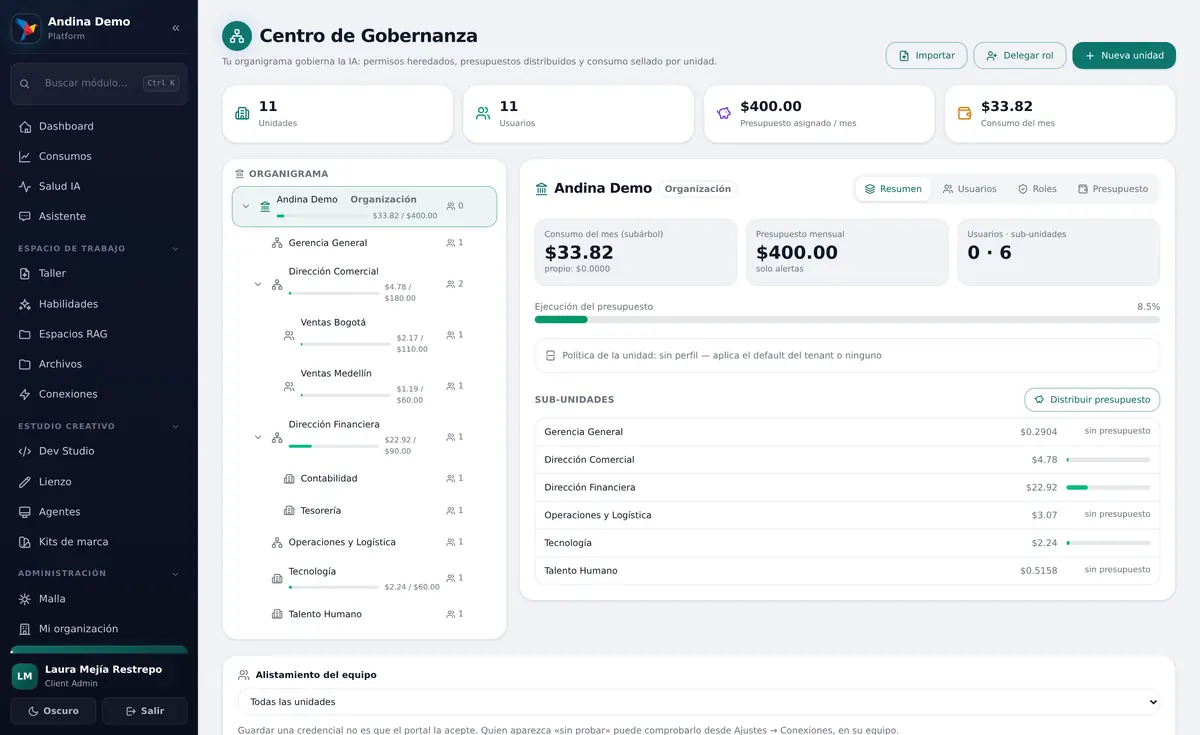
- Organigrama. Árbol de unidades de la organización con el consumo frente al presupuesto y los usuarios de cada una; pulsa una unidad para ver su detalle.
- Unidad del organigrama. Una unidad (división, área o equipo); al pulsarla se abre su detalle a la derecha. La flecha de la izquierda pliega o despliega sus sub-unidades.
- Usuarios. Personas de la unidad; desde aquí se mueven entre unidades o se les aplican acciones en bloque.
- Resumen · Usuarios · Roles · Presupuesto. Detalle de la unidad seleccionada: consumo frente a presupuesto, perfil que hereda, sub-unidades, usuarios, roles delegados y presupuesto.
La primera sincronización la aprueba una persona: se revisa en seco (qué se crearía) y solo después la app entra en el ciclo automático de cada 15 minutos.
| Elemento | Qué hace |
|---|---|
| Organigrama | Árbol de unidades de la organización con el consumo frente al presupuesto y los usuarios de cada una; pulsa una unidad para ver su detalle. |
| Unidad del organigrama | Una unidad (división, área o equipo); al pulsarla se abre su detalle a la derecha. La flecha de la izquierda pliega o despliega sus sub-unidades. |
| Usuarios | Personas de la unidad; desde aquí se mueven entre unidades o se les aplican acciones en bloque. |
| Resumen · Usuarios · Roles · Presupuesto | Detalle de la unidad seleccionada: consumo frente a presupuesto, perfil que hereda, sub-unidades, usuarios, roles delegados y presupuesto. |
El mapa de permisos
El registro de la app, sus direcciones de vuelta y su mapa se hacen hoy por la API de administración de SIAC: no tienen pantalla propia en el panel. Para conectar una app nueva, pide el acompañamiento de SIAC.
Qué permisos da cada lugar del organigrama se define en un mapa, sin tocar código ni desplegar nada:
- un permiso base para todos (usuario interno);
- los administradores de SIAC son administradores también en la app;
- cada área suma los suyos (Contabilidad, Empleados, Visitas…), y un área puede heredarlos a toda su rama (por ejemplo, todo lo comercial);
- una persona puede tener un permiso propio que reemplaza al de su área (por ejemplo, un revisor fiscal en solo lectura).
La sincronización solo pone y quita los permisos que el mapa nombra; cualquier otro que alguien asigne a mano en la app se respeta.
Seguridad
- SIAC solo devuelve a la app por las direcciones registradas exactas; cualquier otra se rechaza.
- El pase que recibe la app vive 5 minutos, sirve solo para esa app y no abre nada más de SIAC.
- Si la persona se desactiva en SIAC, el pase deja de valer al instante.
- Una app pausada deja de aceptar entradas hasta que el administrador la reactive.
- Cada entrada queda en la auditoría de SIAC.
Más sobre el modelo de seguridad de SIAC en Seguridad y cumplimiento.
Preguntas frecuentes
¿Puedo cambiar mi contraseña desde Odoo?
No: tu contraseña es la de SIAC; cámbiala en Ajustes de SIAC.
Me cambiaron de área y en Odoo sigo igual.
La sincronización corre cada 15 minutos; espera ese tiempo.
No veo el botón «Entrar con SIAC».
Tu administrador debe registrar la app en SIAC y activar el proveedor en la app.
¿Quién decide mis permisos en Odoo?
Tu lugar en el organigrama de SIAC y el mapa que aprobó tu organización.
¿Te quedó una duda?
Airo es el asistente de SIAC: está en la esquina inferior derecha de cada pantalla. Pregúntale con tus palabras: te responde con este manual y te muestra la guía en tu propia pantalla, con los mismos números y explicaciones que ves aquí.
Por ejemplo:
- «Crea el área Comercial con un presupuesto de 200 dólares»
- «Distribuye el presupuesto de la división entre sus equipos»
- «¿Qué unidad está más cerca de agotar su presupuesto?»