
En esta página
1 Los números naranja señalan el lugar exacto en la pantalla. Pasa el cursor o toca un número para ver qué es y qué hacer; toca la imagen para verla en grande.
Antes de empezar
Lo que necesita
- Ser administrador de tu organización, o tener el permiso Facturación (facturacion.view) en Accesos y roles.
| Rol | Qué puede hacer aquí |
|---|---|
| Administrador de la organización | Ver el saldo, el consumo y el historial, descargar el estado de cuenta, recargar con Mercado Pago y ver la conciliación con Huawei de toda la organización. |
| Usuario de la organización | Con el permiso de facturación, lo mismo que el administrador. Un líder con delegación de gobernanza ve en la conciliación solo el consumo de su subárbol del organigrama. |
Cómo funciona
El modo de tu cuenta lo define SIAC en la ficha de tu organización (Clientes), y determina qué ves en esta pantalla:
- Postpago: consumes sin límite de saldo; se te factura aparte, fuera de la plataforma.
- Prepago: necesitas saldo cargado. Recargas con Mercado Pago cuando quieras, con tarjeta, PSE o efectivo.
- Crédito: consumes contra un cupo autorizado; el saldo puede ponerse negativo hasta ese límite.
Cada petición a la IA, cada hora de servidor y cada gigabyte guardado se valora con tu tarifa (ver el manual Precios) y se suma al consumo del mes.
Tu saldo y tu consumo de un vistazo
Arriba ves el saldo disponible 1 y, a su lado, el cupo de crédito y el consumo del mes 2. En una cuenta a crédito, la barra Cupo utilizado 3 dice cuánto del cupo llevas usado; se pone amarilla al 70 % y roja al 90 %. En una cuenta prepago, en su lugar aparece la barra del saldo restante sobre tu último abono.
Las tarjetas del desglose 4 reparten el consumo del mes por concepto. Estado de cuenta (PDF) 5 descarga el estado de cuenta del mes con la marca de tu organización, y Actualizar 6 vuelve a leer todo.
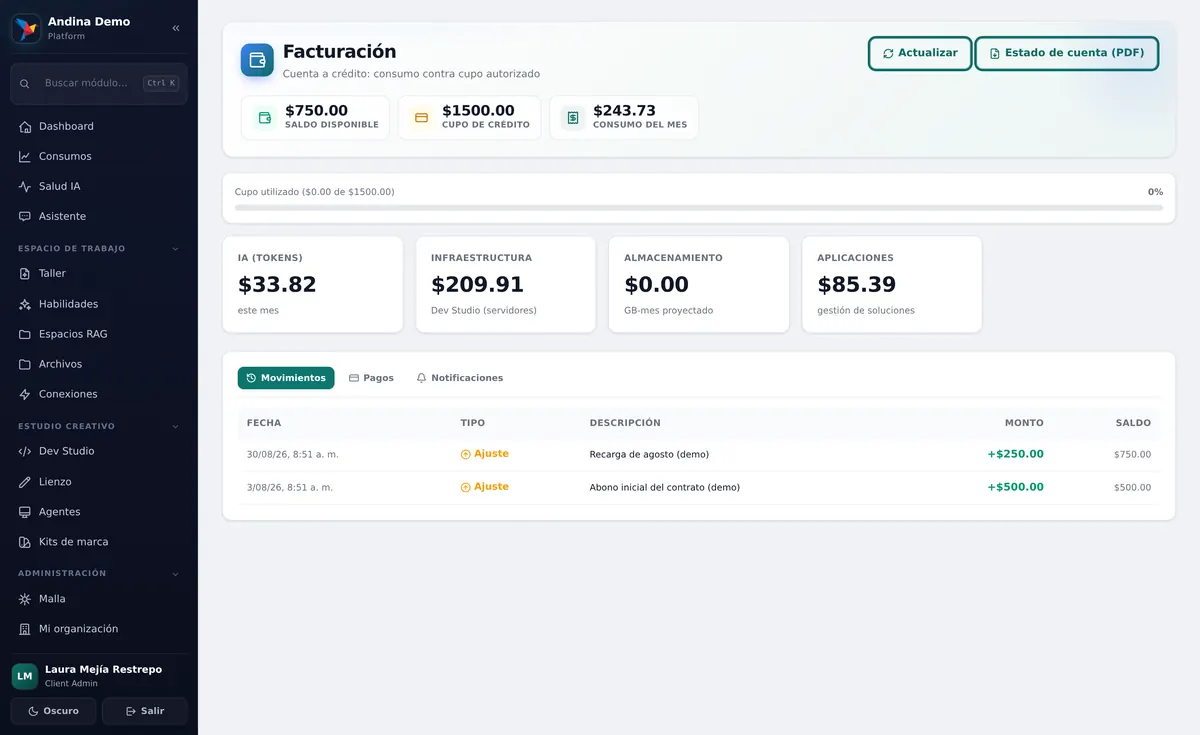
- Saldo disponible. Saldo actual de la cuenta en USD; en rojo si está negativo.
- Consumo del mes. Lo gastado este mes sumando IA, infraestructura y almacenamiento.
- Cupo utilizado. Solo en cuentas a crédito: cuánto del cupo autorizado llevas usado; se pone amarilla al 70 % y roja al 90 %.
- IA (tokens). Desglose del consumo del mes por concepto: IA (tokens), infraestructura de Dev Studio, almacenamiento y, si hay, aplicaciones.
- Estado de cuenta (PDF). Descarga el estado de cuenta del mes en PDF, con la marca de tu organización.
- Actualizar. Vuelve a cargar el saldo, los movimientos, los pagos y las notificaciones.
El estado de cuenta en PDF es el documento para tu área contable: lleva el logo y los colores de tu organización.
| Elemento | Qué hace |
|---|---|
| Saldo disponible | Saldo actual de la cuenta en USD; en rojo si está negativo. |
| Consumo del mes | Lo gastado este mes sumando IA, infraestructura y almacenamiento. |
| Cupo utilizado | Solo en cuentas a crédito: cuánto del cupo autorizado llevas usado; se pone amarilla al 70 % y roja al 90 %. |
| IA (tokens) | Desglose del consumo del mes por concepto: IA (tokens), infraestructura de Dev Studio, almacenamiento y, si hay, aplicaciones. |
| Estado de cuenta (PDF) | Descarga el estado de cuenta del mes en PDF, con la marca de tu organización. |
| Actualizar | Vuelve a cargar el saldo, los movimientos, los pagos y las notificaciones. |
El desglose del consumo
- IA (tokens): lo consumido por conversaciones, complementos, agentes y generación de contenido.
- Infraestructura: los servidores de Dev Studio, si los usas.
- Almacenamiento: proyectado por GB-mes de tus archivos.
- Aplicaciones: la cuota de gestión de las soluciones instaladas en Dev Studio; solo aparece si aplica.
Para ver quién consumió cada dólar, abre la conciliación (más abajo).
Recargar saldo
Pulsa Recargar saldo. En la ventana escribe el monto en dólares 1 o usa los atajos de $10, $20, $50 o $100 2. Antes de pagar ves cuánto pagarás en pesos colombianos y la tasa aplicada 3. Pagar 4 te lleva a Mercado Pago para pagar con tarjeta, PSE o efectivo.
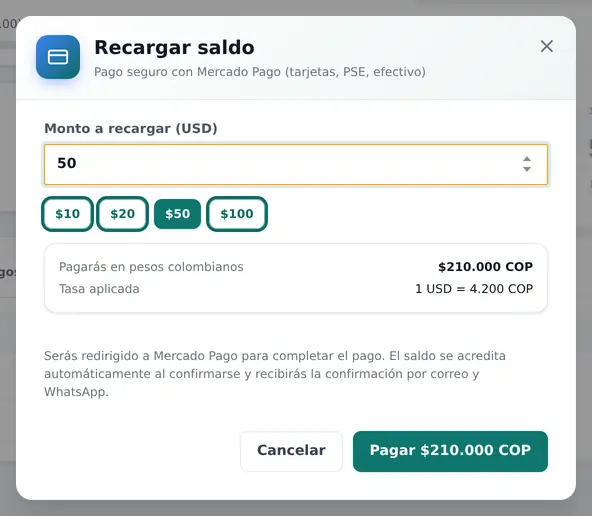
- Monto a recargar (USD). Escribe el monto en dólares o elige uno de los botones rápidos ($10, $20, $50, $100).
- Montos rápidos. Botones para recargar $10, $20, $50 o $100 de un toque.
- Pagarás en pesos colombianos. Lo que pagarás en COP por el monto elegido y la tasa aplicada, antes de ir a Mercado Pago.
- Pagar. Te lleva a Mercado Pago para completar el pago; el saldo se acredita solo al confirmarse y te llega confirmación por correo y WhatsApp.
Paso a paso
Pulsa Recargar saldo arriba a la derecha.
Escribe el monto 1 o elige un atajo 2.
Revisa el valor en pesos y la tasa 3.
Pulsa Pagar 4 y completa el pago en Mercado Pago.
Al volver, la pantalla espera y se refresca sola hasta ver el abono reflejado.
El saldo se acredita automáticamente al confirmarse el pago, y recibes la confirmación por correo y WhatsApp. La tasa USD → COP la fija SIAC para todas las recargas.
El botón Recargar saldo solo aparece en cuentas prepago o a crédito, y cuando el cobro por Mercado Pago está habilitado en la plataforma.
| Elemento | Qué hace |
|---|---|
| Monto a recargar (USD) | Escribe el monto en dólares o elige uno de los botones rápidos ($10, $20, $50, $100). |
| Montos rápidos | Botones para recargar $10, $20, $50 o $100 de un toque. |
| Pagarás en pesos colombianos | Lo que pagarás en COP por el monto elegido y la tasa aplicada, antes de ir a Mercado Pago. |
| Pagar | Te lleva a Mercado Pago para completar el pago; el saldo se acredita solo al confirmarse y te llega confirmación por correo y WhatsApp. |
Si el saldo o el cupo se agotan
Si tu cuenta es prepago y el saldo llega a cero, el servicio se suspende hasta que recargues; se reactiva de inmediato al confirmarse el pago. Si es a crédito y alcanzas el cupo, debes realizar un pago para continuar.
En ambos casos verás arriba un aviso rojo, Servicio suspendido, con el botón Recargar ahora a mano.
Movimientos, pagos y notificaciones
- Movimientos 1: cada recarga, consumo, ajuste o promoción, con el saldo resultante después de cada uno 4.
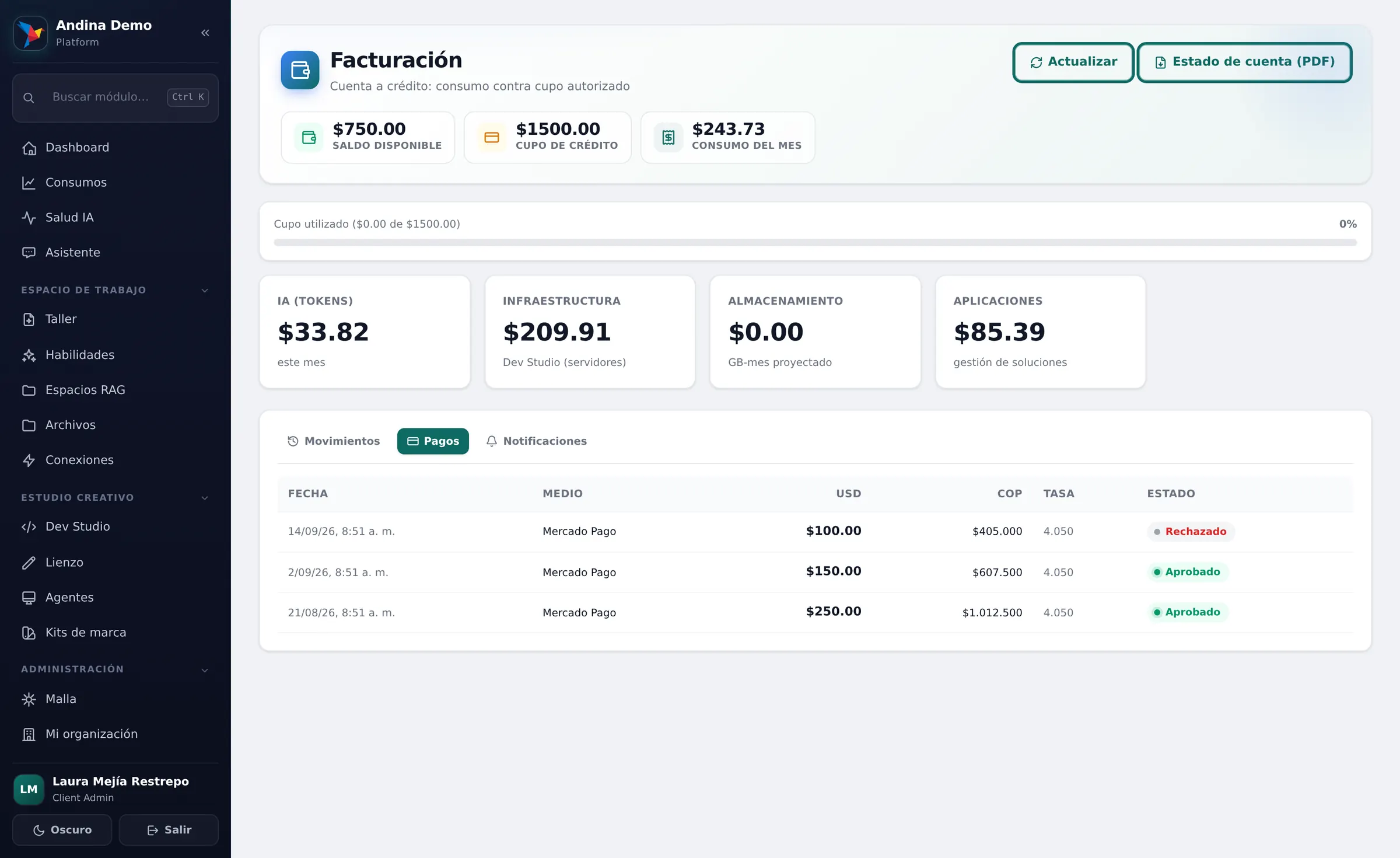
- Pagos 2: tus recargas por Mercado Pago, con el monto en USD y en COP, la tasa aplicada y el estado.
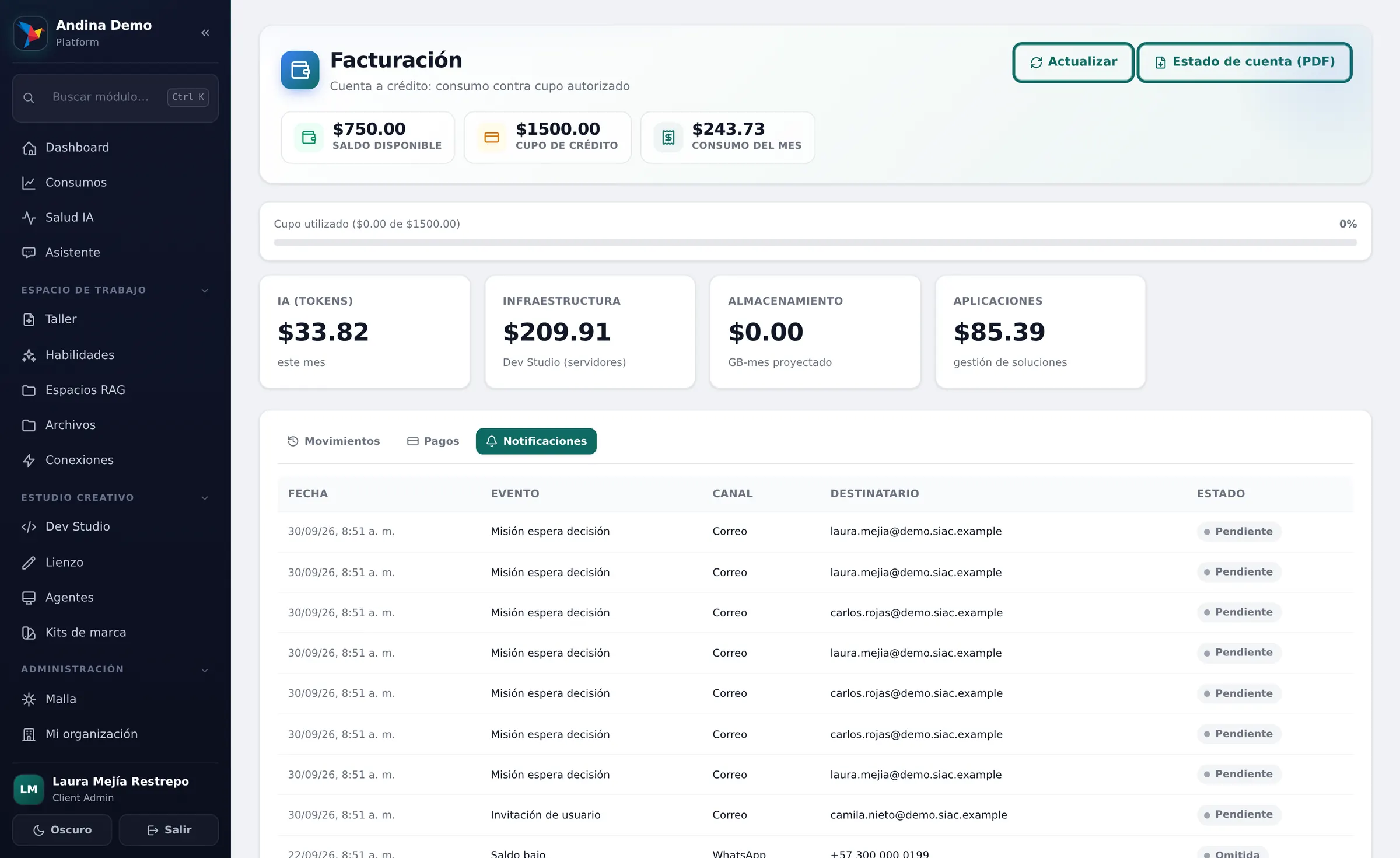
- Notificaciones 3: los avisos de saldo bajo, pagos recibidos o rechazados y límite de crédito, por correo o WhatsApp, y si se enviaron. La bandeja es la de todos los avisos de tu organización: también verás los de misiones que esperan una decisión o las invitaciones de usuarios.
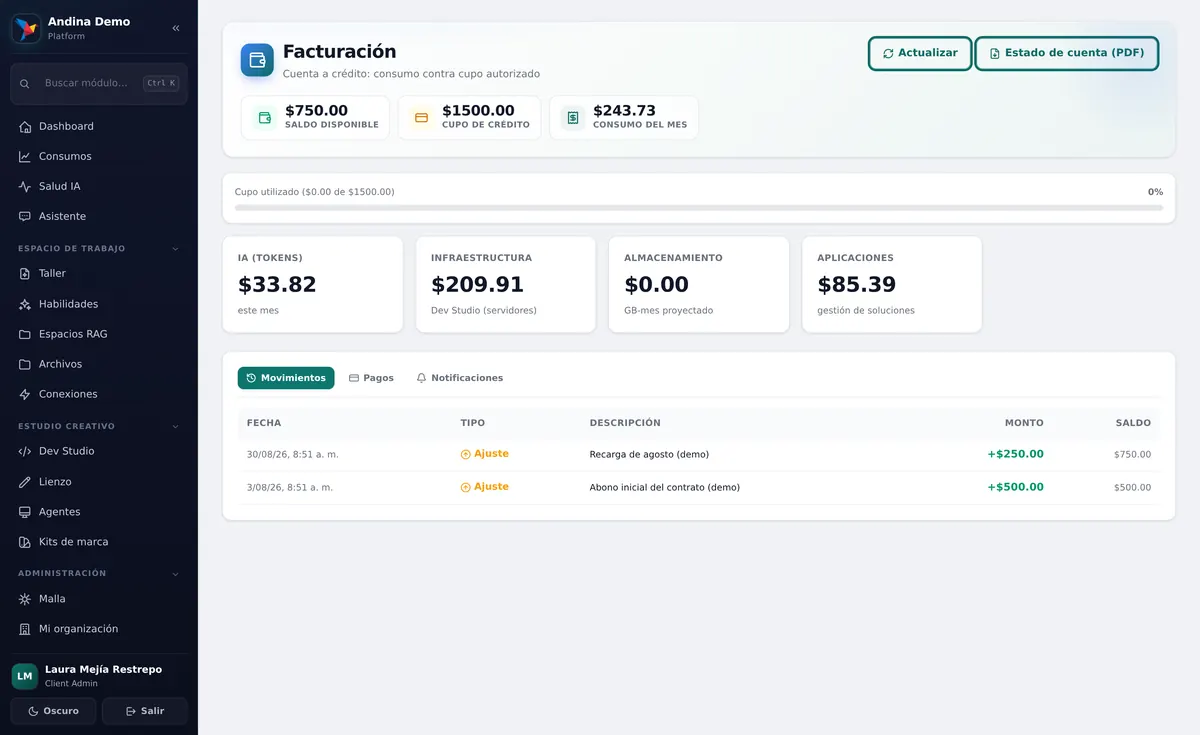
- Movimientos. Muestra el libro de movimientos: cada abono y cada débito con su descripción y el saldo que quedó.
- Pagos. Muestra los pagos hechos por Mercado Pago con su valor en USD y COP, la tasa y el estado.
- Notificaciones. Muestra los avisos de facturación enviados por correo o WhatsApp y si se entregaron.
- Movimientos. Tabla de movimientos del saldo: fecha, tipo, descripción, monto (+ abono, − débito) y saldo resultante.
Paso a paso
Pulsa la pestaña Pagos para ver tus recargas: aprobadas y rechazadas, con su tasa.
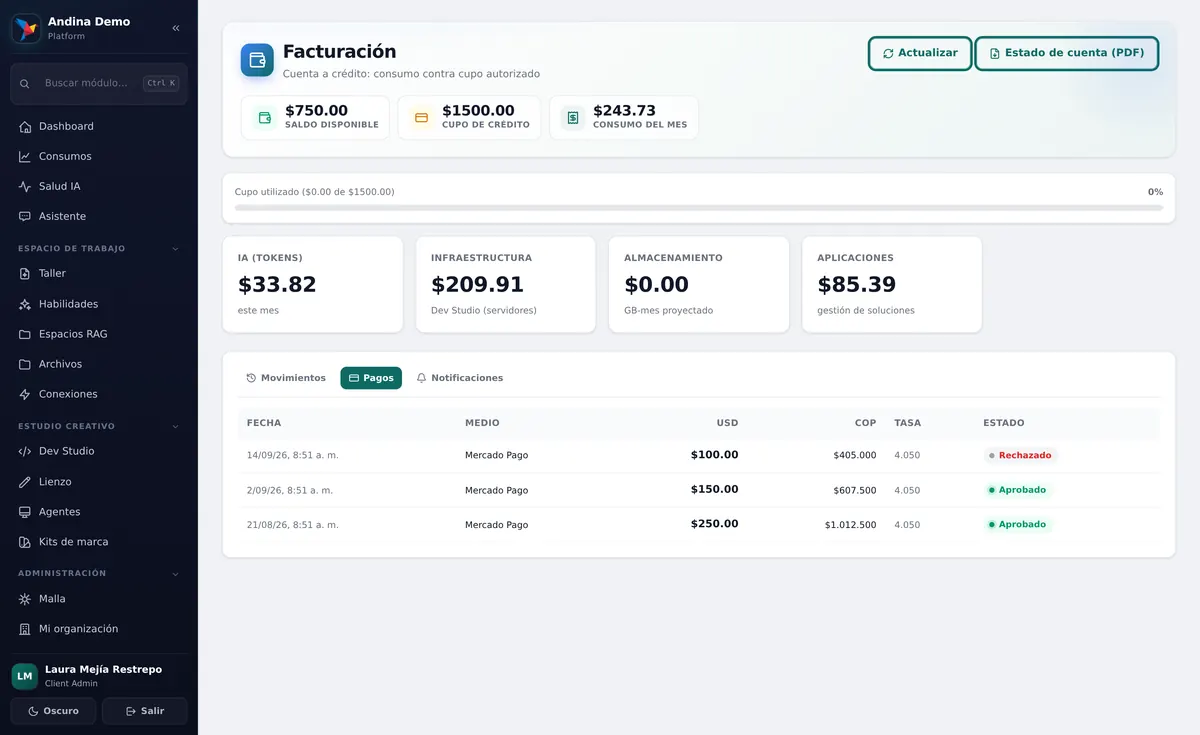
Los pagos por Mercado Pago de Andina Demo. Pulsa Notificaciones para ver qué avisos se enviaron y por qué canal.
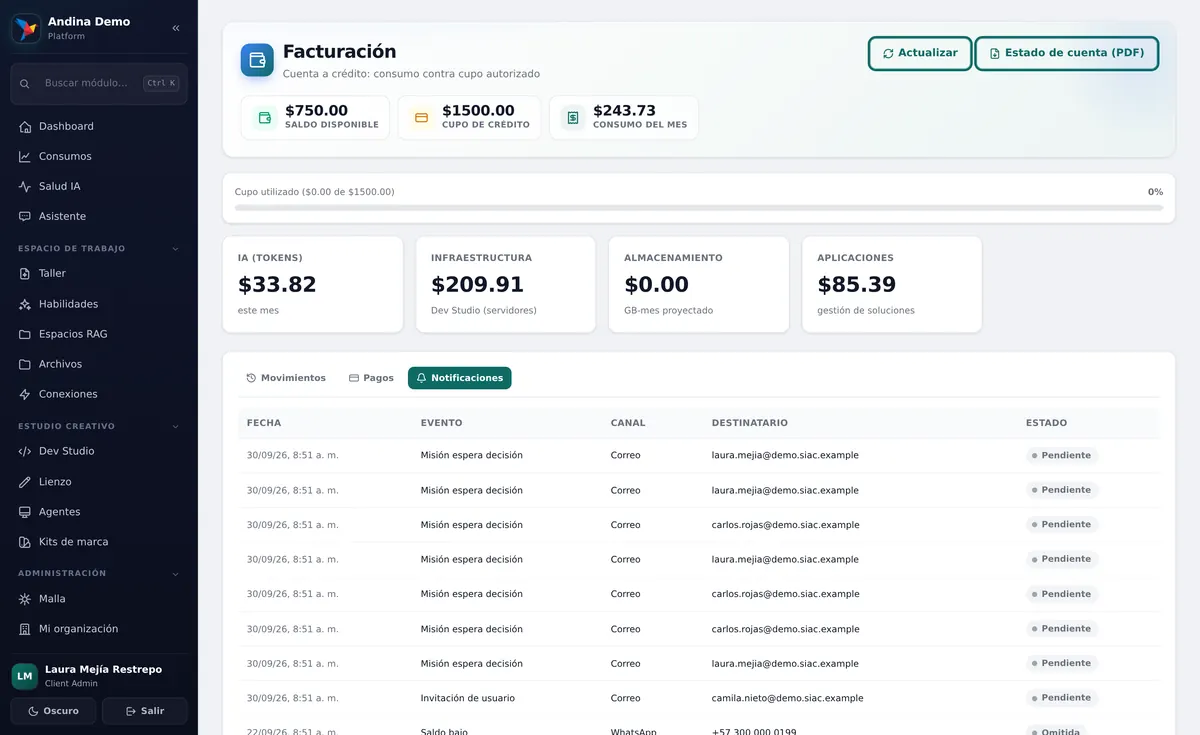
La bandeja de avisos: misiones, invitaciones y, más abajo, los de saldo y pagos.
Los ajustes que hace SIAC (una compensación, un abono inicial) aparecen como Ajuste con su motivo escrito: nada se mueve sin explicación.
| Elemento | Qué hace |
|---|---|
| Movimientos | Muestra el libro de movimientos: cada abono y cada débito con su descripción y el saldo que quedó. |
| Pagos | Muestra los pagos hechos por Mercado Pago con su valor en USD y COP, la tasa y el estado. |
| Notificaciones | Muestra los avisos de facturación enviados por correo o WhatsApp y si se entregaron. |
| Movimientos | Tabla de movimientos del saldo: fecha, tipo, descripción, monto (+ abono, − débito) y saldo resultante. |
| Pagos | Tabla de pagos por Mercado Pago con monto en USD y COP, tasa aplicada y estado del pago. |
| Notificaciones | Tabla de notificaciones de facturación: evento, canal, destinatario y si se envió, quedó pendiente o falló. |
Conciliación con Huawei
La pantalla Conciliación Huawei muestra tus consumos con corte mensual 1 y agrupados con los mismos ítems que usa Huawei Cloud (Cloud Host, Volume, ModelArts Tokens, NAT Gateway…), para que el cruce sea directo. El estado 2 dice si el ciclo sigue en curso o ya está sellado.
- Si operas sobre la cuenta de SIAC (lo normal): la tabla 3 muestra tu porción del costo Huawei por ítem y, al lado, lo que SIAC te facturó, que incluye el margen de operación pactado.
- Si tienes cuenta Huawei propia (BYOC, ver Cuenta Huawei propia): la columna «Huawei» es tu factura tal cual y debe cruzar con tu consola de Huawei, siempre. Se separa lo Generado por SIAC de Tus recursos propios (consumos tuyos que no provienen de la plataforma), y la comisión de SIAC va aparte, explícita, en Facturación.
Debajo, ¿Quién consumió qué? 4 abre el detalle 360.
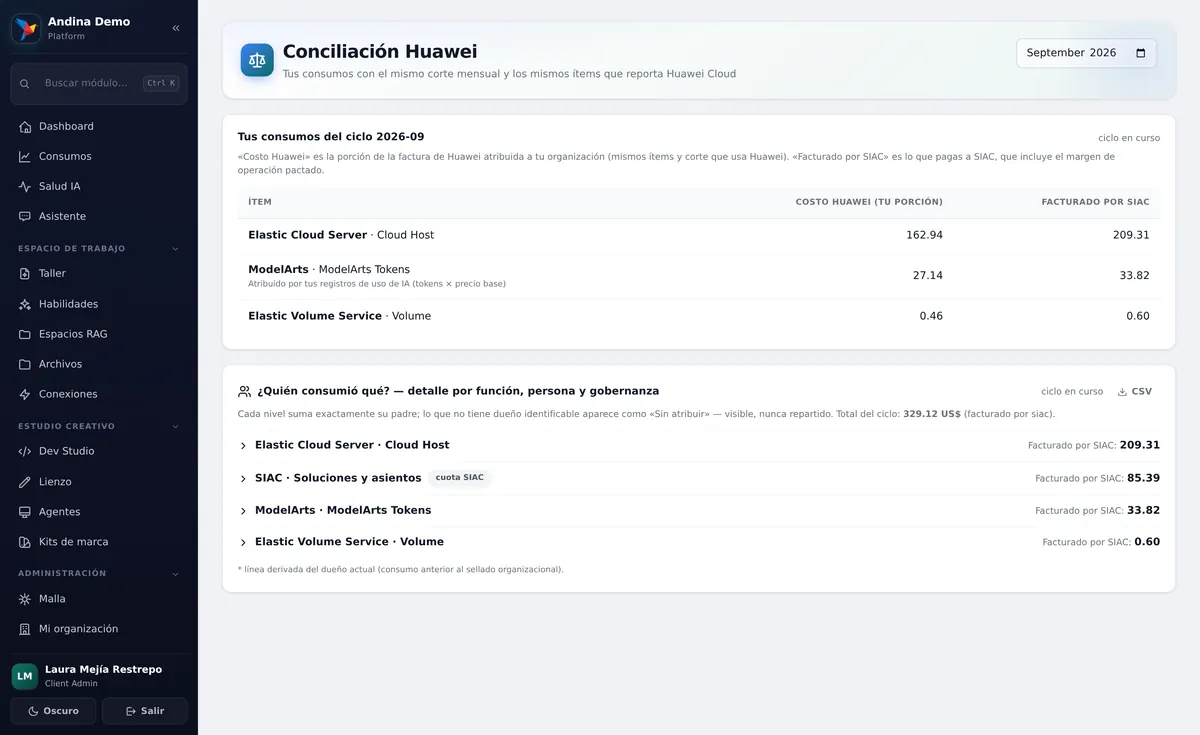
- Mes del corte. Selector del mes (ciclo) que quieres conciliar; al cambiarlo se recargan los consumos y el detalle de ese mes.
- ciclo en curso. Dice si el mes sigue abierto o ya está sellado (🔒): un ciclo sellado queda inmutable.
- Ítem. Tabla por ítem de Huawei (ModelArts Tokens, Cloud Host, Volume…) con el costo Huawei atribuido a tu organización y lo facturado por SIAC.
- ¿Quién consumió qué? — detalle por función, persona y gobernanza. Desglose del ciclo: abre un ítem para ver sus funciones y cada función para ver las personas y su línea de gobernanza; lo sin dueño sale como «Sin atribuir».
El ciclo en curso muestra cifras de Huawei con hasta 48 horas de rezago. Al cierre (a partir del día 5 del mes siguiente) el ciclo se sella: queda inmutable, con huella de verificación, y esas son las cifras exigibles.
La diferencia entre la columna de Huawei y la de SIAC es el margen de operación pactado, más el pequeño desfase entre la tarifa real de Huawei y la medida del día.
| Elemento | Qué hace |
|---|---|
| Mes del corte | Selector del mes (ciclo) que quieres conciliar; al cambiarlo se recargan los consumos y el detalle de ese mes. |
| ciclo en curso | Dice si el mes sigue abierto o ya está sellado (🔒): un ciclo sellado queda inmutable. |
| Ítem | Tabla por ítem de Huawei (ModelArts Tokens, Cloud Host, Volume…) con el costo Huawei atribuido a tu organización y lo facturado por SIAC. |
| ¿Quién consumió qué? — detalle por función, persona y gobernanza | Desglose del ciclo: abre un ítem para ver sus funciones y cada función para ver las personas y su línea de gobernanza; lo sin dueño sale como «Sin atribuir». |
¿Quién consumió qué? (detalle 360)
Debajo de la tabla de ítems, cada ítem se abre en cascada 1: ítem de Huawei → función del sistema 2 (Asistente, Taller, Complementos, SIAC Desktop, servidores…) → personas 3 y su línea de gobernanza (unidad → sub-unidad), con subtotales por unidad. CSV 4 descarga el detalle completo.
Cada nivel suma exactamente su padre; lo que no tiene dueño identificable aparece como Sin atribuir, visible, nunca repartido.
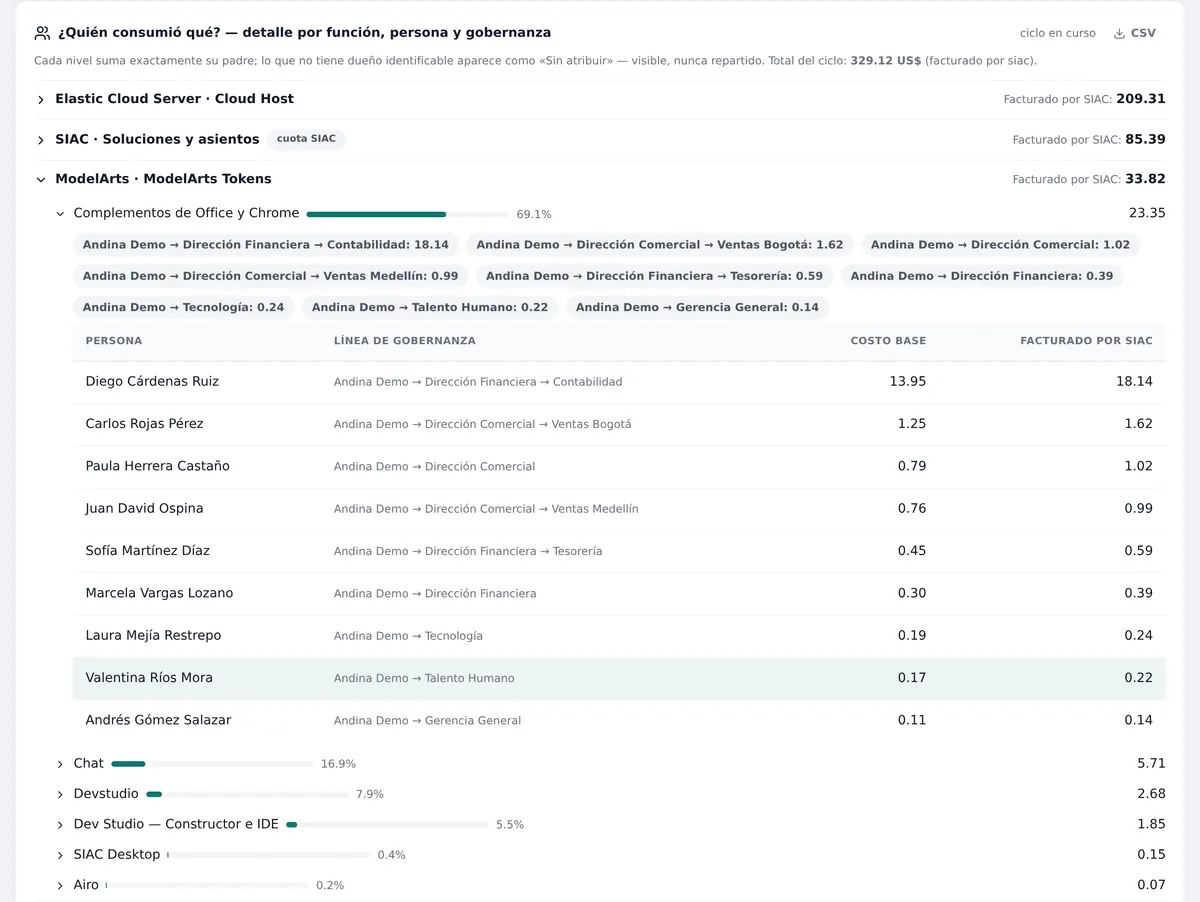
- Ítem del detalle 360. Pulsa un ítem para desplegar en qué funciones se gastó; dentro, pulsa una función para ver quién la consumió.
- Función del sistema. Una función (Asistente, Taller, Complementos, SIAC Desktop, servidores…) con su parte del ítem; púlsala para ver quién la consumió.
- Persona. Las personas que consumieron esa función, con su línea de gobernanza (unidad → sub-unidad), el costo base y lo facturado.
- CSV. Descarga el detalle 360 del ciclo (ítem, función, persona y gobernanza) en un archivo CSV.
Paso a paso
Pulsa un ítem para ver en qué funciones se gastó 1.
Pulsa una función para ver quién la consumió 2.
Lee la tabla de personas 3: costo base y lo facturado, con su unidad del organigrama.
Pulsa CSV 4 para llevarte el detalle del ciclo a una hoja de cálculo.
Un líder con delegación de gobernanza ve solo su subárbol del organigrama. El resumen del ciclo también aparece como tarjeta en el panel principal.
| Elemento | Qué hace |
|---|---|
| Ítem del detalle 360 | Pulsa un ítem para desplegar en qué funciones se gastó; dentro, pulsa una función para ver quién la consumió. |
| Función del sistema | Una función (Asistente, Taller, Complementos, SIAC Desktop, servidores…) con su parte del ítem; púlsala para ver quién la consumió. |
| Persona | Las personas que consumieron esa función, con su línea de gobernanza (unidad → sub-unidad), el costo base y lo facturado. |
| CSV | Descarga el detalle 360 del ciclo (ítem, función, persona y gobernanza) en un archivo CSV. |
Preguntas frecuentes
¿Cuánto tarda en acreditarse una recarga con PSE o efectivo?
Puede tardar más que con tarjeta; el saldo se refleja automáticamente cuando Mercado Pago confirma el pago.
¿Qué es el saldo «promocional»?
Un crédito de bienvenida con fecha de vencimiento, si tu organización lo tiene configurado.
¿Cómo cambio mi modo de facturación?
Solo un superadmin de SIAC puede cambiarlo, desde Clientes. Escríbele a tu contacto comercial.
¿Por qué el mes en curso no cuadra al centavo con Huawei?
Porque Huawei reporta con hasta 48 horas de rezago. Las cifras exigibles son las del ciclo sellado, a partir del día 5 del mes siguiente.
¿Te quedó una duda?
Airo es el asistente de SIAC: está en la esquina inferior derecha de cada pantalla. Pregúntale con tus palabras: te responde con este manual y te muestra la guía en tu propia pantalla, con los mismos números y explicaciones que ves aquí.
Por ejemplo:
- «¿Cuánto saldo me queda y cuánto he gastado esta semana?»
- «Muéstrame dónde recargo saldo»
- «¿Cuánto ha consumido el Asistente web chat?»