
Capacidades
Mejorar y reescribir
Mejora la redacción, cambia el tono, expande o condensa la selección.
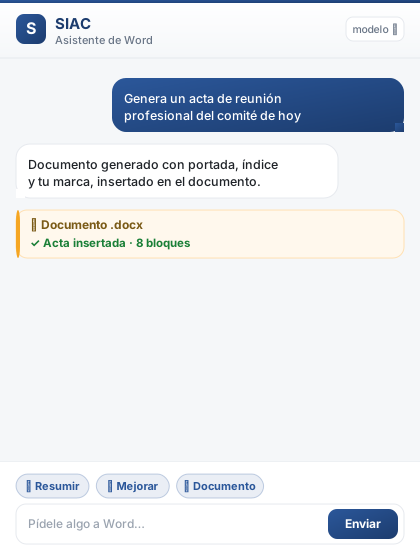
Generar documento .docx
Crea actas, propuestas e informes con portada, índice y la marca del cliente, e insértalos.
Insertar índice (TOC)
Añade una tabla de contenido y estructura el documento por secciones.
Control de cambios
Aplica las ediciones de IA como cambios revisables (aceptar/rechazar).
Traducir y resumir
Traduce la selección o resume todo el documento en segundos.
Maquetación avanzada
Encabezados/pies con tu logo, imágenes, hipervínculos, notas al pie y comentarios.
Cómo se accede
Instalar (una sola vez)
Windows — instalación automática (recomendada)
Descarga el instalador para Windows, clic derecho sobre el archivo → Ejecutar con PowerShell y acepta la ventana de permisos. El instalador crea la carpeta, descarga los manifiestos (Excel, Word y PowerPoint de una vez) y registra el catálogo de confianza por ti. Al terminar, cierra Word por completo, ábrelo de nuevo → Insertar → Mis complementos → pestaña Carpeta compartida → SIAC → Agregar.
Windows — manual (alternativa)
Crea la carpeta C:\SIAC-Complementos y copia allí el manifiesto. Clic derecho sobre la carpeta → Propiedades → Compartir → Compartir… (compártela con tu propio usuario) y anota la ruta de red que aparece, p. ej. \\TU-EQUIPO\SIAC-Complementos. Luego en Archivo → Opciones → Centro de confianza → Configuración del Centro de confianza → Catálogos de complementos de confianza pega esa ruta de red, pulsa Agregar catálogo y marca Mostrar en menú. Reinicia Word → Insertar → Mis complementos → Carpeta compartida → SIAC.
⚠️ En Windows, evita esta ruta
No uses Archivo → Opciones → Complementos → «Paquetes de expansión XML». Esa es una función antigua de Office que no aplica a estos complementos: al intentarlo verás el error «No se pudo instalar el archivo, hubo un problema con el certificado de seguridad». El registro correcto es el instalador automático o el Centro de confianza (pasos de arriba).
Mac
Copia el manifiesto a ~/Library/Containers/com.microsoft.Word/Data/Documents/wef/ (crea la carpeta wef si no existe) y reinicia Word → Insertar → Mis complementos → SIAC.
Word en la web
Abre un archivo en Office.com → Insertar → Complementos → Cargar mi complemento → selecciona el manifiesto.
Inicia sesión
Pestaña Inicio → grupo SIAC → Abrir SIAC (panel a la derecha). Entra con tu email y contraseña; la plataforma ya viene configurada. Si tu empresa activó la verificación por WhatsApp, el panel te pedirá el código de 6 dígitos que llega a tu celular registrado.
Ejemplos reales
Tips y problemas
- Usa las acciones rápidas del panel (Resumir, Mejorar, Tono, Traducir, 📄 Documento).
- Para editar una parte, selecciónala primero.
- Control de cambios: actívalo para revisar las ediciones de IA.
- “Sesión expirada”: ⚙️ → Cerrar sesión → entrar de nuevo.
- Office cachea el panel: si no ves novedades, recárgalo una vez.