
En esta página
1 Los números naranja señalan el lugar exacto en la pantalla. Pasa el cursor o toca un número para ver qué es y qué hacer; toca la imagen para verla en grande.
Antes de empezar
Lo que necesita
- Una cuenta de SIAC activa (tu email y contraseña).
- Microsoft Teams (escritorio o web) con permiso para cargar apps personalizadas, o la app ya publicada por tu administrador.
| Rol | Qué puede hacer aquí |
|---|---|
| Usuario de la organización | Usar SIAC en sus chats, canales y reuniones: resumir, extraer tareas, redactar y generar documentos. |
| Administrador de la organización | Además, publicar la app en el catálogo de Teams para toda la organización y activar el SSO de Microsoft 365. |
Cómo funciona
SIAC funciona sobre el contexto de tu conversación actual: el equipo y el canal, el chat grupal o tu espacio personal. Con el SSO de Microsoft 365 activo lee el hilo, el calendario, los archivos del equipo, OneNote y Planner; con eso resume, extrae acuerdos y tareas con responsables, y genera documentos.
Qué puede hacer por ti
- 📋 Resumir hilos. Condensa conversaciones largas y resalta decisiones. «¿Qué se decidió en este hilo?».
- 📅 Reuniones. Resume reuniones y extrae acuerdos y próximos pasos. «Resume la reunión y lista los acuerdos».
- ✅ Tareas. Identifica tareas con responsables a partir de la conversación. «¿Qué tareas quedaron y de quién?».
- 📄 Documentos. Genera actas y resúmenes en documento. «Genera un acta de esta reunión».
- 🔎 Buscar y extraer. Encuentra información y extrae datos del hilo. «Extrae las fechas mencionadas».
- ✍️ Redactar. Escribe mensajes y respuestas con el tono adecuado. «Redacta un anuncio para el equipo».
Instalar la app (una sola vez)
Paso a paso
Subir la app. En Teams → Aplicaciones › Administrar tus aplicaciones › Cargar una aplicación › Cargar una app personalizada y selecciona el paquete siac-teams-app.zip.
Abrir SIAC. Ancla SIAC en la barra lateral o ábrelo desde un chat.
¿Despliegue para toda la organización? El administrador lo publica en el catálogo de Teams y aparece solo. Ver el manual de administradores.
Entrar
La URL de la plataforma 1 ya viene configurada; escribe tu email 2 y tu contraseña 3 y pulsa Entrar 4.
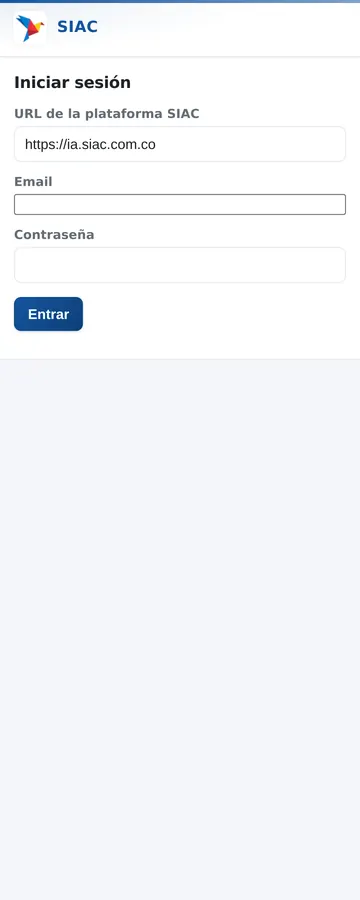
- URL de la plataforma SIAC. La dirección de tu SIAC; ya viene puesta. Cámbiala solo si tu organización tiene una instancia propia.
- Email. El correo con el que entras a SIAC.
- Contraseña. Tu contraseña de SIAC. Si tu empresa activó la verificación por WhatsApp, después te pide el código de 6 dígitos.
- Entrar. Entra al panel con tu email y contraseña.
Si tu empresa activó la verificación por WhatsApp, después de la contraseña te pide el código de 6 dígitos que llega a tu celular registrado.
| Elemento | Qué hace |
|---|---|
| URL de la plataforma SIAC | La dirección de tu SIAC; ya viene puesta. Cámbiala solo si tu organización tiene una instancia propia. |
| El correo con el que entras a SIAC. | |
| Contraseña | Tu contraseña de SIAC. Si tu empresa activó la verificación por WhatsApp, después te pide el código de 6 dígitos. |
| Entrar | Entra al panel con tu email y contraseña. |
SIAC en tu conversación
Arriba ves la marca de tu organización 1, el modelo 2 y los ajustes ⚙️ 3. La barra de contexto 4 dice sobre qué conversación trabaja: Equipo (con el equipo y el canal), Chat (un chat grupal) o Personal. Las acciones rápidas 5 resuelven lo frecuente: Resumir hilo, Extraer tareas, Próximas reuniones, Archivos del equipo, Notas OneNote y Generar documento.
Escribe en la caja 6 y pulsa Enviar 7.
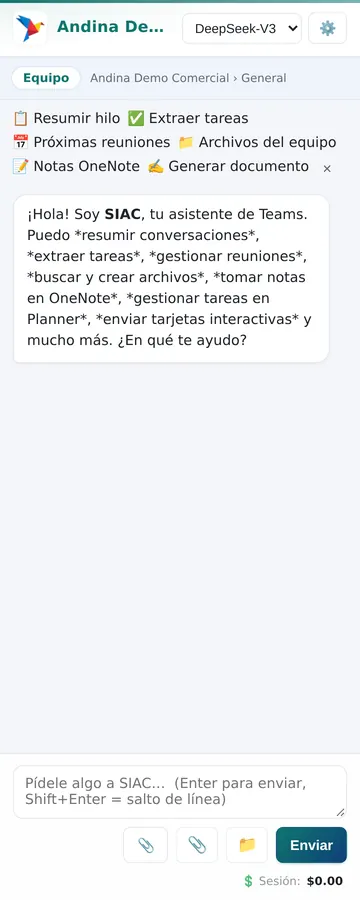
- Marca de tu organización. El logo y el nombre de tu organización: el panel se viste con la marca que tu administrador configuró en SIAC.
- Modelo. Elige el modelo de IA que responde en este panel; los marcados con ★ son los recomendados para trabajar como agente.
- ⚙️ Ajustes. Abre los ajustes del panel: temperatura, cómo actúa el agente y cerrar sesión.
- Contexto. Sobre qué está trabajando el panel: el documento o el correo abierto, o el equipo y canal de Teams.
- Acciones rápidas. Pedidos frecuentes a un clic; los que terminan en «:» solo rellenan la caja para que completes. La ✕ las oculta (se reactivan en Ajustes).
- Pídele algo… Escribe lo que necesitas en lenguaje natural. Enter envía; Mayús + Enter hace un salto de línea.
- Enviar. Envía tu pedido al agente.
Funciona sobre el contexto de tu conversación actual: ábrelo desde el equipo o el chat del que quieres el resumen.
| Elemento | Qué hace |
|---|---|
| Marca de tu organización | El logo y el nombre de tu organización: el panel se viste con la marca que tu administrador configuró en SIAC. |
| Modelo | Elige el modelo de IA que responde en este panel; los marcados con ★ son los recomendados para trabajar como agente. |
| ⚙️ Ajustes | Abre los ajustes del panel: temperatura, cómo actúa el agente y cerrar sesión. |
| Contexto | Sobre qué está trabajando el panel: el documento o el correo abierto, o el equipo y canal de Teams. |
| Acciones rápidas | Pedidos frecuentes a un clic; los que terminan en «:» solo rellenan la caja para que completes. La ✕ las oculta (se reactivan en Ajustes). |
| Pídele algo… | Escribe lo que necesitas en lenguaje natural. Enter envía; Mayús + Enter hace un salto de línea. |
| Enviar | Envía tu pedido al agente. |
Pídeselo así
Tu pedido 1 y la respuesta: decisiones y tareas con responsable. Con 📎 2 adjuntas un archivo; con 📁 3 respondes con los documentos de un Espacio RAG.
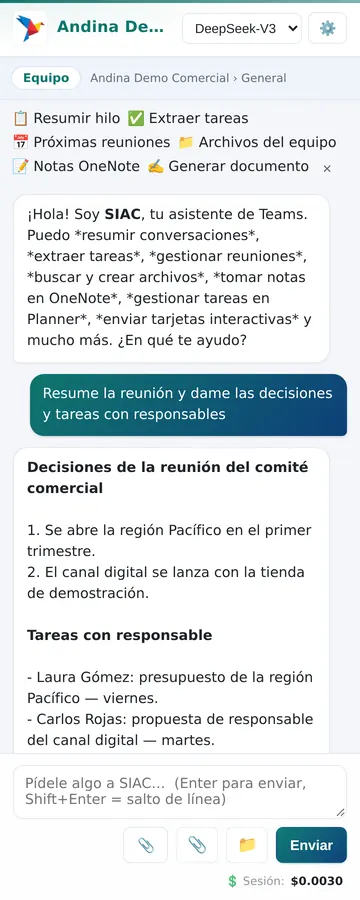
- Mensaje. Un mensaje de la conversación: el tuyo o la respuesta del agente.
- Mensaje. Un mensaje de la conversación: el tuyo o la respuesta del agente.
- 📎 Adjuntar. Adjunta archivos (imágenes, PDF, DOCX, CSV, XLSX o PPTX, hasta 25 MB) para que el agente trabaje sobre ellos.
- 📁 Espacio RAG. Elige un Espacio RAG: el agente responde con tus documentos y cita de dónde sacó cada dato.
Pide tareas y acuerdos para reuniones largas: es donde más tiempo te ahorra.
| Elemento | Qué hace |
|---|---|
| Mensaje | Un mensaje de la conversación: el tuyo o la respuesta del agente. |
| 📎 Adjuntar | Adjunta archivos (imágenes, PDF, DOCX, CSV, XLSX o PPTX, hasta 25 MB) para que el agente trabaje sobre ellos. |
| 📁 Espacio RAG | Elige un Espacio RAG: el agente responde con tus documentos y cita de dónde sacó cada dato. |
- «Resume este hilo y dame las decisiones y tareas con responsables». → Resumen + lista de acciones.
- «Genera un acta de la reunión con los acuerdos». → Crea el documento.
- «Redacta un mensaje de seguimiento para el equipo». → Escribe el borrador.
Ajustes
En ⚙️ Ajustes eliges la temperatura 1, el tono 2 y el idioma de redacción 3 por defecto, la respuesta progresiva 4, Usar Microsoft 365 (SSO) 5 para que SIAC lea Teams, calendario, archivos y tareas con tu cuenta (si tu administrador lo configuró) y Confirmar antes de acciones sensibles 6 —enviar, crear, mover, subir—. Guardar 7 los aplica y Cerrar sesión 8 sale de tu cuenta.
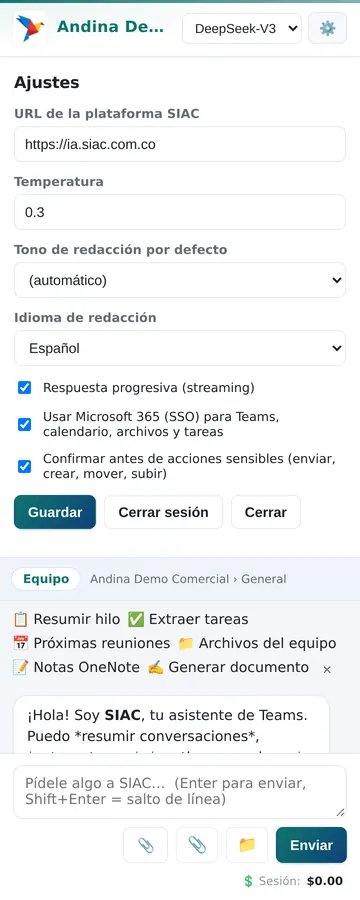
- Temperatura. Qué tan creativa es la respuesta: 0 = precisa y repetible; valores altos = más variada. Para datos, déjala baja.
- Tono de redacción por defecto. El tono con el que redacta si no le dices otro: cordial, formal, directo, comercial o empático.
- Idioma de redacción. El idioma en que redacta por defecto: español, inglés, portugués o francés.
- Respuesta progresiva (streaming). Muestra la respuesta mientras se escribe, en lugar de esperar a que esté completa.
- Usar Microsoft 365 (SSO). Deja que SIAC lea con tu cuenta de Microsoft hilos, búsqueda, calendario, archivos y tareas (requiere el SSO configurado por tu administrador).
- Confirmar antes de acciones sensibles. Pide tu confirmación antes de las acciones que borran, envían, mueven o adjuntan.
- Guardar. Guarda los ajustes.
- Cerrar sesión. Sale de tu cuenta en este panel. Úsalo también si ves «Sesión expirada»: cierra y vuelve a entrar.
| Elemento | Qué hace |
|---|---|
| Temperatura | Qué tan creativa es la respuesta: 0 = precisa y repetible; valores altos = más variada. Para datos, déjala baja. |
| Tono de redacción por defecto | El tono con el que redacta si no le dices otro: cordial, formal, directo, comercial o empático. |
| Idioma de redacción | El idioma en que redacta por defecto: español, inglés, portugués o francés. |
| Respuesta progresiva (streaming) | Muestra la respuesta mientras se escribe, en lugar de esperar a que esté completa. |
| Usar Microsoft 365 (SSO) | Deja que SIAC lea con tu cuenta de Microsoft hilos, búsqueda, calendario, archivos y tareas (requiere el SSO configurado por tu administrador). |
| Confirmar antes de acciones sensibles | Pide tu confirmación antes de las acciones que borran, envían, mueven o adjuntan. |
| Guardar | Guarda los ajustes. |
| Cerrar sesión | Sale de tu cuenta en este panel. Úsalo también si ves «Sesión expirada»: cierra y vuelve a entrar. |
Preguntas frecuentes
¿Lee todos mis chats?
No: trabaja sobre la conversación desde la que lo abres, y solo lee Teams con tu cuenta si activas Microsoft 365 (SSO) en Ajustes.
No puedo cargar la app. ¿Qué hago?
Tu organización puede tener bloqueadas las apps personalizadas: pídele a tu administrador que publique SIAC en el catálogo de Teams.
¿Te quedó una duda?
Airo es el asistente de SIAC: está en la esquina inferior derecha de cada pantalla. Pregúntale con tus palabras: te responde con este manual y te muestra la guía en tu propia pantalla, con los mismos números y explicaciones que ves aquí.