En esta página
1 Los números naranja señalan el lugar exacto en la pantalla. Pasa el cursor o toca un número para ver qué es y qué hacer; toca la imagen para verla en grande.
Antes de empezar
Lo que necesita
- Una cuenta de SIAC que te haya dado tu empresa.
- iPhone o iPad con iOS/iPadOS 17 o superior, o la versión para Windows o macOS.
- Conexión a la red donde vive el servidor de tu organización.
| Rol | Qué puede hacer aquí |
|---|---|
| Usuario de la organización | Entrar con los datos que le da su empresa y resolver lo frecuente con esta página. |
| Administrador de la organización | Dar o quitar el acceso a la aplicación, ampliar las carpetas autorizadas y revisar los aparatos de su organización. |
Cómo entrar
- La dirección del servidor. En la pantalla de acceso, abre Servidor y escríbela. Suele ser https://ia.siac.com.co o, si tu organización tiene instancia propia, la suya (https://tuempresa.ia.siac.com.co).
- Tu correo corporativo.
- Tu contraseña, o el botón Continuar con Microsoft si tu empresa usa Entra ID.
La primera vez, el aparato se enrola solo en la flota de tu organización. Desde ese momento tu administrador puede verlo y revocarlo.
SIAC es una herramienta corporativa. No hay registro público ni cuentas personales: el acceso lo entrega la organización que contrató el servicio. Si tu empresa aún no trabaja con SIAC, escríbenos y hablamos con quien corresponda.
«Tu cuenta no tiene activado SIAC»
Tu usuario existe pero no tiene el permiso de uso de la aplicación. Pídeselo a quien administra SIAC en tu empresa: en Accesos y roles → Acceso al escritorio 1 ve quién puede usar la aplicación y por qué (por un rol o por una excepción), y te da el permiso «Usar el runtime». Puede buscarte por tu nombre o tu correo 2.
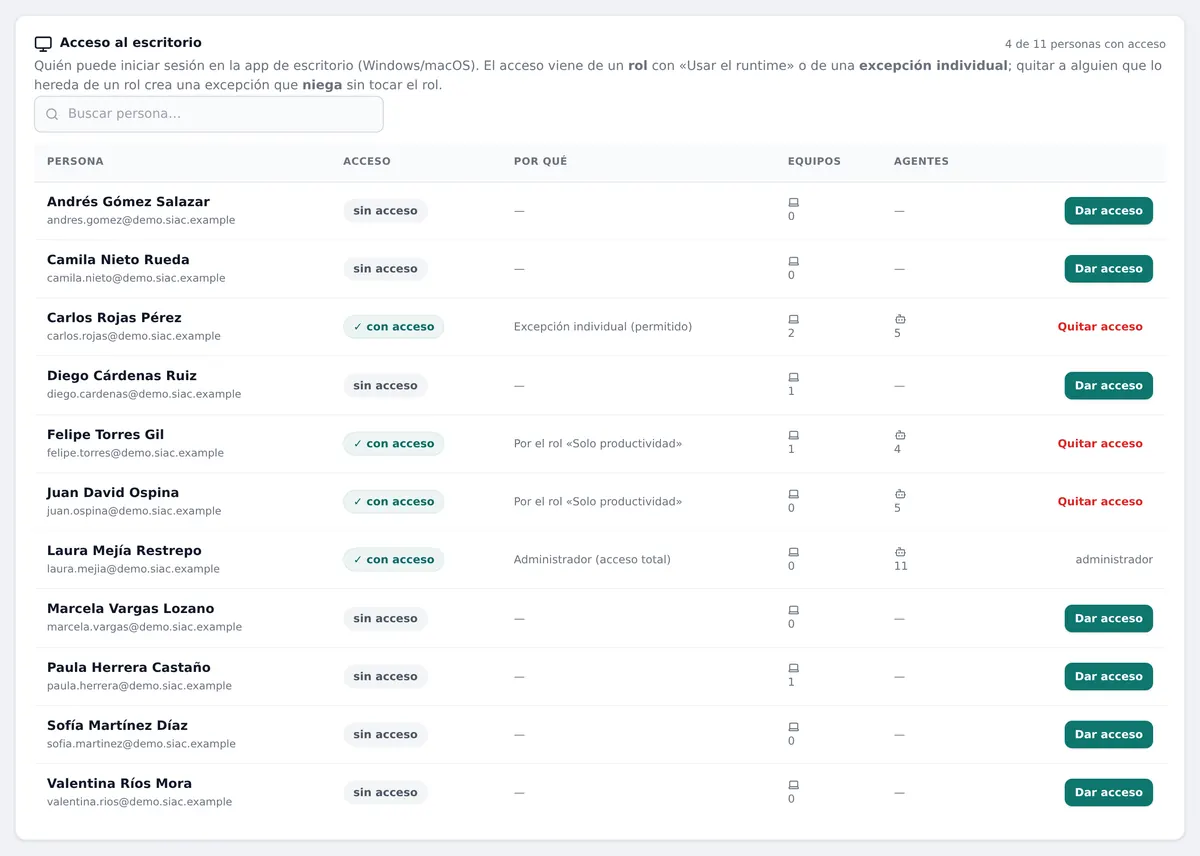
- Acceso al escritorio. Lista quién puede iniciar sesión en SIAC Desktop, por qué (rol o excepción), cuántos equipos y agentes tiene, con acciones para dar o quitar el acceso.
- Buscar persona… Filtra la tabla de acceso al escritorio por nombre o correo.
| Elemento | Qué hace |
|---|---|
| Acceso al escritorio | Lista quién puede iniciar sesión en SIAC Desktop, por qué (rol o excepción), cuántos equipos y agentes tiene, con acciones para dar o quitar el acceso. |
| Buscar persona… | Filtra la tabla de acceso al escritorio por nombre o correo. |
Problemas frecuentes
El agente dice que una carpeta «está fuera de lo autorizado». No es un error: es la política de tu organización haciendo su trabajo. Si esa carpeta debería estar permitida, quien administra puede añadirla al ámbito del equipo: en Accesos y roles → Runtime de escritorio 1 edita la política —por empresa, área, perfil o persona— con sus carpetas de trabajo, o crea una con Nueva política 2.
El documento sale sin la marca de la empresa. El agente te lo dice al entregarlo, con el motivo. Casi siempre es que el kit de marca de tu organización todavía no tiene plantilla para ese formato, o que el servidor no pudo entregarla. Muéstrale ese mensaje a tu administrador: ahí está la causa exacta.
No encuentro los archivos que creó en el teléfono. Están en la app Archivos de iOS, dentro de En mi iPhone → SIAC. Desde la propia conversación puedes tocarlos para abrirlos o compartirlos.
Se pide autorización a cada rato. Es deliberado: lo que toca datos o sale de tu equipo se aprueba una vez por acción. Puedes usar Permitir todo en esta tarea para el trabajo en curso. Lo irreversible siempre vuelve a preguntar.
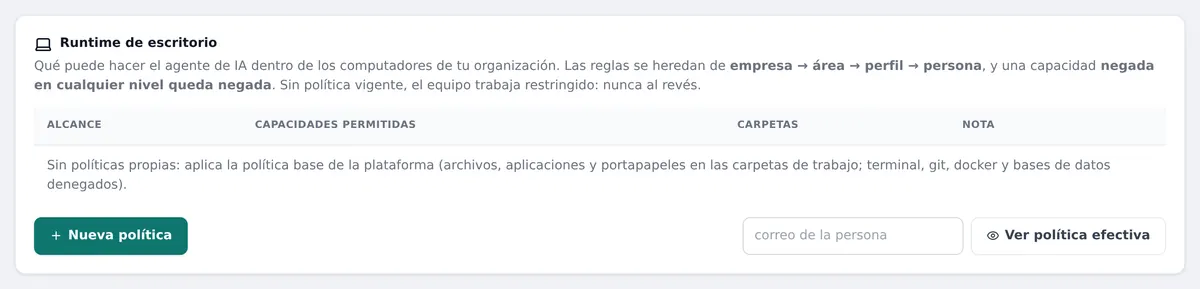
- Runtime de escritorio. Políticas de qué puede hacer el agente en los computadores y teléfonos de la organización, por empresa, área, perfil o persona; lo negado en cualquier nivel queda negado.
- Nueva política. Abre el editor de una política del runtime: alcance, capacidades permitidas, carpetas de trabajo y horario.
| Elemento | Qué hace |
|---|---|
| Runtime de escritorio | Políticas de qué puede hacer el agente en los computadores y teléfonos de la organización, por empresa, área, perfil o persona; lo negado en cualquier nivel queda negado. |
| Nueva política | Abre el editor de una política del runtime: alcance, capacidades permitidas, carpetas de trabajo y horario. |
Requisitos
- iPhone o iPad con iOS/iPadOS 17 o superior.
- Conexión a la red donde vive el servidor de tu organización.
- También hay versión para Windows y macOS, y complementos de Office: descargas.
Escríbenos
- Correo: soporte@siac.com.co
- Bernardo Contreras y Compañía Ltda. — Bogotá, Colombia.
- Horario de atención: lunes a viernes, 8:00–18:00 (GMT-5).
- Para asuntos de datos personales: política de privacidad · privacidad@siac.com.co
Cuando nos escribas, cuéntanos la dirección del servidor que usas, desde qué aparato (teléfono, computador o navegador) y el mensaje exacto que viste: así te respondemos a la primera.
Preguntas frecuentes
¿Puedo crear una cuenta yo mismo?
No. SIAC es corporativo: la cuenta te la da la organización que contrató el servicio.
¿Dónde descargo la aplicación?
En descargas: iPhone y iPad, Windows, macOS y los complementos de Office.
¿Te quedó una duda?
Airo es el asistente de SIAC: está en la esquina inferior derecha de cada pantalla. Pregúntale con tus palabras: te responde con este manual y te muestra la guía en tu propia pantalla, con los mismos números y explicaciones que ves aquí.
Por ejemplo:
- «¿Cómo doy acceso solo a algunos módulos a una persona?»
- «Clona el rol de sistema para personalizarlo»
- «¿Quién puede usar SIAC Desktop y por qué?»