En esta página
1 Los números naranja señalan el lugar exacto en la pantalla. Pasa el cursor o toca un número para ver qué es y qué hacer; toca la imagen para verla en grande.
Antes de empezar
Lo que necesita
- Una cuenta de SIAC activa: entras a Odoo con ella (Entrar con SIAC) y ya tienes acceso de consulta a los documentos vigentes que su etiquetado te permite.
- Que tu organización tenga instalado en su Odoo el módulo del Sistema de Gestión de SIAC (el menú Sistema de Gestión).
| Rol | Qué puede hacer aquí |
|---|---|
| Usuario (todos) | Consulta documentos vigentes, confirma sus lecturas y acepta las políticas. |
| Dueño de proceso (gerencias y líderes) | Elabora versiones nuevas y revisa las de su proceso. |
| Coordinador del sistema (Calidad) | Administra el listado maestro, publica las versiones aprobadas y retira documentos. |
| Dirección (Gerencia General y Administrativa) | Aprueba documentos, parámetros y disposiciones. |
| Auditor interno | Lee todo el sistema, incluido lo reservado y lo confidencial, para auditar. |
Los roles salen del organigrama de SIAC: nadie los asigna a mano en Odoo. Tu organización define una vez qué cargo o área del organigrama corresponde a cada rol (en la app «Entrar con SIAC») y SIAC lo aplica a Odoo en cada pasada.
Las pantallas de este manual son de una organización de demostración (Andina Demo S.A.S.) con personas inventadas; en tu Odoo verás tus procesos, tus códigos y tu gente.
Cómo funciona
El Sistema de Gestión de la organización (ISO 9001, y 27001 para la seguridad de la información) ya no vive en carpetas: vive en Odoo, en el menú Sistema de Gestión. Cada documento tiene una sola versión vigente, cada formato de registro es un registro de Odoo con los mismos campos, cada PDF sale con el código y la versión del listado maestro, y las reglas del sistema son reglas del programa, no recordatorios.
Todo el que trabaja en la organización entra a Odoo con su cuenta de SIAC y ya tiene acceso de consulta a los documentos vigentes que su etiquetado le permite. Lo reservado y lo confidencial solo lo leen las áreas a las que se informa, su responsable, el auditor interno y la Dirección.
El listado maestro
Cada documento y formato con su código, versión vigente, etiquetado, responsables, fechas de revisión, retención y disposición: las mismas columnas del listado de siempre, pero vivas. Llega agrupado por proceso 2; cada fila 3 abre la ficha del documento. Una fila en rojo 4 es un documento vigente con la revisión vencida, y el estado 5 dice si está en borrador, en revisión, vigente u obsoleto. Escribe un código o un nombre en la búsqueda 1; Nuevo 6 crea una fila (solo el Coordinador).
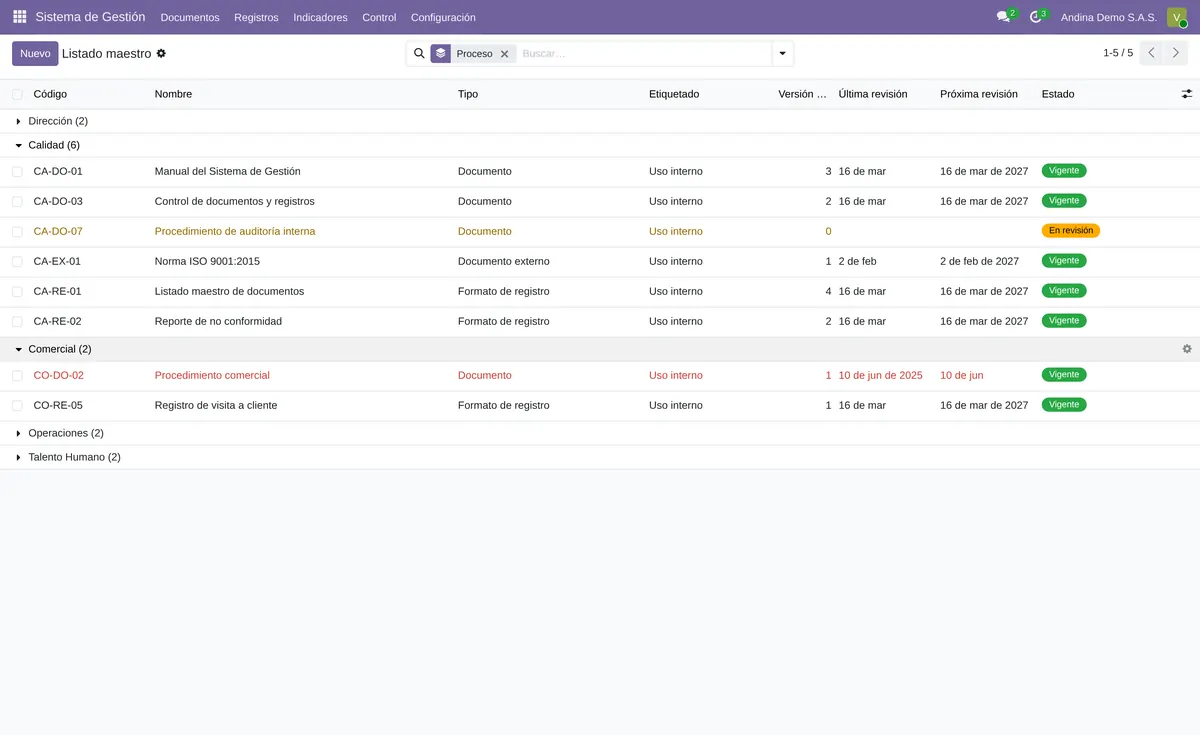
- Buscar y filtrar. Escribe un código o un nombre; en la flecha están los filtros Vigentes, Por aprobar, Revisión vencida y Con hallazgos del saneamiento.
- Proceso. Agrupa el listado por proceso del mapa de procesos; toca uno para abrirlo o cerrarlo.
- Un documento. Código, nombre, tipo, etiquetado, versión vigente y fechas de revisión. Tócalo para abrir su ficha.
- Revisión vencida (en rojo). Un documento vigente cuya próxima revisión ya pasó: su responsable recibe el aviso 30 días antes.
- Estado. Borrador, En revisión, Vigente u Obsoleto. Solo lo vigente se imprime y se diligencia.
- Nuevo. Crea una fila del listado maestro (un documento o un formato).
Paso a paso
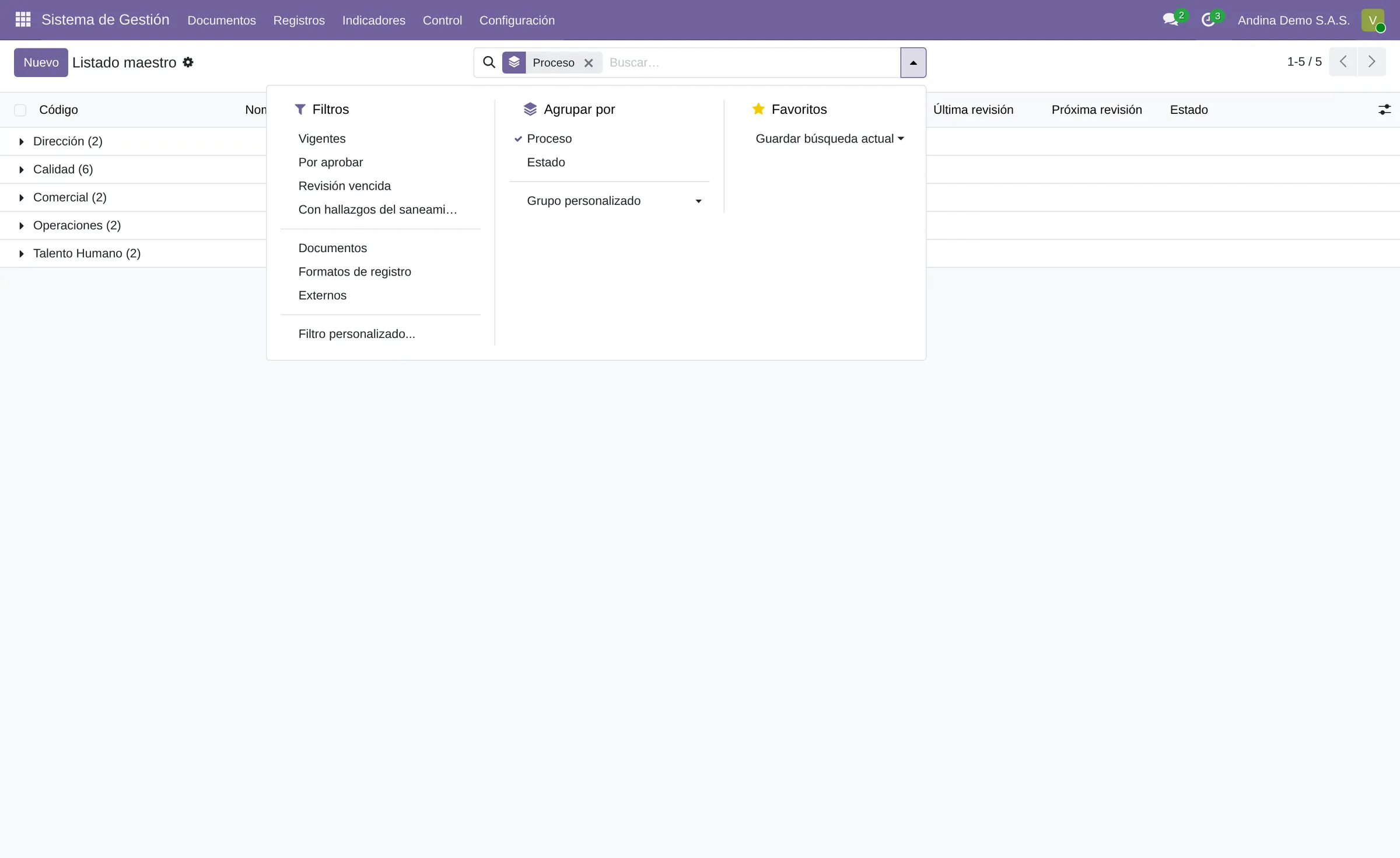
Para ver solo una parte, abre la flecha de la búsqueda: Vigentes 1, Por aprobar 2, Revisión vencida 3 y Con hallazgos del saneamiento 4, lo que el diagnóstico encontró y debe corregirse antes de aprobar. En Agrupar por 5 eliges proceso o estado.
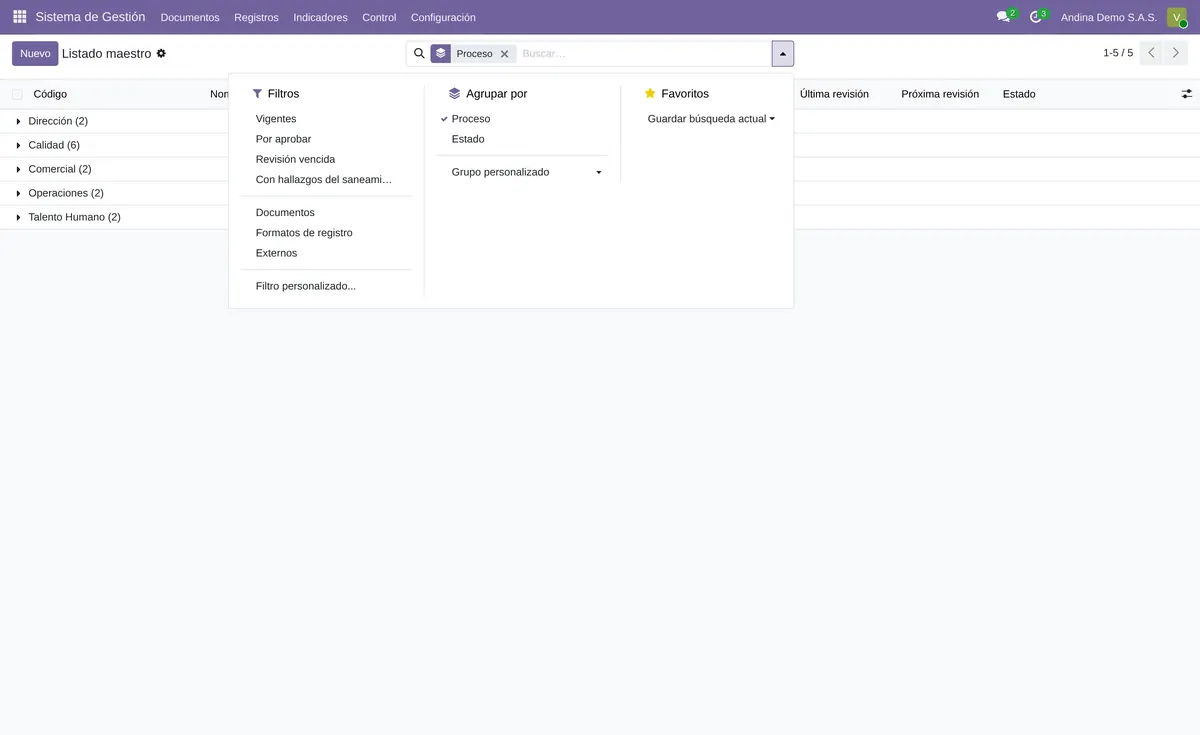
Los filtros del listado maestro.
Es la única fuente del código y la versión: ningún reporte los escribe a mano. Si un documento no está vigente, su reporte no se imprime y su formato no se diligencia.
Treinta días antes de la próxima revisión de un documento, su responsable recibe una actividad en Odoo. Cuando la fecha pasa, la fila se pinta de rojo.
| Elemento | Quién puede usarlo | Qué hace |
|---|---|---|
| Buscar y filtrar | Cualquier usuario con acceso | Escribe un código o un nombre; en la flecha están los filtros Vigentes, Por aprobar, Revisión vencida y Con hallazgos del saneamiento. |
| Proceso | Cualquier usuario con acceso | Agrupa el listado por proceso del mapa de procesos; toca uno para abrirlo o cerrarlo. |
| Un documento | Cualquier usuario con acceso | Código, nombre, tipo, etiquetado, versión vigente y fechas de revisión. Tócalo para abrir su ficha. |
| Revisión vencida (en rojo) | Cualquier usuario con acceso | Un documento vigente cuya próxima revisión ya pasó: su responsable recibe el aviso 30 días antes. |
| Estado | Cualquier usuario con acceso | Borrador, En revisión, Vigente u Obsoleto. Solo lo vigente se imprime y se diligencia. |
| Nuevo | Coordinador del sistema | Crea una fila del listado maestro (un documento o un formato). |
| Vigentes | Cualquier usuario con acceso | Solo los documentos con una versión vigente. |
| Por aprobar | Cualquier usuario con acceso | Los que están en borrador o en revisión. |
| Revisión vencida | Cualquier usuario con acceso | Los que ya pasaron su fecha de revisión periódica. |
| Con hallazgos del saneamiento | Cualquier usuario con acceso | Lo que el diagnóstico encontró y debe corregirse antes de aprobar su próxima versión. |
| Agrupar por | Cualquier usuario con acceso | Por proceso o por estado. |
La ficha de un documento
Arriba está el código con su versión vigente 3 y el estado 2. En Responsables, Informar para consulta a 4 son las áreas que recibirán la lectura obligatoria de cada versión nueva; en Revisión, la próxima revisión 5 se calcula con la última y la frecuencia. La pestaña Versiones (control de cambios) 6 guarda cada versión con su detalle del cambio y quién elaboró, revisó y aprobó. Nueva versión 1 empieza el cambio.
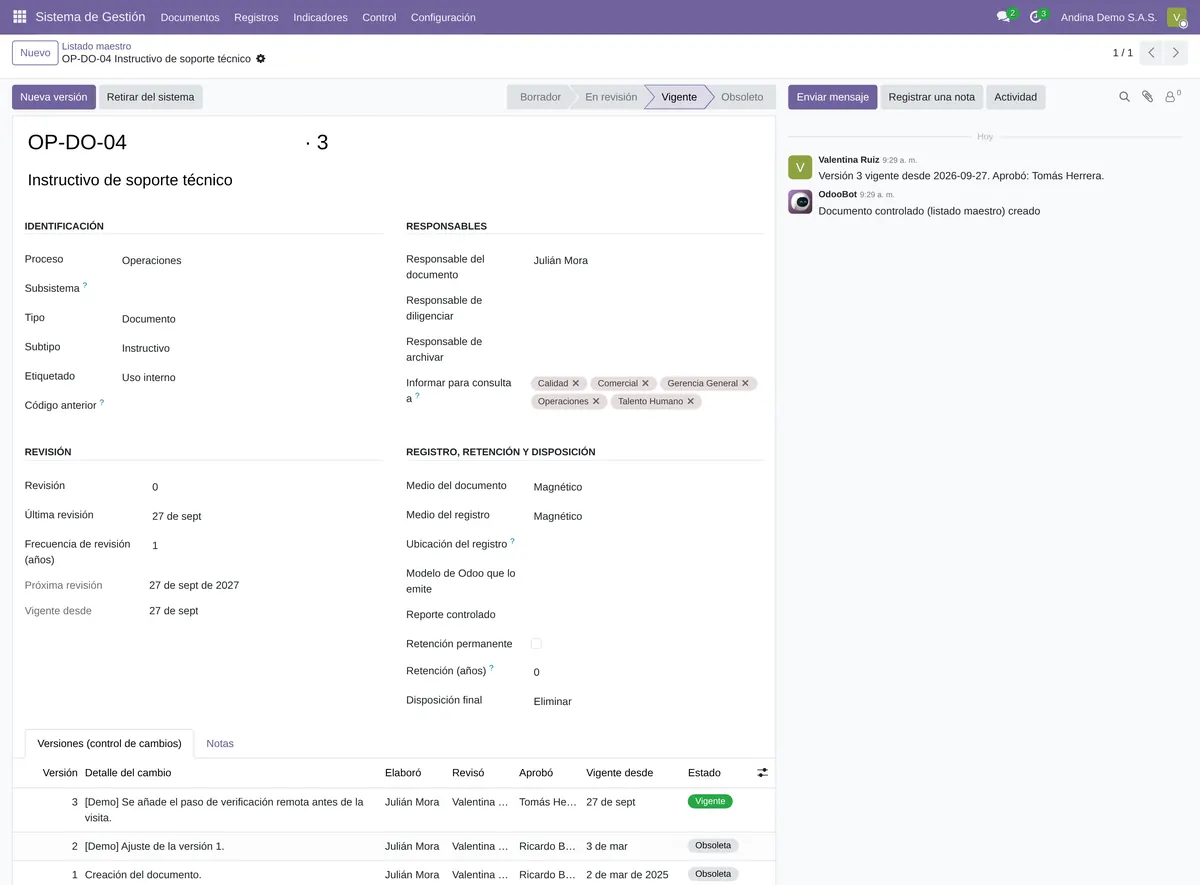
- Nueva versión. Abre una versión en borrador con el número siguiente: adjuntas el archivo, escribes el detalle del cambio y eliges quién revisa.
- Estado del documento. Borrador → En revisión → Vigente → Obsoleto.
- Código · versión vigente. La única fuente del código y la versión que imprime cualquier reporte.
- Informar para consulta a. Las áreas que reciben la lectura obligatoria de cada versión nueva.
- Próxima revisión. Se calcula con la última revisión y la frecuencia; vencida, el documento sale en rojo en el listado.
- Versiones (control de cambios). Cada versión con su detalle del cambio y quién elaboró, revisó y aprobó.
Paso a paso
Si el documento trae hallazgos del saneamiento 1, el aviso amarillo dice qué debe corregirse antes de aprobar su próxima versión.
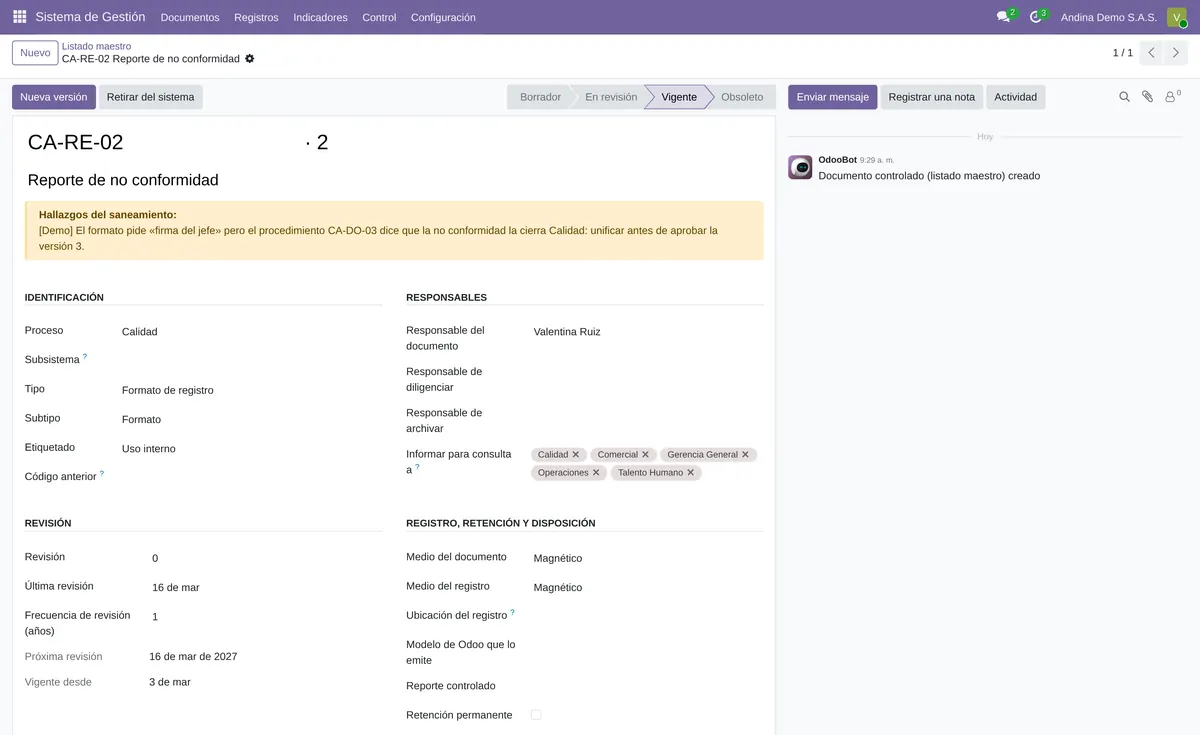
Un formato con hallazgos del saneamiento.
Retirar del sistema (solo el Coordinador) deja el documento obsoleto: conserva su historia, pero ya no imprime.
| Elemento | Quién puede usarlo | Qué hace |
|---|---|---|
| Nueva versión | Dueño de proceso | Abre una versión en borrador con el número siguiente: adjuntas el archivo, escribes el detalle del cambio y eliges quién revisa. |
| Estado del documento | Cualquier usuario con acceso | Borrador → En revisión → Vigente → Obsoleto. |
| Código · versión vigente | Cualquier usuario con acceso | La única fuente del código y la versión que imprime cualquier reporte. |
| Informar para consulta a | Cualquier usuario con acceso | Las áreas que reciben la lectura obligatoria de cada versión nueva. |
| Próxima revisión | Cualquier usuario con acceso | Se calcula con la última revisión y la frecuencia; vencida, el documento sale en rojo en el listado. |
| Versiones (control de cambios) | Cualquier usuario con acceso | Cada versión con su detalle del cambio y quién elaboró, revisó y aprobó. |
| Hallazgos del saneamiento | Cualquier usuario con acceso | Lo que el diagnóstico encontró en este documento: se resuelve antes de aprobar su próxima versión. |
Aprobar un documento: elaboró → revisó → aprobó → vigente
Cada paso deja su firma en el cuadro Elaboró · Revisó · Aprobó 4 y mueve el estado de la versión 3. Quien tiene el turno ve su botón: aquí, la Dirección tiene Aprobar 1 y Rechazar 2 sobre una versión ya revisada.
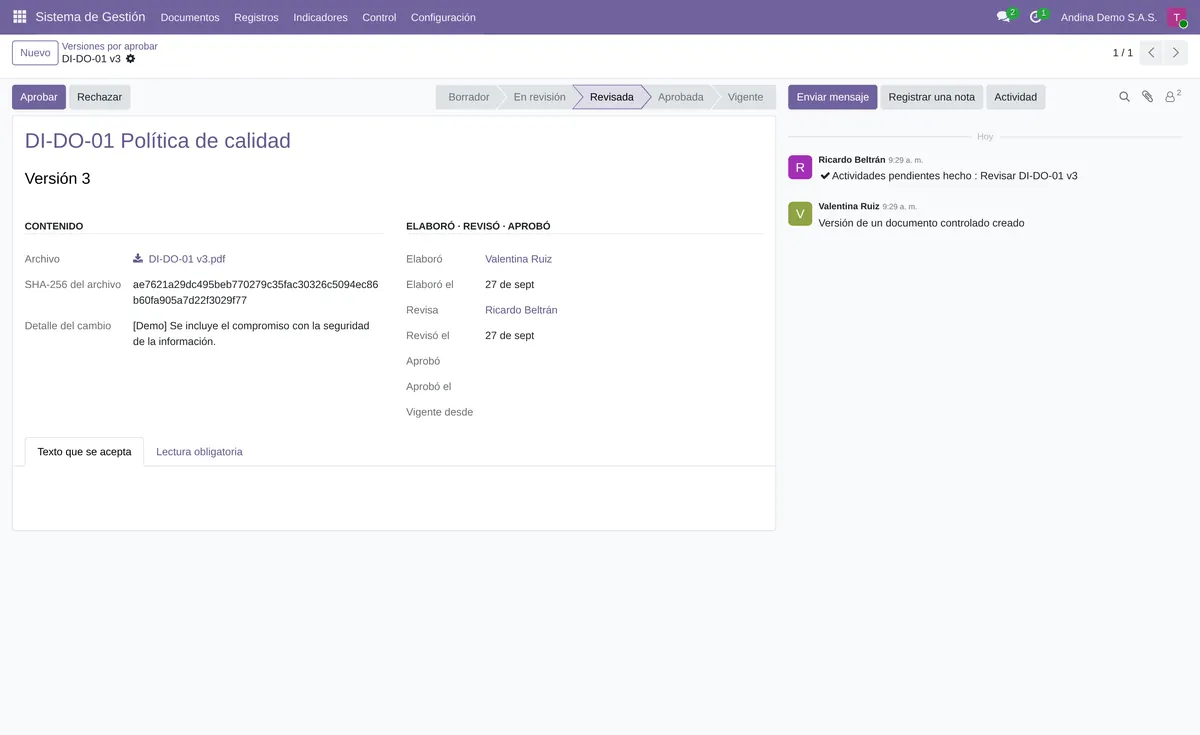
- Aprobar. Aprueba la versión revisada. Quien la elaboró no puede aprobarla.
- Rechazar. Devuelve la versión: queda rechazada con una nota en su conversación.
- Estado de la versión. Borrador → En revisión → Revisada → Aprobada → Vigente.
- Elaboró · Revisó · Aprobó. Quién hizo cada paso y cuándo: el cuadro de control de cambios.
Paso a paso
Dueño del proceso. En la ficha del documento pulsa Nueva versión: adjunta el archivo 3, escribe el detalle del cambio 4 y elige quién revisa 5. Luego pulsa Enviar a revisión 1: quien revisa recibe una actividad. Quien elabora no revisa lo suyo.
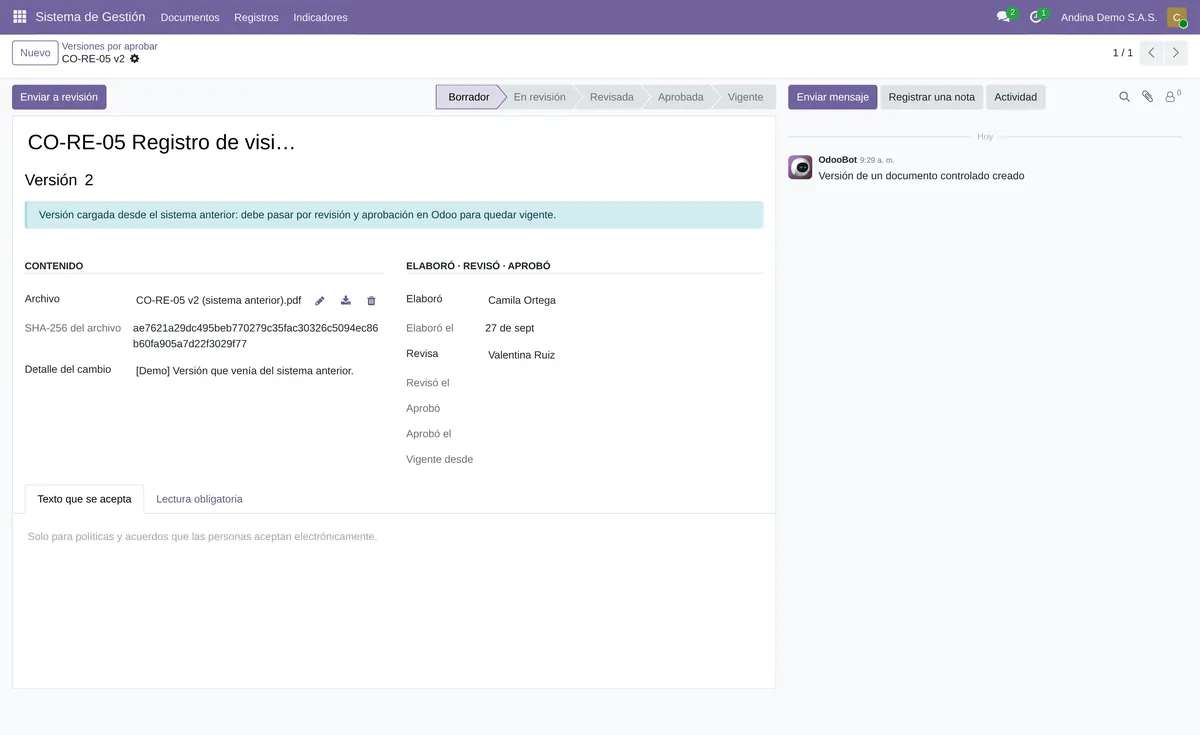
Una versión en borrador; esta vino del sistema anterior. Revisor. Pulsa Marcar revisada (o Rechazar).
Dirección. Pulsa Aprobar. Quien elaboró no aprueba lo suyo.
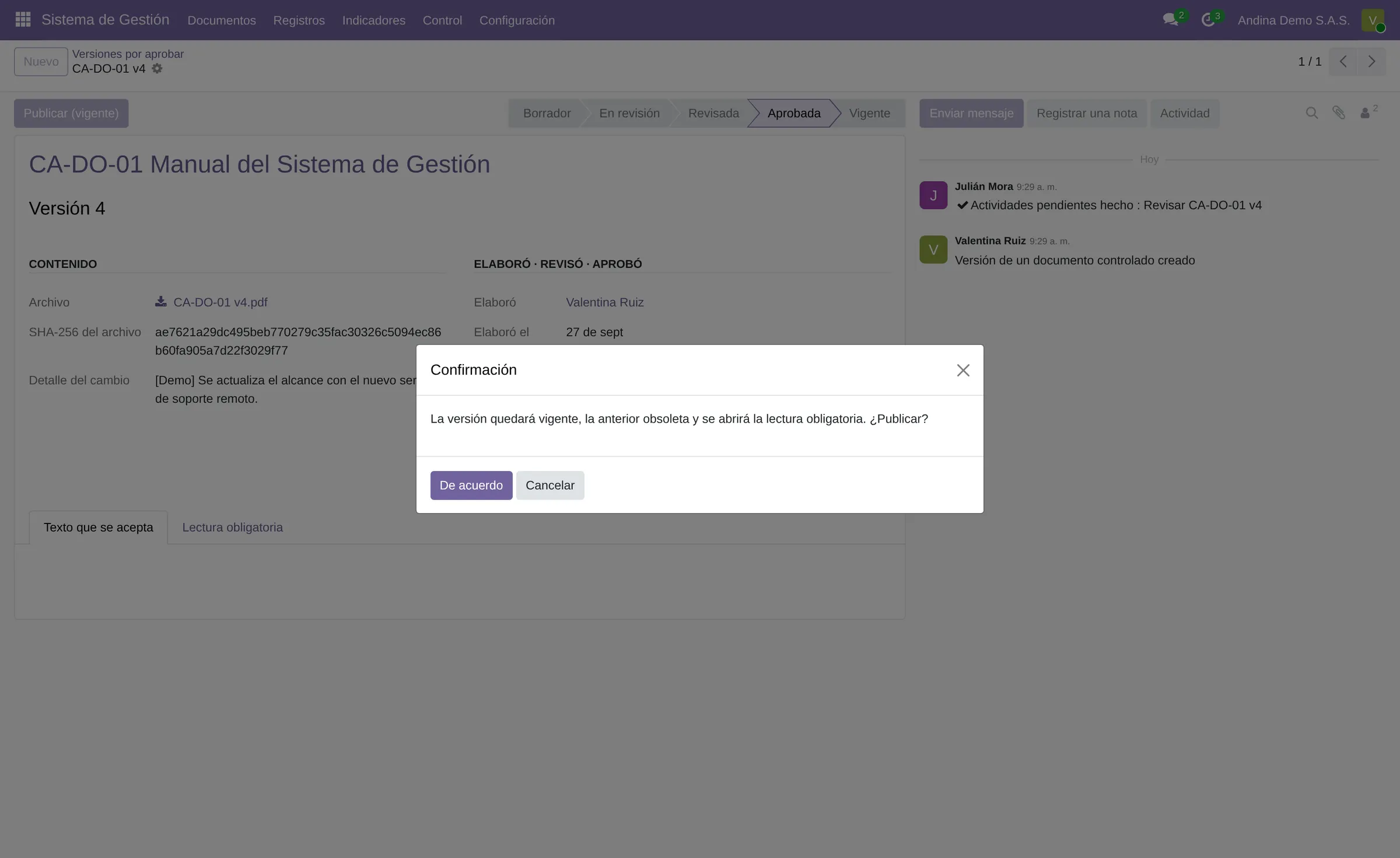
Coordinador. Pulsa Publicar (vigente) y confirma 1 con De acuerdo 2: la versión queda vigente, la anterior obsoleta y se abre la lectura obligatoria.
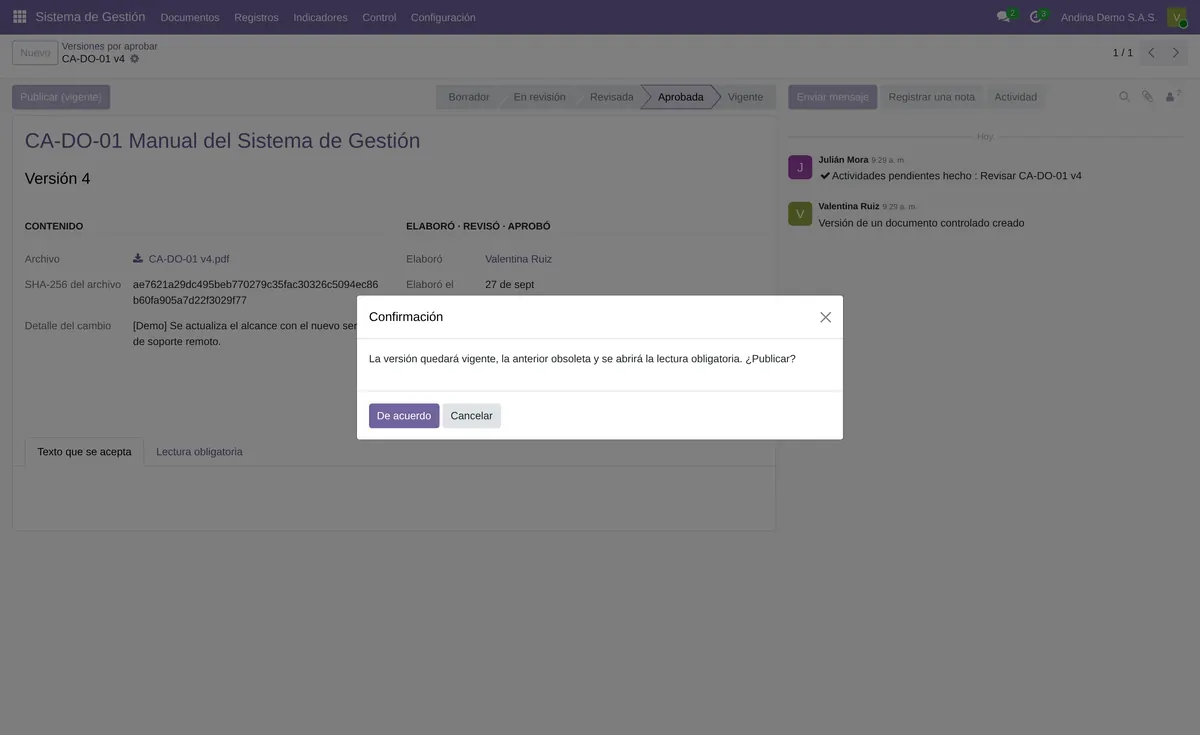
La confirmación antes de publicar. En Versiones por aprobar ves todo lo que está en curso 1, si es histórica 2 y en qué paso va 3.
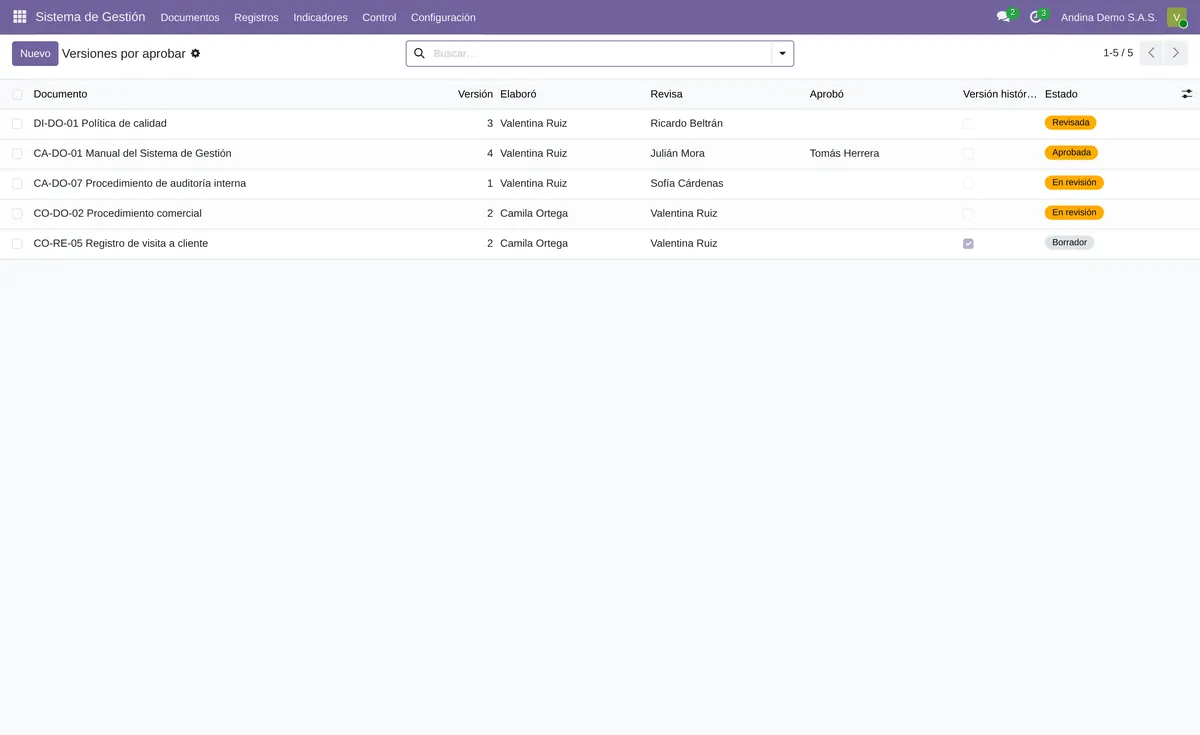
Las versiones en curso de la organización.
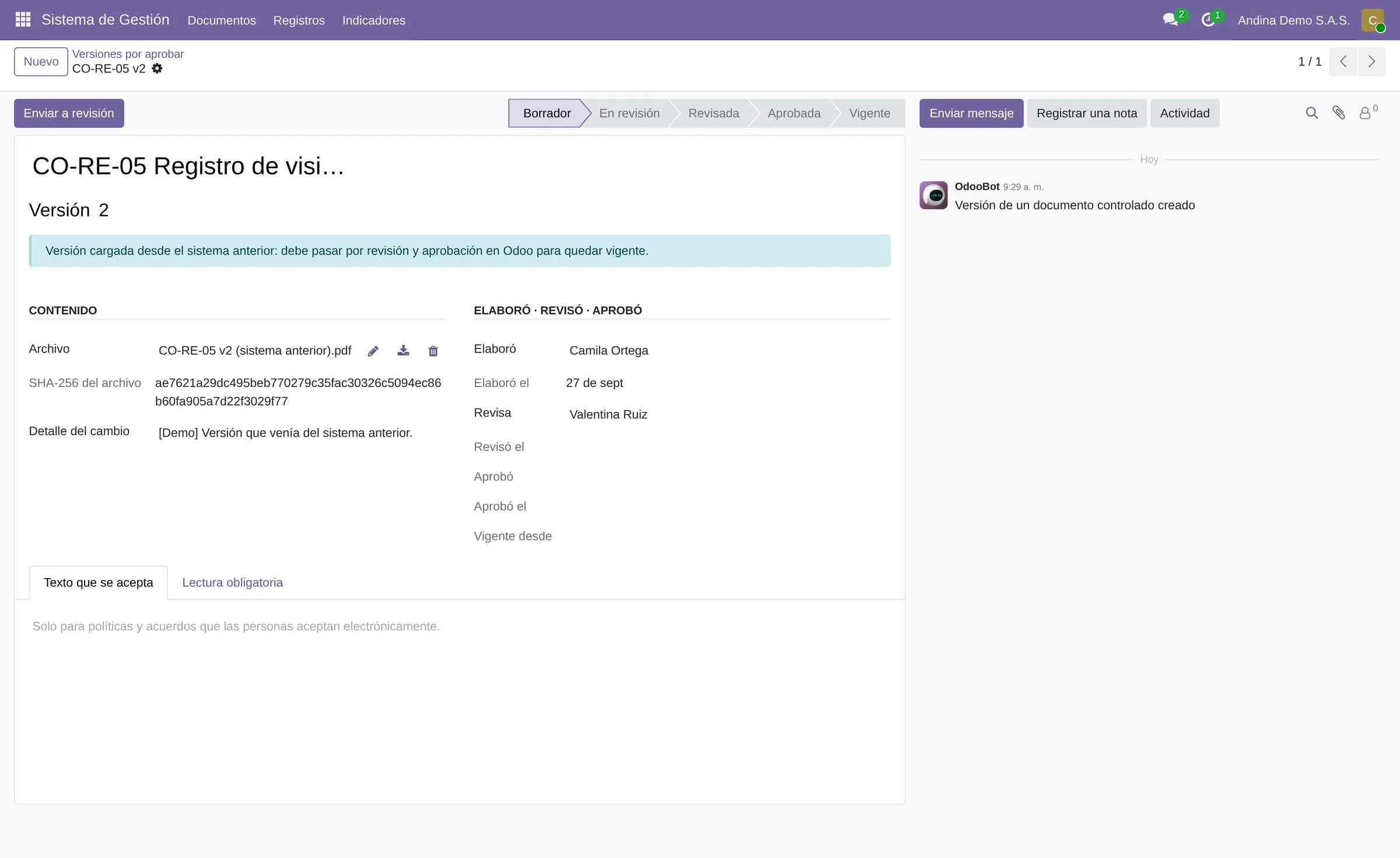
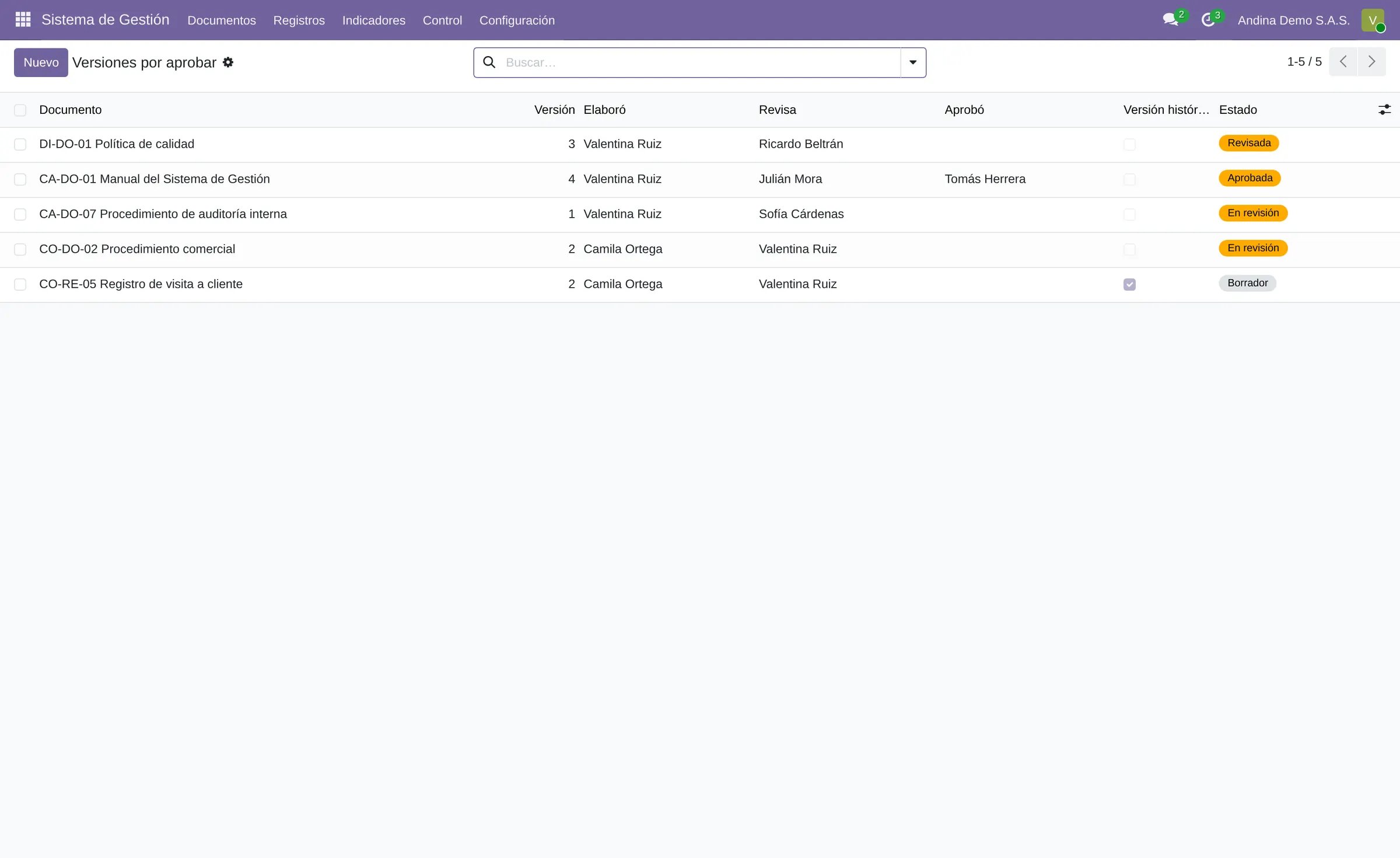
Las versiones que vinieron del sistema anterior están marcadas como históricas: pasan por este mismo flujo una vez y quedan vigentes con su aprobación registrada.
Una versión aprobada ya no se modifica: si hay que cambiarla, se crea una versión nueva. Al guardar el archivo, Odoo calcula su huella SHA-256.
| Elemento | Quién puede usarlo | Qué hace |
|---|---|---|
| Aprobar | Dirección | Aprueba la versión revisada. Quien la elaboró no puede aprobarla. |
| Rechazar | Cualquier usuario con acceso | Devuelve la versión: queda rechazada con una nota en su conversación. |
| Estado de la versión | Cualquier usuario con acceso | Borrador → En revisión → Revisada → Aprobada → Vigente. |
| Elaboró · Revisó · Aprobó | Cualquier usuario con acceso | Quién hizo cada paso y cuándo: el cuadro de control de cambios. |
| Enviar a revisión | Dueño de proceso | Pasa el borrador a quien revisa, que recibe una actividad. Exige el archivo y quién revisa. |
| Versión histórica | Cualquier usuario con acceso | Vino del sistema anterior: pasa por este flujo una vez y queda vigente con su aprobación registrada. |
| Archivo | Cualquier usuario con acceso | El documento de esta versión; al guardarlo, Odoo calcula su huella SHA-256. |
| Detalle del cambio | Cualquier usuario con acceso | Qué cambia frente a la versión anterior. |
| Revisa | Cualquier usuario con acceso | Quién revisa. No puede ser quien elabora. |
| Confirmar la publicación | Coordinador del sistema | La versión queda vigente, la anterior obsoleta y se abre la lectura obligatoria. |
| De acuerdo | Coordinador del sistema | Publica. Cancela si aún no es el momento. |
| Una versión en curso | Cualquier usuario con acceso | Ábrela para revisarla, aprobarla o publicarla, según su estado. |
| Versión histórica | Cualquier usuario con acceso | Marcada si vino del sistema anterior. |
| Estado | Cualquier usuario con acceso | En qué paso va: borrador, en revisión, revisada o aprobada. |
Lectura obligatoria y aceptación
Cuando una versión se publica, las áreas que el listado dice «informar a» reciben una actividad de lectura. En Mis lecturas pendientes ves el documento y la versión que te toca 1; léelo y pulsa Confirmar lectura 2.
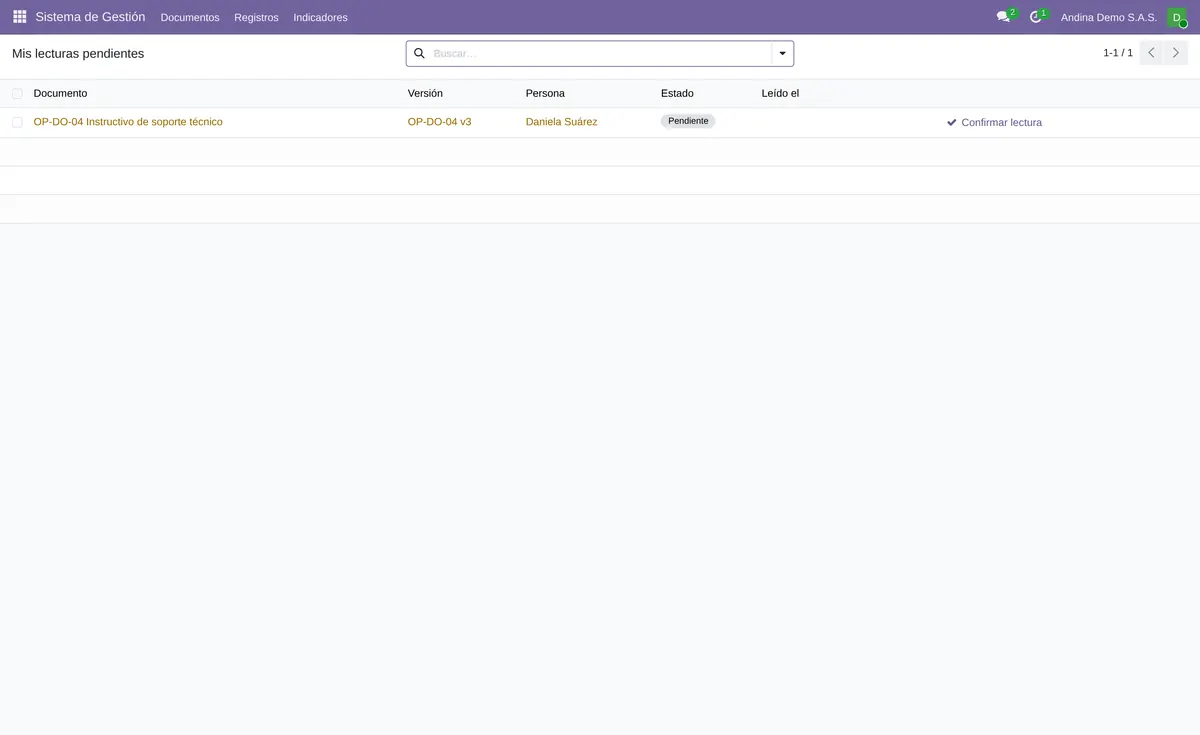
- Lectura pendiente. El documento y la versión que te toca leer.
- Confirmar lectura. Registra que la leíste, con la fecha y la hora. Cada persona confirma la suya.
Paso a paso
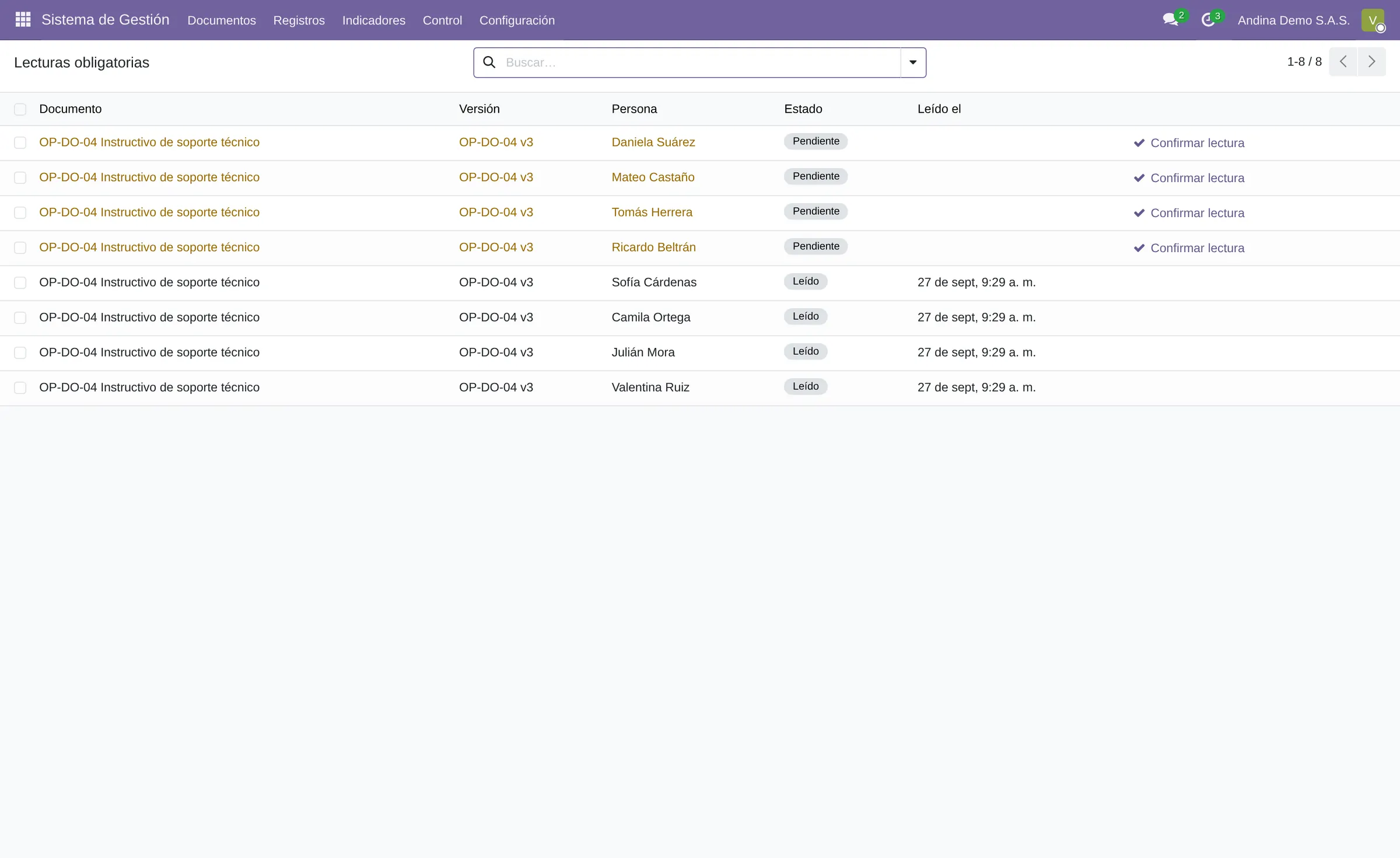
Coordinador. En Control › Lecturas obligatorias ves quién falta 1 y cuándo confirmó cada persona 2.
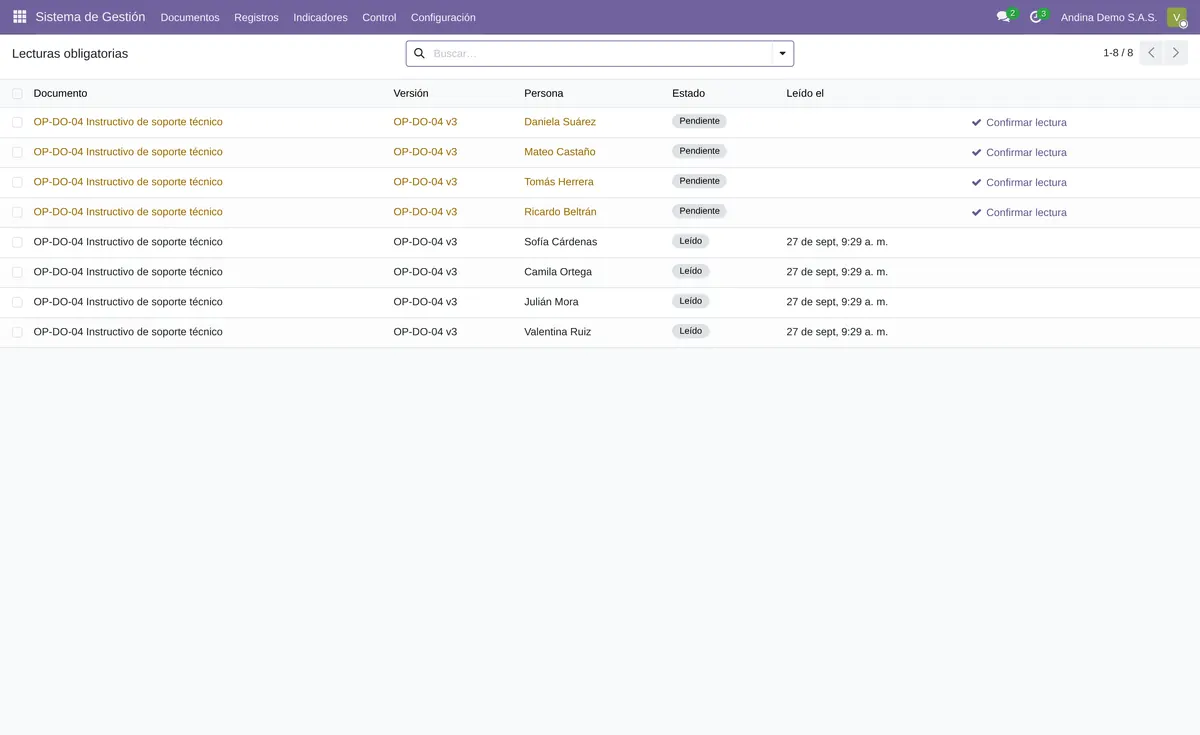
Las lecturas de una versión publicada: cuatro pendientes y cuatro leídas. Las políticas y acuerdos que se aceptan (por ejemplo el código de ética) quedan en Control › Aceptaciones electrónicas 1, con cómo había entrado la persona 2.
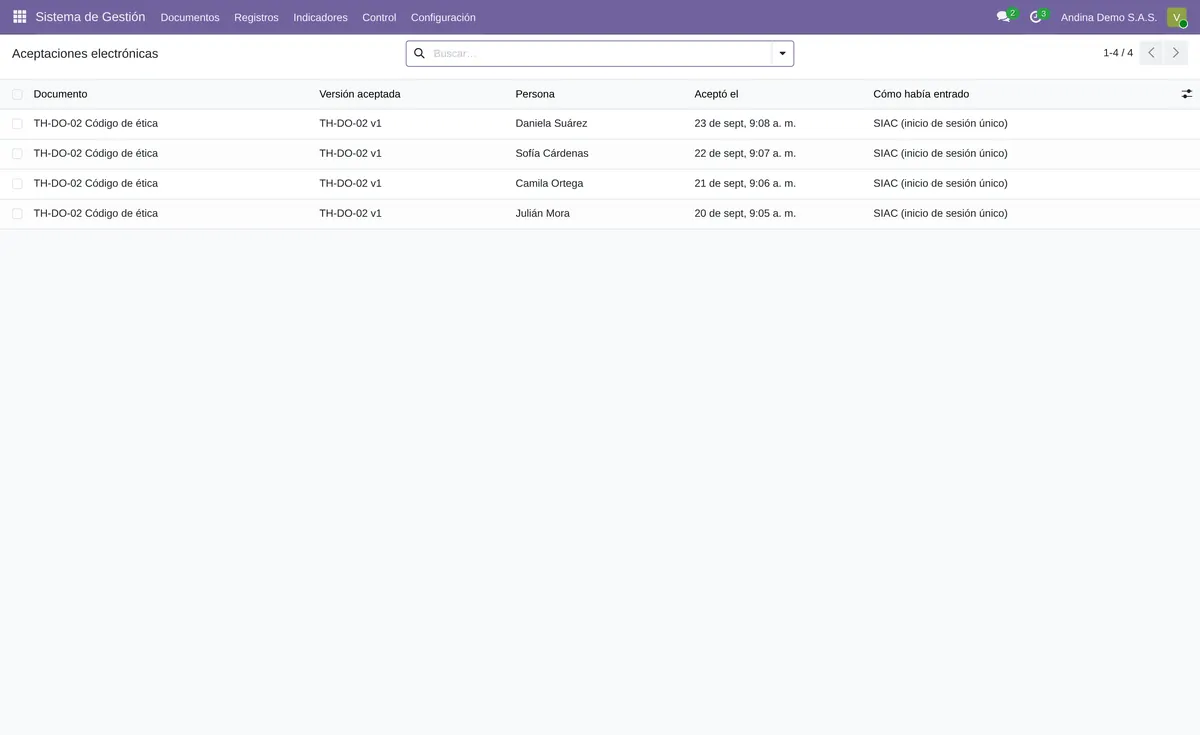
Las aceptaciones del código de ética.
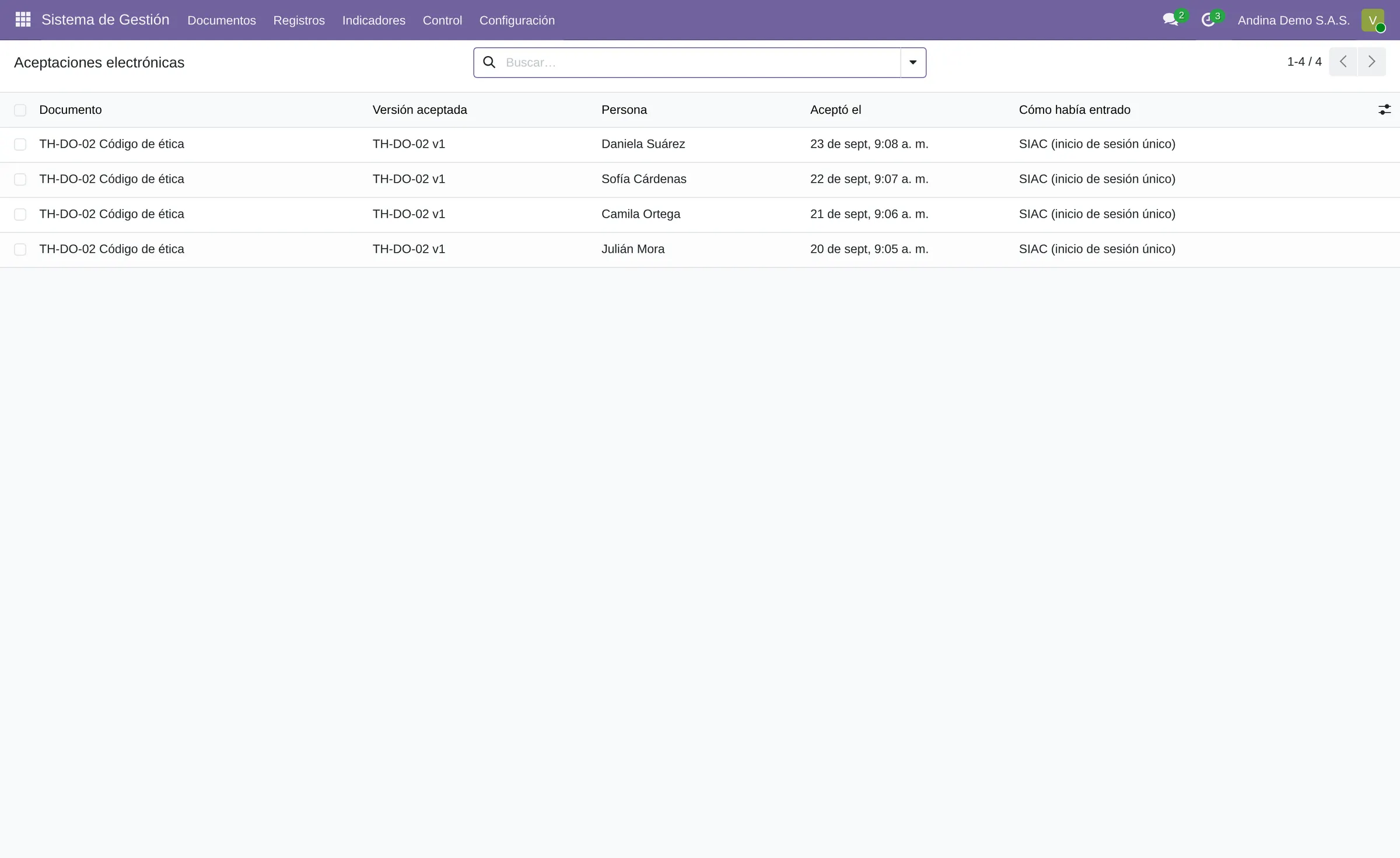
Una aceptación guarda la versión aceptada, la huella de su texto, la hora, la IP y cómo había entrado la persona (con SIAC o con contraseña). Una aceptación no se modifica ni se borra.
| Elemento | Quién puede usarlo | Qué hace |
|---|---|---|
| Lectura pendiente | Cualquier usuario con acceso | El documento y la versión que te toca leer. |
| Confirmar lectura | Quien la tiene pendiente | Registra que la leíste, con la fecha y la hora. Cada persona confirma la suya. |
| Quién falta | Coordinador del sistema | Las lecturas pendientes salen resaltadas. |
| Leído el | Cualquier usuario con acceso | Cuándo confirmó cada persona. |
| Una aceptación | Coordinador del sistema | Quién aceptó qué versión y cuándo. No se modifica ni se borra. |
| Cómo había entrado | Cualquier usuario con acceso | Con SIAC (inicio de sesión único) o con contraseña de Odoo; junto a la huella del texto y la IP. |
Parámetros: metas, frecuencias, montos y plazos
El sistema necesita valores que solo la organización decide: la meta de satisfacción, el plazo de respuesta a una queja, el monto que exige aprobación de gerencia, la frecuencia de reevaluación de proveedores… Cada uno trae un valor propuesto 1 con su justificación 2, y la Dirección lo aprueba con Aprobar 4: solo entonces aparece como valor aprobado 3 y su estado 5 pasa a Aprobado.
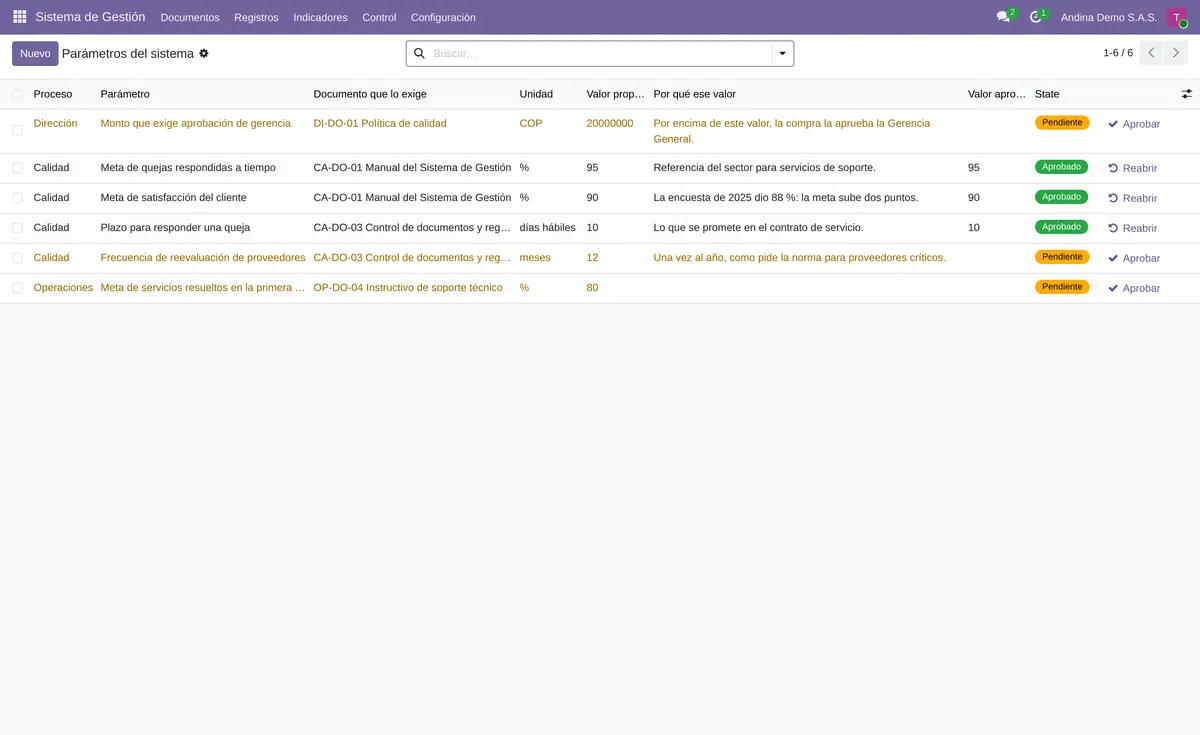
- Valor propuesto. La referencia del equipo: no rige hasta que se aprueba.
- Por qué ese valor. La justificación que lee la Dirección antes de aprobar.
- Valor aprobado. El único que usa Odoo. Vacío: el flujo que lo necesita no arranca.
- Aprobar. Copia el valor propuesto como valor aprobado, con quién y cuándo.
- Estado. Pendiente o Aprobado. Reabrir devuelve un parámetro a pendiente.
Mientras un parámetro no esté aprobado, el flujo que depende de él no arranca y dice cuál falta. Odoo nunca inventa un valor.
Para cambiar un valor ya aprobado, la Dirección pulsa Reabrir: el parámetro vuelve a pendiente, se ajusta el valor propuesto y se aprueba de nuevo.
| Elemento | Quién puede usarlo | Qué hace |
|---|---|---|
| Valor propuesto | Cualquier usuario con acceso | La referencia del equipo: no rige hasta que se aprueba. |
| Por qué ese valor | Cualquier usuario con acceso | La justificación que lee la Dirección antes de aprobar. |
| Valor aprobado | Cualquier usuario con acceso | El único que usa Odoo. Vacío: el flujo que lo necesita no arranca. |
| Aprobar | Dirección | Copia el valor propuesto como valor aprobado, con quién y cuándo. |
| Estado | Cualquier usuario con acceso | Pendiente o Aprobado. Reabrir devuelve un parámetro a pendiente. |
Registros controlados
Todo formato de registro (una no conformidad, una queja, un acta, un reporte de servicio…) nace con la versión vigente de su formato 2 y la guarda para siempre. Al cerrarse 1, queda en solo lectura y su PDF se archiva 3 con una huella SHA-256 4 que prueba que no cambió; también queda la fecha en que cumple su retención 5.
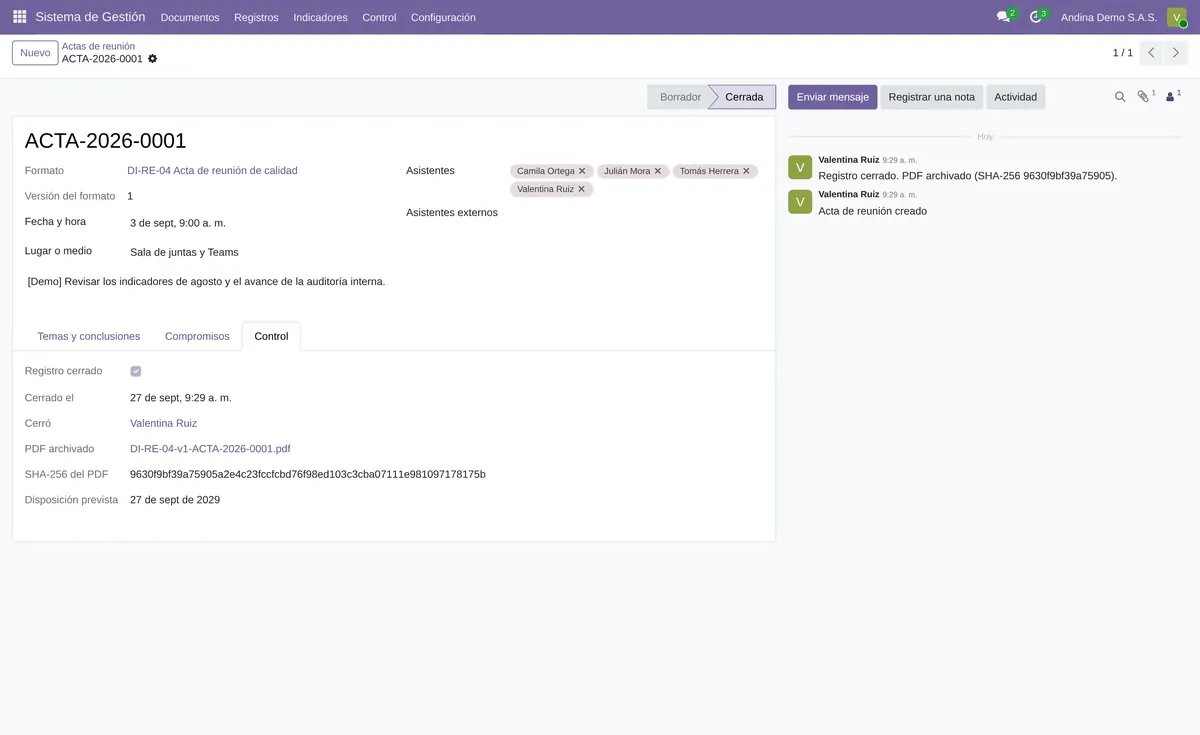
- Cerrada. Un registro cerrado queda en solo lectura; la conversación sigue abierta.
- Versión del formato. La versión vigente con que nació el registro; la guarda para siempre.
- PDF archivado. El PDF del registro cerrado, tal como quedó.
- SHA-256 del PDF. La huella que prueba que el PDF no cambió.
- Disposición prevista. Cuándo cumple su retención, según el formato.
Una corrección es un registro nuevo que referencia al anterior; la conversación y las actividades siguen abiertas.
| Elemento | Qué hace |
|---|---|
| Cerrada | Un registro cerrado queda en solo lectura; la conversación sigue abierta. |
| Versión del formato | La versión vigente con que nació el registro; la guarda para siempre. |
| PDF archivado | El PDF del registro cerrado, tal como quedó. |
| SHA-256 del PDF | La huella que prueba que el PDF no cambió. |
| Disposición prevista | Cuándo cumple su retención, según el formato. |
Actas de reunión
Se elige el formato 2 (reunión de calidad, comité de seguridad…), los asistentes 3, los temas y los compromisos 4 con responsable y fecha. Al pulsar Cerrar acta 1, el acta queda cerrada con su PDF y cada compromiso queda como actividad de su responsable.
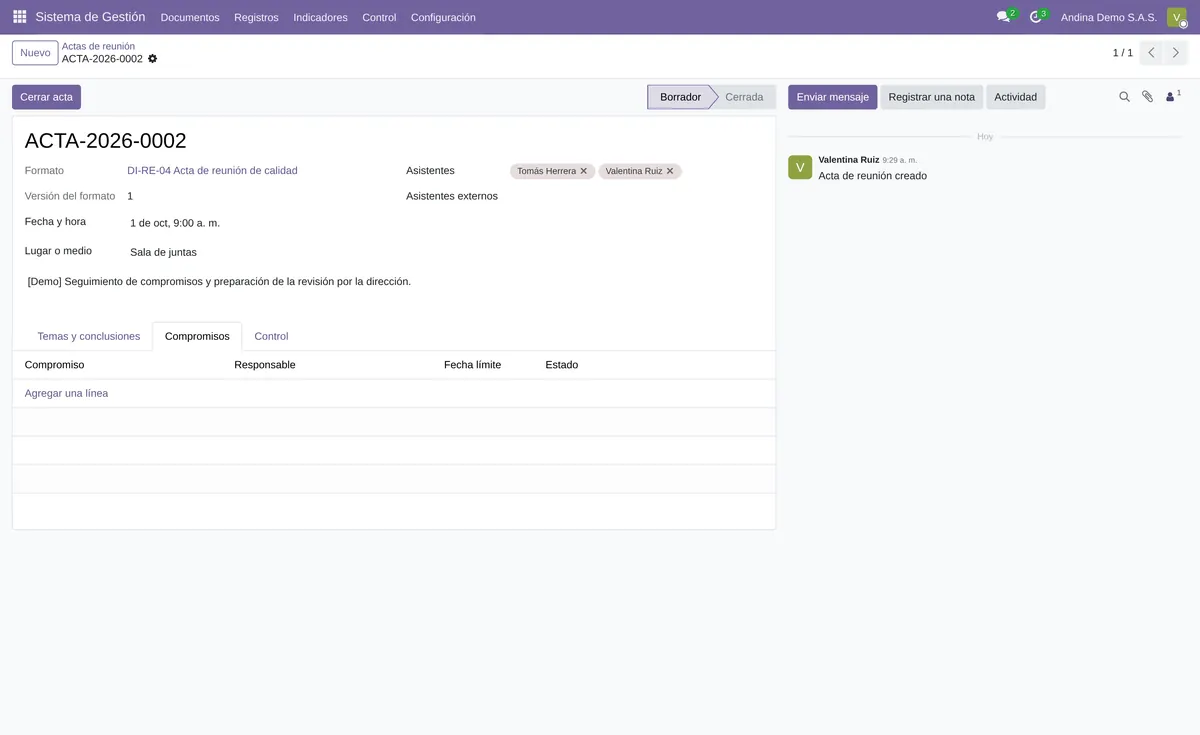
- Cerrar acta. La deja en solo lectura, archiva su PDF con huella y crea una actividad por compromiso.
- Formato. El tipo de acta: un formato vigente del listado maestro.
- Asistentes. Sin asistentes, el acta no se cierra.
- Compromisos. Cada uno con responsable y fecha límite.
| Elemento | Quién puede usarlo | Qué hace |
|---|---|---|
| Cerrar acta | Dueño de proceso | La deja en solo lectura, archiva su PDF con huella y crea una actividad por compromiso. |
| Formato | Cualquier usuario con acceso | El tipo de acta: un formato vigente del listado maestro. |
| Asistentes | Cualquier usuario con acceso | Sin asistentes, el acta no se cierra. |
| Compromisos | Cualquier usuario con acceso | Cada uno con responsable y fecha límite. |
Indicadores
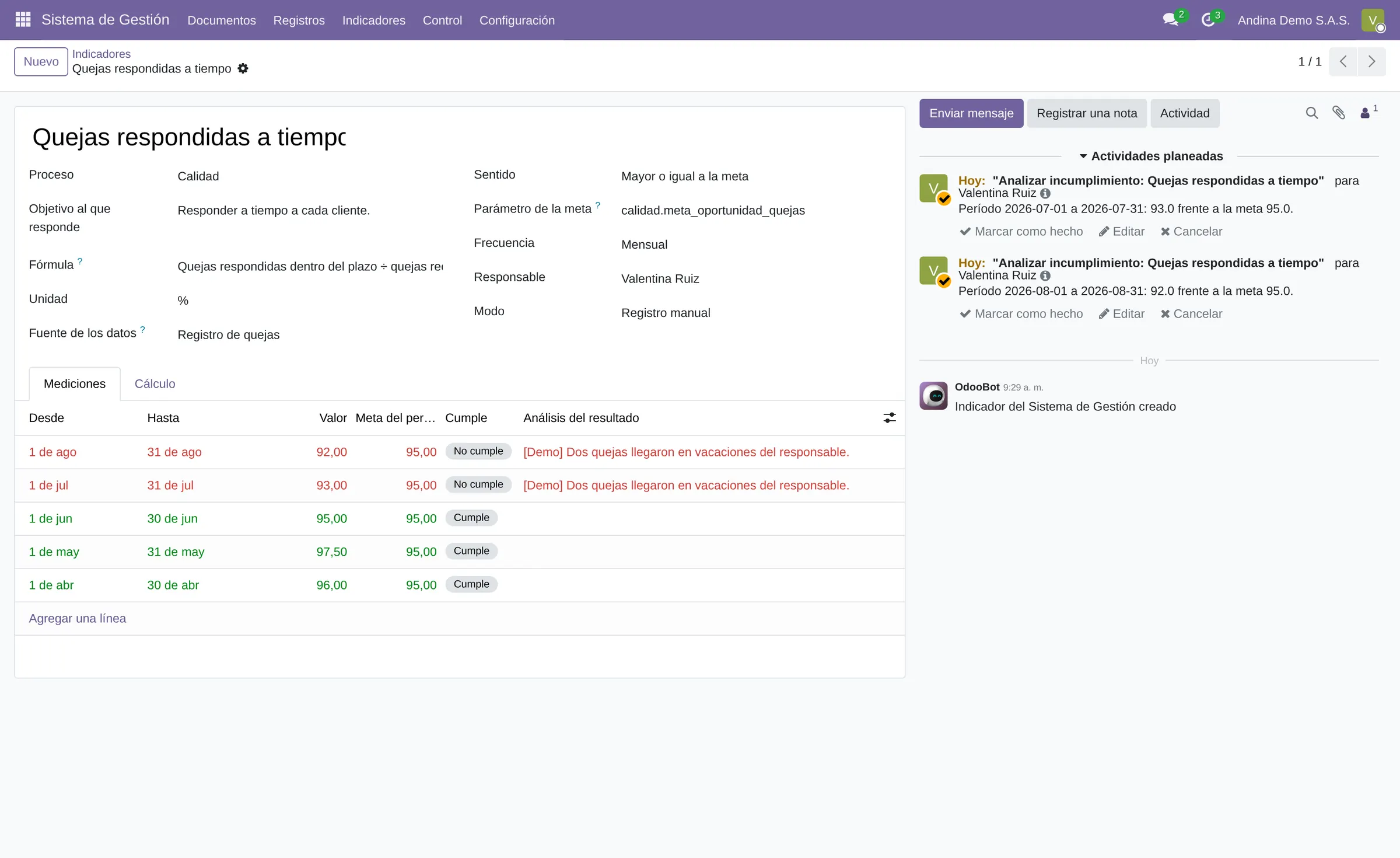
Cada indicador 1 tiene su fórmula, su meta (un parámetro aprobado), su frecuencia y su responsable. Los que Odoo puede calcular con sus propios datos se miden solos; los demás se registran a mano 2. La lista muestra el último valor 3 y si cumple 4.
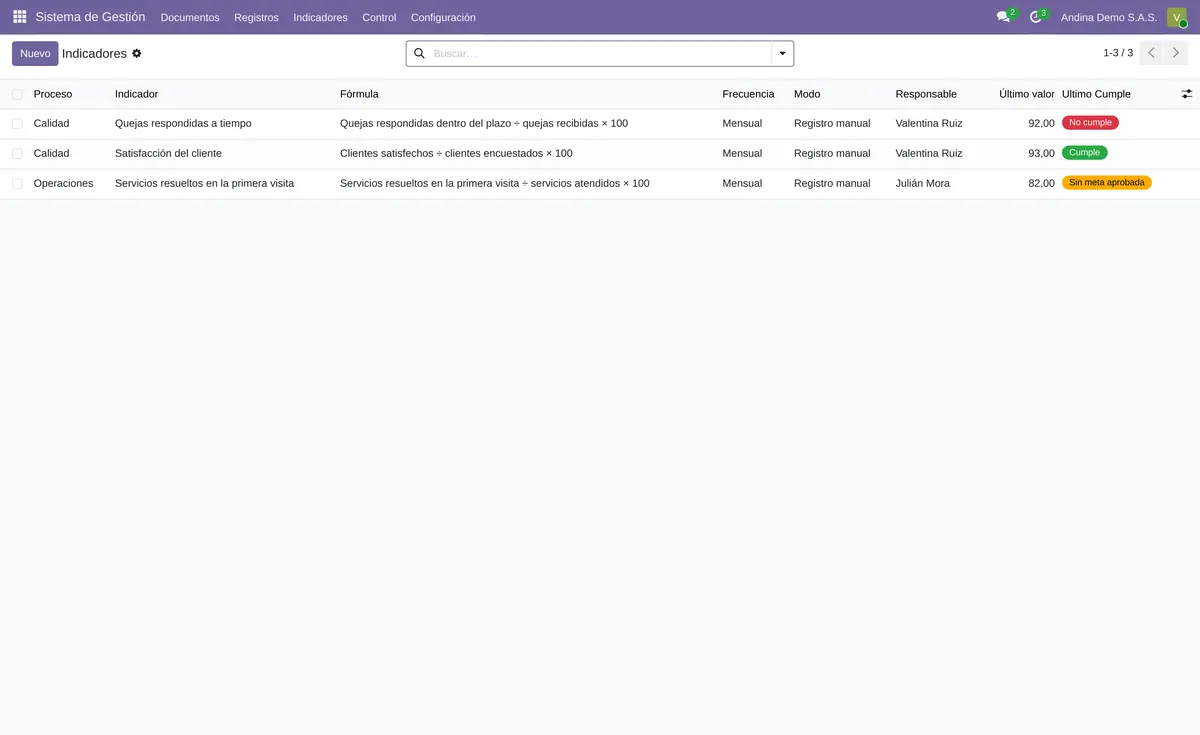
- Un indicador. Proceso, fórmula, frecuencia, modo y responsable.
- Modo. Calculado por Odoo con sus datos, o Registro manual.
- Último valor. El de la medición más reciente.
- Cumple. Cumple, No cumple (se abre una actividad de análisis) o Sin meta aprobada (falta el parámetro).
Paso a paso
En la ficha del indicador, la meta sale del parámetro 1 y la frecuencia 2 dice cada cuánto se mide. Una medición que no cumple 3 sale en rojo y abre una actividad de análisis para el responsable.
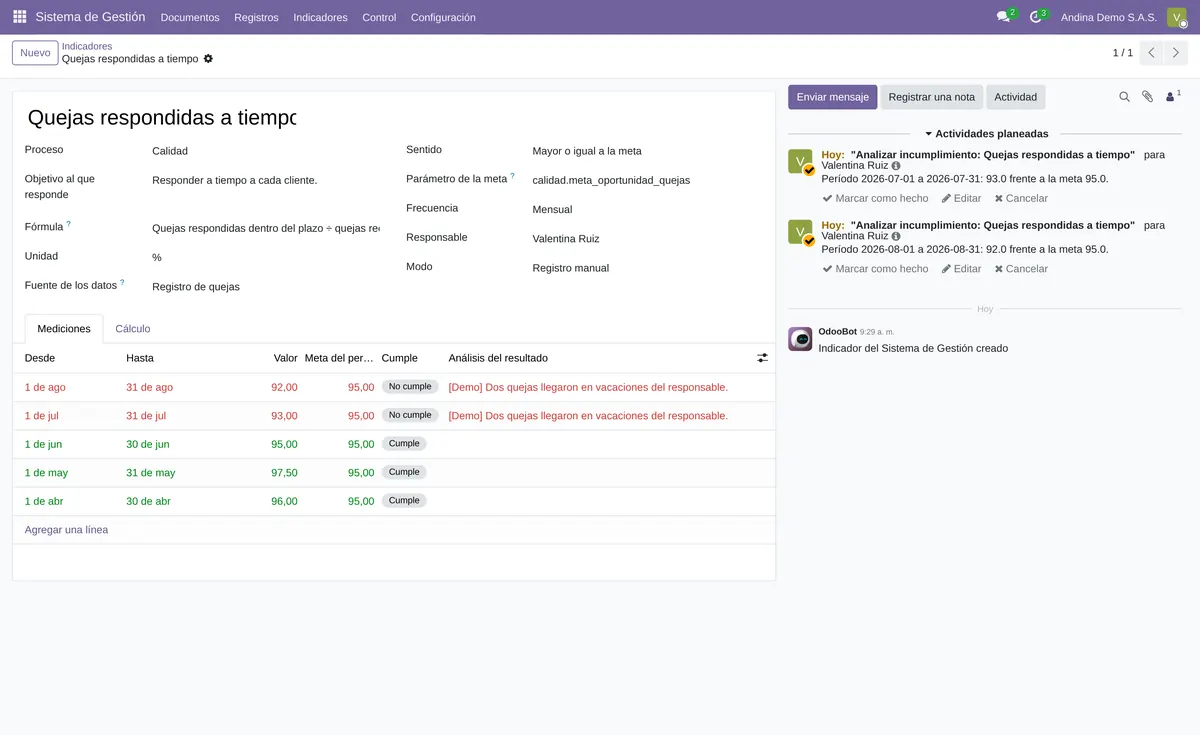
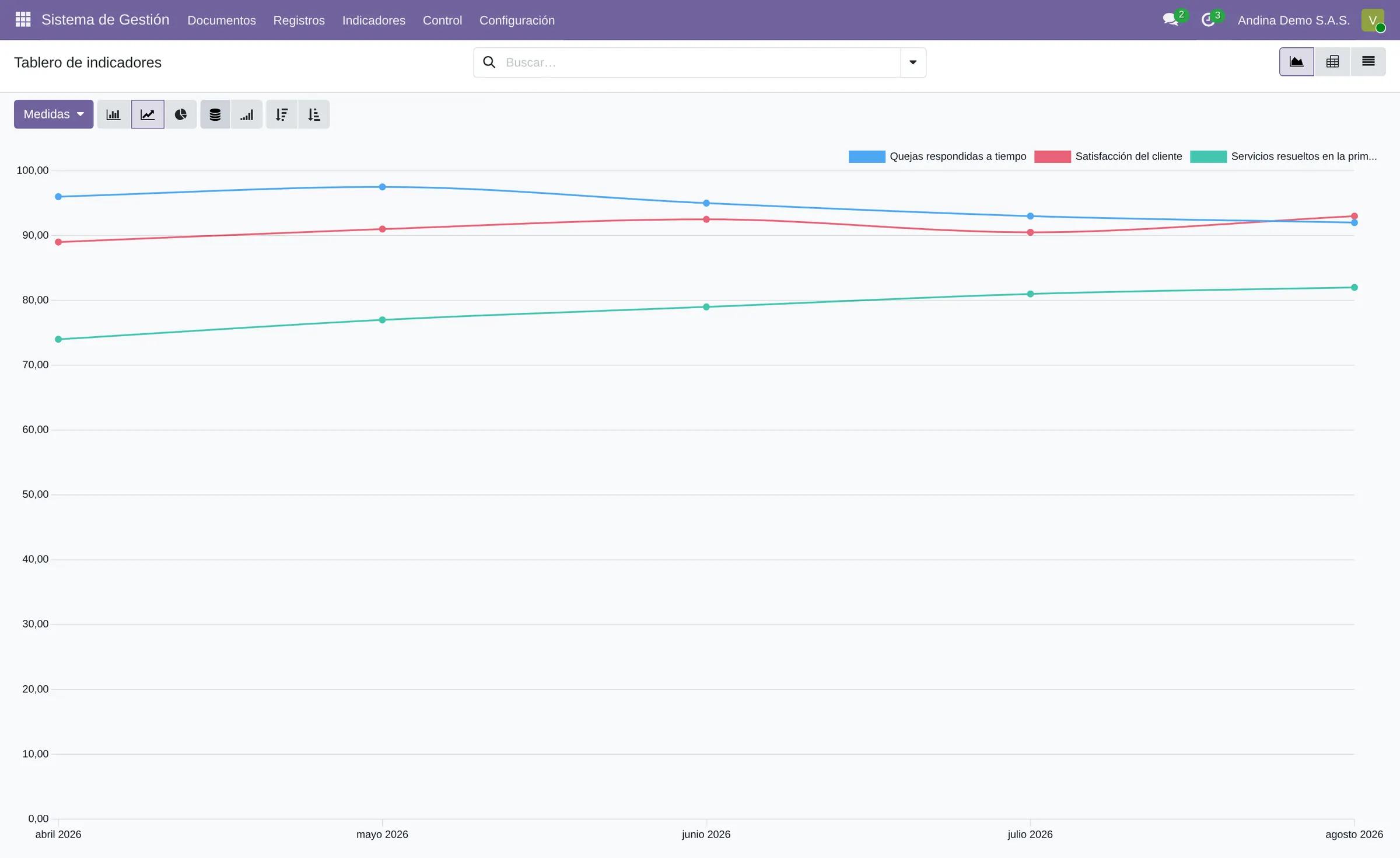
Un indicador con dos meses por debajo de la meta. En Indicadores › Tablero ves la tendencia de todos 1; cambia a tabla dinámica o lista 2.
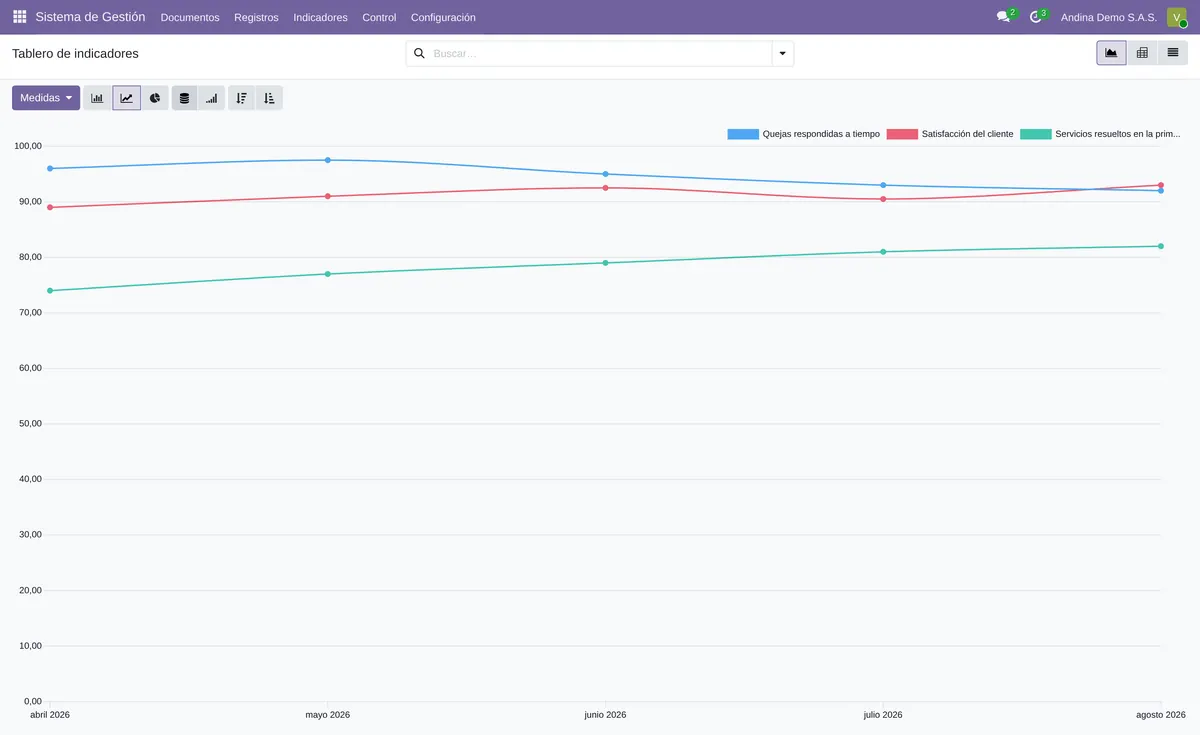
El tablero de indicadores.
La meta no se escribe en el indicador: sale de un parámetro aprobado. Sin él, la medición queda como «Sin meta aprobada».
| Elemento | Qué hace |
|---|---|
| Un indicador | Proceso, fórmula, frecuencia, modo y responsable. |
| Modo | Calculado por Odoo con sus datos, o Registro manual. |
| Último valor | El de la medición más reciente. |
| Cumple | Cumple, No cumple (se abre una actividad de análisis) o Sin meta aprobada (falta el parámetro). |
| Parámetro de la meta | La meta no se escribe aquí: sale de un parámetro aprobado. |
| Frecuencia | Mensual, trimestral, semestral, anual… |
| Medición que no cumple | En rojo; su análisis queda en la misma fila. |
| Tendencia | El valor de cada indicador mes a mes. |
| Vistas | Gráfico, tabla dinámica o lista de mediciones. |
Retención y disposición
Cada mes Odoo propone un acta 3 con los registros que ya cumplieron su tiempo de retención 4. La Dirección la aprueba con Aprobar 1 (o la descarta con Cancelar 2) y al ejecutarla los registros y sus archivos se borran de forma segura, con acta. Nada se dispone solo.
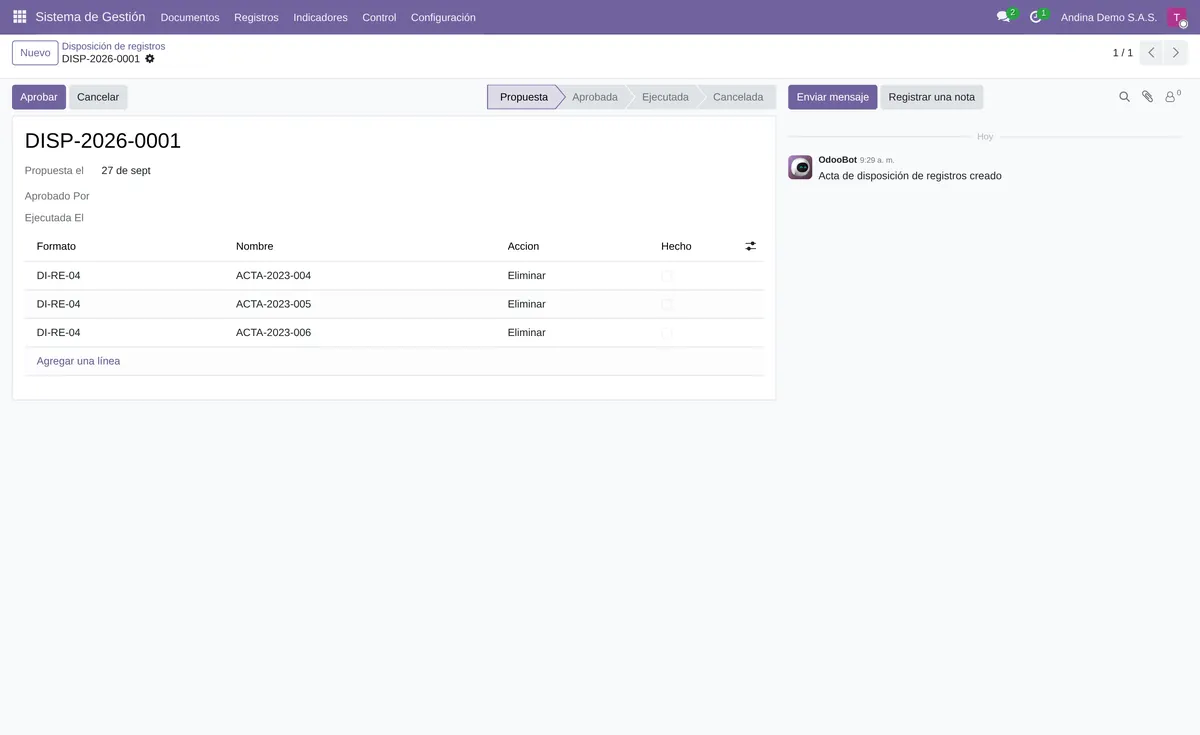
- Aprobar. La Dirección aprueba el acta propuesta.
- Cancelar. Descarta el acta: nada se dispone.
- Estado. Propuesta → Aprobada → Ejecutada.
- Registros a disponer. Cada registro con su formato, su huella y la acción (eliminar, destruir o conservar).
Ejecutar no se deshace: el archivo se sobrescribe antes de borrarse. Queda el acta con qué se dispuso, su huella y quién lo aprobó.
| Elemento | Quién puede usarlo | Qué hace |
|---|---|---|
| Aprobar | Dirección | La Dirección aprueba el acta propuesta. |
| Cancelar | Cualquier usuario con acceso | Descarta el acta: nada se dispone. |
| Estado | Cualquier usuario con acceso | Propuesta → Aprobada → Ejecutada. |
| Registros a disponer | Cualquier usuario con acceso | Cada registro con su formato, su huella y la acción (eliminar, destruir o conservar). |
El agente de calidad de SIAC
Los administradores pueden pedirle a su agente o a Airo que consulte el Sistema de Gestión en Odoo (por la puerta de la Malla, en solo lectura): documentos vencidos, lecturas pendientes, indicadores fuera de meta, evidencia para una auditoría o el borrador de una revisión por la dirección. El agente propone; las personas deciden.
El agente no puede escribir en Odoo: aprobar, publicar, cerrar o disponer lo hace siempre una persona.
Preguntas frecuentes
¿Por qué no puedo imprimir un formato?
Porque su documento no está vigente en el listado maestro: el Coordinador debe publicar su versión aprobada.
¿Por qué no puedo crear un registro?
Por lo mismo: un formato se diligencia solo si está vigente.
¿Puedo editar un registro cerrado?
No: crea uno nuevo que lo corrija. Sí puedes comentar en su conversación.
¿Dónde está la copia impresa válida?
En Odoo: la copia impresa no se controla.
¿Quién me da el rol de dueño de proceso o de Coordinador?
Nadie a mano en Odoo: sale de tu lugar en el organigrama de SIAC. Si tu rol no es el que corresponde, pide a un administrador de la organización que revise el organigrama.
¿Te quedó una duda?
Airo es el asistente de SIAC: está en la esquina inferior derecha de cada pantalla. Pregúntale con tus palabras: te responde con este manual y te muestra la guía en tu propia pantalla, con los mismos números y explicaciones que ves aquí.