Capacidades
Qué puede hacer por ti

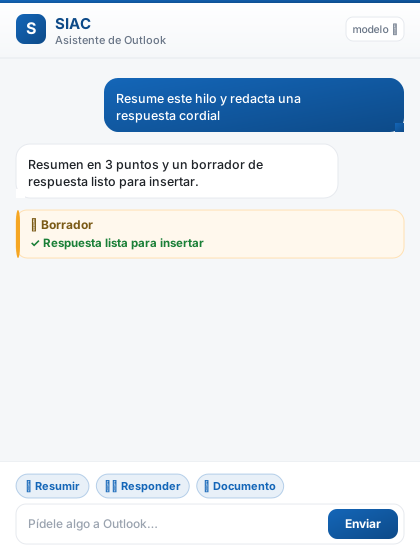
Resumir hilos
Condensa conversaciones largas en los puntos clave y decisiones.
“Resume este hilo en 3 puntos.”
✍️
Redactar y responder
Escribe correos y respuestas con el tono que pidas, listos para insertar.
“Responde cordialmente aceptando la reunión.”
🌐
Traducir
Traduce el correo o tu respuesta a otro idioma.
“Traduce este correo al inglés.”
📎
Generar documentos
Crea actas, propuestas o informes en .docx para adjuntar.
“Genera un acta de esta conversación.”
🔎
Extraer datos
Saca fechas, importes, tareas y contactos del correo.
“Extrae las fechas y montos mencionados.”
🎯
Ajustar el tono
Más formal, más breve o más persuasivo según el destinatario.
“Hazlo más formal y breve.”
Cómo se accede
Instalar y empezar
⬇️ Descargar manifiesto de Outlook
Instalar (una sola vez)
Outlook web / nuevo Outlook
Ajustes → Complementos / Obtener complementos → Mis complementos → Agregar complemento personalizado → desde archivo y selecciona el manifiesto.
Outlook clásico (Windows)
Inicio → Obtener complementos → Mis complementos → Agregar complemento personalizado → desde archivo.
Abre SIAC
Con un correo abierto, pulsa el botón SIAC en la cinta y entra con tu email y contraseña.
¿Despliegue centralizado? Aparece solo. Ver administradores.
Ejemplos reales
Pídeselo así
💬
"Resume este hilo y redáctame una respuesta proponiendo el martes a las 10am."
Resumen + borrador listo para insertar.
💬
"Genera un acta de esta conversación en un documento para adjuntar."
Crea el .docx con tu marca.
💬
"Extrae las tareas y responsables mencionados en el correo."
Devuelve una lista accionable.
Tips y problemas
Para que todo fluya
- Abre un correo antes de pedir un resumen o respuesta.
- El borrador se inserta en tu redacción; revísalo antes de enviar.
- Usa streaming para ver la respuesta en progreso.
- “Sesión expirada”: vuelve a iniciar sesión en el panel.