
En esta página
1 Los números naranja señalan el lugar exacto en la pantalla. Pasa el cursor o toca un número para ver qué es y qué hacer; toca la imagen para verla en grande.
Antes de empezar
Lo que necesita
- Ser administrador de tu organización en SIAC (entras a Seguridad y ves la tarjeta «Microsoft Entra ID»).
- Un administrador global de tu Microsoft 365 disponible cinco minutos, para el consentimiento.
- ¿Prefieres ir directo al grano? La guía paso a paso te lleva en 6 pasos y unos 30 minutos.
| Rol | Qué puede hacer aquí |
|---|---|
| Administrador de la organización | Conectar y desvincular el directorio (con su código de verificación si la organización lo exige), elegir el modo, traer el organigrama, mapear grupos y habilitar SCIM. |
| Usuario de la organización | Entrar con su cuenta de Microsoft en la web, Office, Chrome y el escritorio. No ve la tarjeta del directorio. |
Cómo funciona
Microsoft prueba quién eres; SIAC decide qué puedes hacer. El directorio aporta quién es cada persona, dónde está (área, cargo, jefe) y si sigue en la empresa. SIAC conserva todo lo demás: roles, límites de consumo, presupuestos, accesos al conocimiento y la auditoría. La sesión que se emite siempre es de SIAC, nunca de Microsoft.
- Entrar con Microsoft: tu gente usa su cuenta corporativa, con la MFA que tu empresa ya exige en Microsoft. SIAC nunca ve esa contraseña.
- Organigrama heredado: áreas, cargos y jefes llegan del directorio, con vista previa antes de aplicar.
- Salida en minutos: quien es deshabilitado en Microsoft sale de SIAC entero: sesiones, Excel, Chrome y escritorio.
- Lo que NO se hereda: roles de administración, perfiles de consumo, presupuestos y accesos al conocimiento se deciden en SIAC, no en el directorio.
Entra una vez —y sale una vez— de la web, de Excel, de Chrome y del escritorio.
La tarjeta Microsoft Entra ID
La tarjeta vive en Seguridad, debajo de los roles. Con el directorio conectado dice Directorio conectado con el identificador (tenant) de tu Microsoft y la fecha del consentimiento 1, cuántas personas tienen su identidad enlazada 2 y abre la Bitácora de accesos 3. Debajo están el modo 4, las opciones de entrada 5, los dominios 6, la estructura del organigrama 7, los grupos → accesos 8, el aprovisionamiento automático (SCIM) 9 y Desvincular directorio 10.
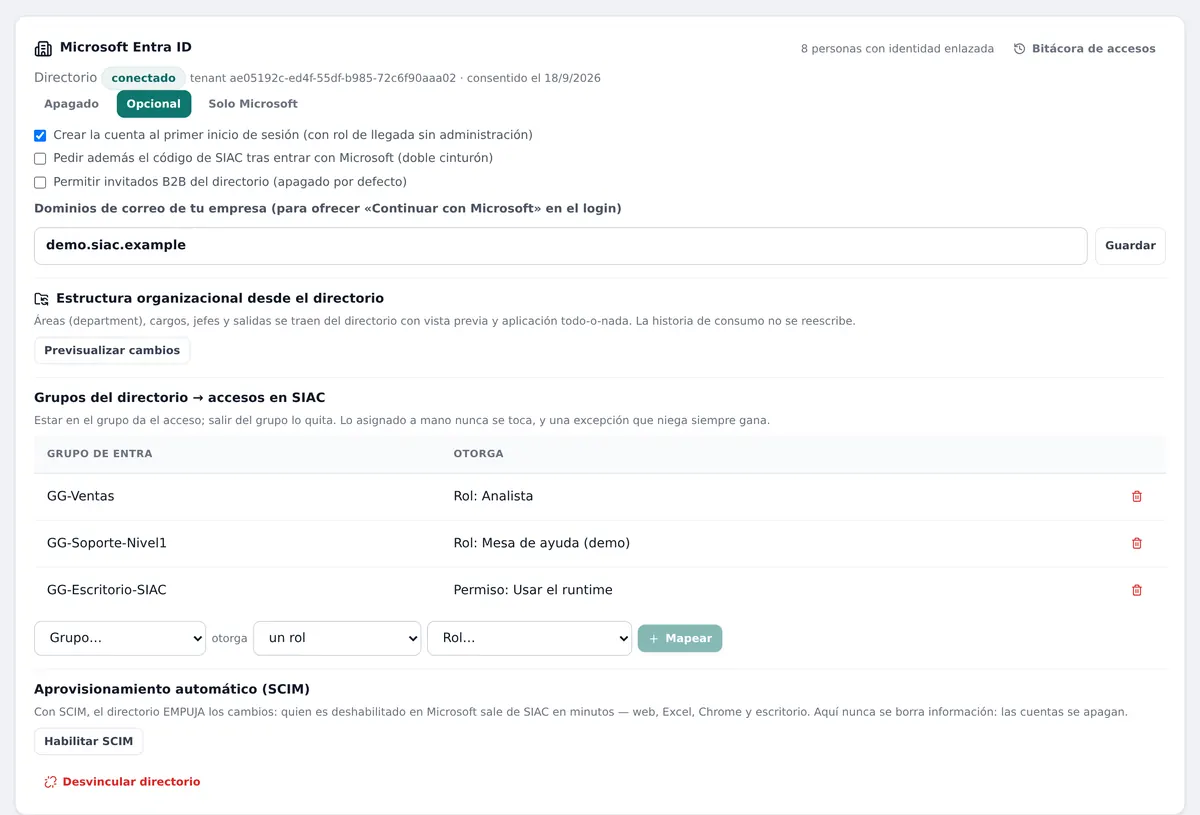
- Directorio conectado. Confirma la vinculación: el identificador (tenant) de tu Microsoft y la fecha en que su administrador global dio el consentimiento.
- Personas con identidad enlazada. Cuántas personas de tu organización ya tienen su cuenta de SIAC unida a su identidad de Microsoft (entraron alguna vez con ella o llegaron por el directorio).
- Bitácora de accesos. Abre cada intento de entrar a tu organización: quién, cuándo, cómo (contraseña, Microsoft, Office, escritorio o SCIM), el resultado y la IP.
- Apagado · Opcional · Solo Microsoft. El modo de entrada: Apagado (vinculado sin usarlo), Opcional (conviven Microsoft y la contraseña) o Solo Microsoft (la contraseña se apaga para la gente del directorio; exige un administrador local de emergencia).
- Opciones de entrada. Crear la cuenta al primer inicio de sesión (con un rol de llegada sin administración), pedir además el código de SIAC tras entrar con Microsoft y permitir invitados B2B (apagado por defecto).
- Dominios de correo de tu empresa. Los dominios que hacen aparecer «Continuar con Microsoft» en el inicio de sesión; escríbelos separados por comas.
- Estructura organizacional desde el directorio. Trae del directorio las áreas, cargos, jefes y salidas, siempre con vista previa y aplicación todo-o-nada.
- Grupos del directorio → accesos en SIAC. Convierte grupos de seguridad de Microsoft en roles o permisos de SIAC: estar en el grupo da el acceso y salir lo quita.
- Aprovisionamiento automático (SCIM). Deja que tu Microsoft empuje altas, cambios y salidas: quien es deshabilitado allá sale de SIAC en minutos.
- Desvincular directorio. Tras confirmar, nadie vuelve a entrar con Microsoft y el modo «Solo Microsoft» se apaga; las cuentas existentes no se tocan.
SIAC solo lee tu directorio. Jamás escribe, crea ni borra nada en tu Microsoft.
| Elemento | Qué hace |
|---|---|
| Directorio conectado | Confirma la vinculación: el identificador (tenant) de tu Microsoft y la fecha en que su administrador global dio el consentimiento. |
| Personas con identidad enlazada | Cuántas personas de tu organización ya tienen su cuenta de SIAC unida a su identidad de Microsoft (entraron alguna vez con ella o llegaron por el directorio). |
| Bitácora de accesos | Abre cada intento de entrar a tu organización: quién, cuándo, cómo (contraseña, Microsoft, Office, escritorio o SCIM), el resultado y la IP. |
| Apagado · Opcional · Solo Microsoft | El modo de entrada: Apagado (vinculado sin usarlo), Opcional (conviven Microsoft y la contraseña) o Solo Microsoft (la contraseña se apaga para la gente del directorio; exige un administrador local de emergencia). |
| Opciones de entrada | Crear la cuenta al primer inicio de sesión (con un rol de llegada sin administración), pedir además el código de SIAC tras entrar con Microsoft y permitir invitados B2B (apagado por defecto). |
| Dominios de correo de tu empresa | Los dominios que hacen aparecer «Continuar con Microsoft» en el inicio de sesión; escríbelos separados por comas. |
| Estructura organizacional desde el directorio | Trae del directorio las áreas, cargos, jefes y salidas, siempre con vista previa y aplicación todo-o-nada. |
| Grupos del directorio → accesos en SIAC | Convierte grupos de seguridad de Microsoft en roles o permisos de SIAC: estar en el grupo da el acceso y salir lo quita. |
| Aprovisionamiento automático (SCIM) | Deja que tu Microsoft empuje altas, cambios y salidas: quien es deshabilitado allá sale de SIAC en minutos. |
| Desvincular directorio | Tras confirmar, nadie vuelve a entrar con Microsoft y el modo «Solo Microsoft» se apaga; las cuentas existentes no se tocan. |
Conectar el directorio
En la tarjeta 1, pulsa Conectar Microsoft Entra ID 2. Se abre una ventana de Microsoft donde un administrador global de tu Microsoft 365 aprueba el consentimiento. Hacen falta las dos llaves: un administrador de SIAC inicia (con su código de verificación) y un administrador global de Microsoft consiente.

- Microsoft Entra ID. Conecta el directorio de Microsoft de tu empresa para que la gente entre con su cuenta corporativa; muestra el estado, las opciones y la bitácora de accesos.
- Conectar Microsoft Entra ID. Abre la ventana de Microsoft donde un administrador global aprueba la vinculación del directorio.
Un directorio solo puede vincularse a una empresa en SIAC. Si al consentir aparece «ya está vinculado a otra empresa», contacta a soporte.
Si la tarjeta dice «la integración con Microsoft aún no está configurada en este servidor», pídele a tu asesor de SIAC que la active.
| Elemento | Qué hace |
|---|---|
| Microsoft Entra ID | Conecta el directorio de Microsoft de tu empresa para que la gente entre con su cuenta corporativa; muestra el estado, las opciones y la bitácora de accesos. |
| Conectar Microsoft Entra ID | Abre la ventana de Microsoft donde un administrador global aprueba la vinculación del directorio. |
Los tres modos
El modo 1 decide cómo entra tu gente:
- Apagado: vinculado pero sin iniciar sesión con Microsoft (útil para preparar).
- Opcional (recomendado al empezar): conviven «Continuar con Microsoft» y la contraseña de siempre.
- Solo Microsoft: la contraseña se apaga para la gente del directorio. SIAC exige que quede al menos un administrador local de emergencia (con contraseña y sin identidad de Entra): es la puerta si el directorio falla. Sin ella, este modo no se puede activar.
Las opciones 2 completan el modo: crear la cuenta al primer inicio de sesión (alguien nuevo del directorio entra y su cuenta nace sola, con un rol de llegada que nunca es de administración), pedir además el código de SIAC tras entrar con Microsoft (doble cinturón) y permitir invitados B2B (apagado por defecto). Los dominios 3 son los que hacen aparecer «Continuar con Microsoft» en el inicio de sesión; Guardar 4 los fija.
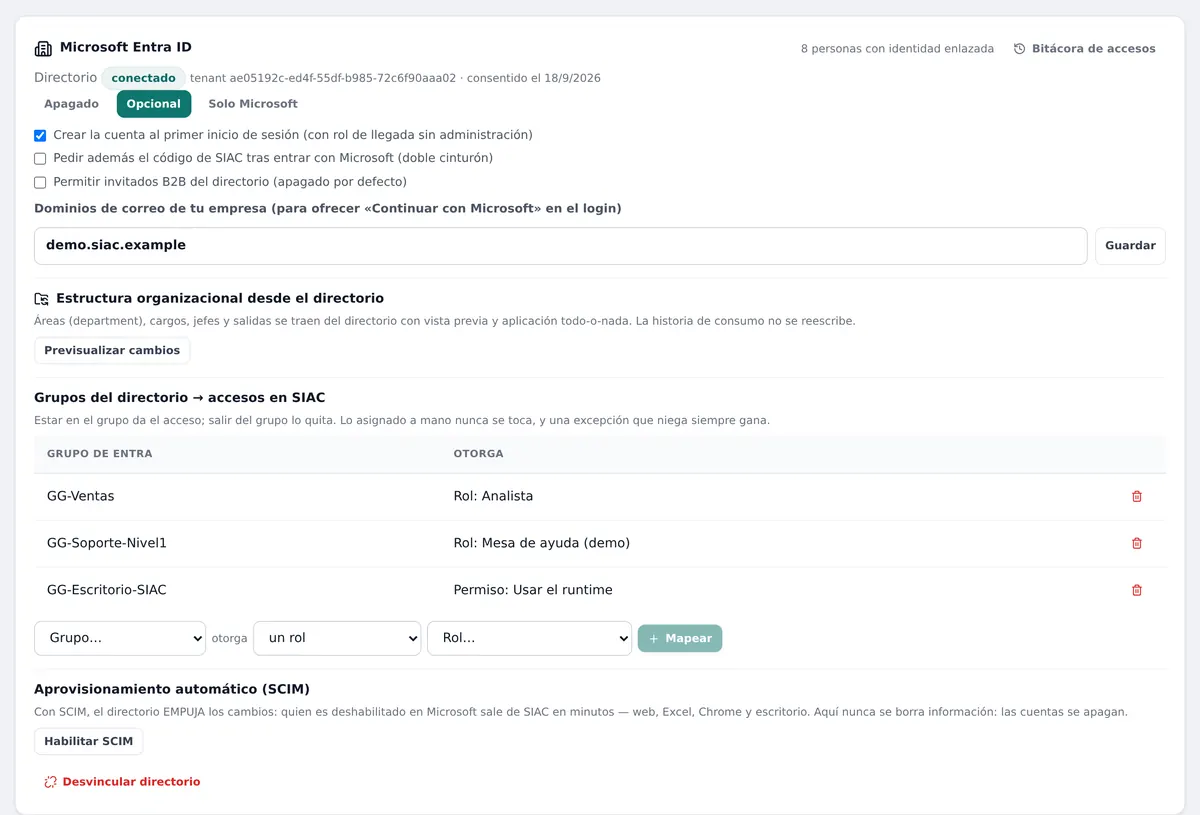
- Apagado · Opcional · Solo Microsoft. El modo de entrada: Apagado (vinculado sin usarlo), Opcional (conviven Microsoft y la contraseña) o Solo Microsoft (la contraseña se apaga para la gente del directorio; exige un administrador local de emergencia).
- Opciones de entrada. Crear la cuenta al primer inicio de sesión (con un rol de llegada sin administración), pedir además el código de SIAC tras entrar con Microsoft y permitir invitados B2B (apagado por defecto).
- Dominios de correo de tu empresa. Los dominios que hacen aparecer «Continuar con Microsoft» en el inicio de sesión; escríbelos separados por comas.
- Guardar. Guarda los dominios de correo escritos al lado.
En modo Solo Microsoft, si no queda ningún administrador local de emergencia, la tarjeta lo dice en rojo: «No queda ningún administrador local de emergencia… Crea uno: es la puerta si el directorio falla».
| Elemento | Qué hace |
|---|---|
| Apagado · Opcional · Solo Microsoft | El modo de entrada: Apagado (vinculado sin usarlo), Opcional (conviven Microsoft y la contraseña) o Solo Microsoft (la contraseña se apaga para la gente del directorio; exige un administrador local de emergencia). |
| Opciones de entrada | Crear la cuenta al primer inicio de sesión (con un rol de llegada sin administración), pedir además el código de SIAC tras entrar con Microsoft y permitir invitados B2B (apagado por defecto). |
| Dominios de correo de tu empresa | Los dominios que hacen aparecer «Continuar con Microsoft» en el inicio de sesión; escríbelos separados por comas. |
| Guardar | Guarda los dominios de correo escritos al lado. |
Traer el organigrama
Previsualizar cambios 1 muestra el diff completo 2: áreas nuevas, personas por mover, cargos, salidas y regresos, y cuántas personas del directorio aún no tienen cuenta en SIAC. Aplicar 3 lo ejecuta todo o nada.

- Previsualizar cambios. Pide al directorio el diff completo (áreas nuevas, movimientos, cargos, salidas y regresos) sin tocar nada.
- El diff haría. El resumen de la vista previa: unidades nuevas, movimientos, cargos, salidas (en rojo si las hay), regresos y personas del directorio sin cuenta en SIAC.
- Aplicar. Aplica el diff de la vista previa, todo o nada; si quedó bloqueado por el tope de cordura, solo se habilita al marcar la casilla de forzar.
Paso a paso
Si el diff desactivaría a demasiada gente (más del 20 % de las personas enlazadas, por defecto), queda bloqueado esperando tu decisión explícita: un error de alcance en Entra se ve en la vista previa, no en producción.

Un diff bloqueado por el tope de cordura.

La historia no se reescribe: el consumo pasado queda contabilizado en el área donde ocurrió, aunque la persona cambie de área hoy.
| Elemento | Qué hace |
|---|---|
| Previsualizar cambios | Pide al directorio el diff completo (áreas nuevas, movimientos, cargos, salidas y regresos) sin tocar nada. |
| El diff haría | El resumen de la vista previa: unidades nuevas, movimientos, cargos, salidas (en rojo si las hay), regresos y personas del directorio sin cuenta en SIAC. |
| Aplicar | Aplica el diff de la vista previa, todo o nada; si quedó bloqueado por el tope de cordura, solo se habilita al marcar la casilla de forzar. |
| Bloqueado por el tope de cordura | El diff desactivaría a más personas que el umbral (20 % por defecto); solo se aplica si marcas «Entiendo: aplicar de todas formas». |
Grupos → accesos
Mapea un grupo de seguridad de tu directorio a un rol o a un permiso de SIAC. La tabla 1 muestra los mapeos vigentes; para uno nuevo eliges el grupo 2, qué otorga y cuál 3, y pulsas Mapear 4. En cada inicio de sesión, SIAC ajusta los accesos según los grupos actuales de la persona.
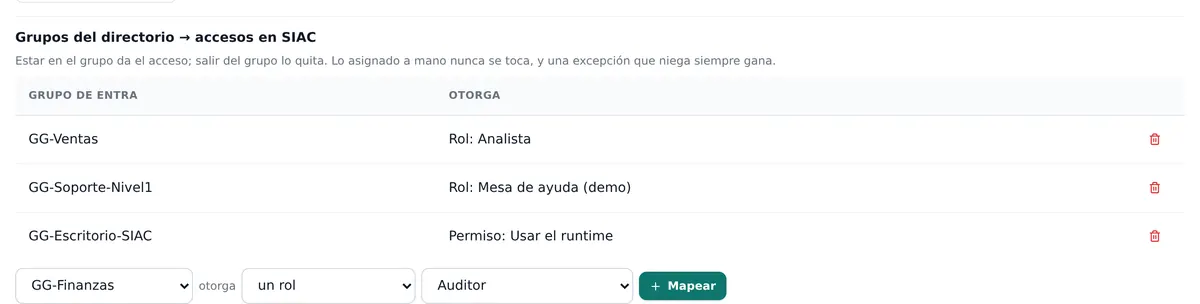
- Grupo de Entra · Otorga. Los mapeos vigentes: qué grupo da qué rol o permiso; la papelera borra el mapeo y lo que vino por él se retira en el próximo inicio de sesión.
- Grupo… El grupo de seguridad de tu Microsoft que dará el acceso; la lista sale del directorio.
- Rol… El rol de SIAC que recibirá quien esté en ese grupo (o el permiso puntual, si elegiste «un permiso puntual»).
- Mapear. Crea el mapeo; solo puedes mapear hacia accesos que tú mismo posees.
Tres garantías: lo asignado a mano nunca lo toca el sync; una excepción que niega siempre gana; y solo puedes mapear hacia accesos que tú mismo posees. Si los accesos de alguien se reducen, sus sesiones se renuevan al instante.
| Elemento | Qué hace |
|---|---|
| Grupo de Entra · Otorga | Los mapeos vigentes: qué grupo da qué rol o permiso; la papelera borra el mapeo y lo que vino por él se retira en el próximo inicio de sesión. |
| Grupo… | El grupo de seguridad de tu Microsoft que dará el acceso; la lista sale del directorio. |
| Rol… | El rol de SIAC que recibirá quien esté en ese grupo (o el permiso puntual, si elegiste «un permiso puntual»). |
| Mapear | Crea el mapeo; solo puedes mapear hacia accesos que tú mismo posees. |
Salidas automáticas (SCIM)
Habilitar SCIM 1 genera el endpoint y el token 2 —el token se muestra una sola vez— que copias en Entra › Aprovisionamiento. Desde ahí, deshabilitar a alguien en Microsoft lo saca de SIAC en minutos: cuenta apagada, sesiones cerradas y equipos de escritorio revocados.

- Habilitar SCIM. Genera la URL y el token secreto para Entra → Aprovisionamiento; si ya está habilitado dice «Rotar credencial» y el token anterior deja de servir.
- Copia esto AHORA en Entra → Provisioning. La URL del tenant y el token secreto: el token se muestra una sola vez, así que cópialo ya.
En SIAC nunca se borra información: las cuentas se apagan y su historial queda.
Si pierdes el token, el mismo botón dice Rotar credencial: genera uno nuevo y el anterior deja de servir al instante.
| Elemento | Qué hace |
|---|---|
| Habilitar SCIM | Genera la URL y el token secreto para Entra → Aprovisionamiento; si ya está habilitado dice «Rotar credencial» y el token anterior deja de servir. |
| Copia esto AHORA en Entra → Provisioning | La URL del tenant y el token secreto: el token se muestra una sola vez, así que cópialo ya. |
Excel, Chrome y escritorio
- Complementos de Office: con el directorio conectado, abrir Excel, Word, PowerPoint u Outlook es entrar: el complemento reconoce tu sesión de Microsoft sin teclear nada.
- Extensión de Chrome y app de escritorio: «Continuar con Microsoft» abre tu navegador (con tu sesión corporativa ya iniciada) y vuelve solo.
- En todos los casos, la sesión que se emite es de SIAC: Microsoft prueba quién eres; SIAC decide qué puedes hacer.
La bitácora de accesos
La bitácora 1 muestra cada intento de entrar a tu organización: cuándo, quién, cómo (contraseña, Microsoft, Office o escritorio), el resultado —«entró» o «rechazado» con su motivo— y la IP. Los frenados por el freno de fuerza bruta aparecen como «bloqueado».
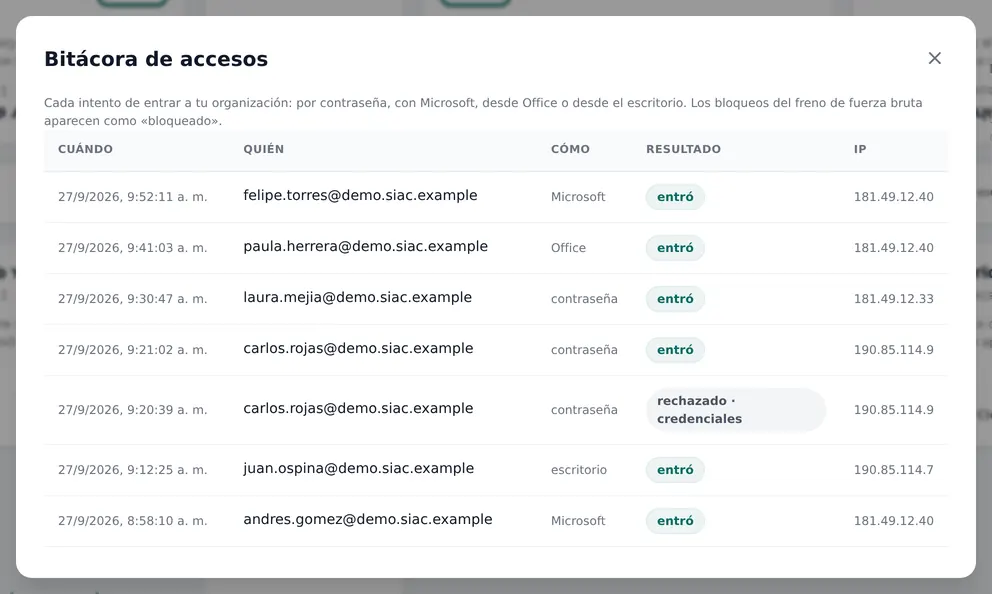
- Bitácora de accesos. La tabla de intentos de acceso; los rechazados dicen el motivo y los frenados por fuerza bruta aparecen como «bloqueado».
| Elemento | Qué hace |
|---|---|
| Bitácora de accesos | La tabla de intentos de acceso; los rechazados dicen el motivo y los frenados por fuerza bruta aparecen como «bloqueado». |
Preguntas frecuentes
¿SIAC guarda contraseñas de Microsoft?
No. Nunca las ve: la autenticación ocurre en Microsoft y a SIAC llega solo una prueba de identidad firmada, que se valida y se descarta.
¿Un token de otro directorio sirve?
No. Cada empresa acepta únicamente tokens de SU directorio vinculado; cualquier otro se rechaza y queda en la bitácora (motivo «tid_ajeno»).
¿Y si Entra se cae?
En modo Opcional, la contraseña sigue. En modo Solo Microsoft, el administrador local de emergencia entra con contraseña y baja el modo.
¿Quién vigila los intentos?
La Bitácora de accesos (en la misma tarjeta) muestra cada intento: método, resultado y motivo. El freno de fuerza bruta bloquea y avisa al titular.
¿Los invitados externos (B2B) entran?
No, salvo que lo actives explícitamente en las opciones de la tarjeta.
¿Qué pasa si desvinculo el directorio?
Nadie vuelve a entrar con Microsoft y el modo «Solo Microsoft» se apaga. Las cuentas existentes no se tocan.
¿Te quedó una duda?
Airo es el asistente de SIAC: está en la esquina inferior derecha de cada pantalla. Pregúntale con tus palabras: te responde con este manual y te muestra la guía en tu propia pantalla, con los mismos números y explicaciones que ves aquí.
Por ejemplo:
- «¿Cómo conecto el directorio de Microsoft de mi empresa?»
- «¿Qué pasa en SIAC cuando alguien sale de la empresa?»
- «¿Cómo convierto un grupo de Microsoft en un rol de SIAC?»