
En esta página
1 Los números naranja señalan el lugar exacto en la pantalla. Pasa el cursor o toca un número para ver qué es y qué hacer; toca la imagen para verla en grande.
Antes de empezar
Lo que necesita
- Una cuenta de SIAC activa (tu email y contraseña, o tu cuenta de Microsoft si tu organización vinculó su directorio).
- Google Chrome o Microsoft Edge en el computador.
| Rol | Qué puede hacer aquí |
|---|---|
| Usuario de la organización | Usar el panel sobre la pestaña activa: leer, extraer, rellenar y actuar con su confirmación. |
| Administrador de la organización | Además, instalarla para toda la organización por política del navegador. |
Cómo funciona
SIAC actúa solo cuando se lo pides y sobre la pestaña activa. Lee la página (texto, tablas, formularios, enlaces e incluso las consultas que la página le hace a su servidor) y, si le pides actuar, hace clic, escribe o navega. Las lecturas nunca preguntan; las acciones te piden permiso la primera vez en cada sitio; enviar, descargar o ejecutar código y los datos sensibles (contraseñas, pagos) confirman siempre.
Qué puede hacer por ti
- 📄 Leer la página. Resume el contenido principal, busca y extrae texto. «Resume esta página en puntos clave».
- 🔎 Ver el código fuente. Obtiene el HTML de la página o el fuente de cualquier URL vinculada. «Muéstrame cómo está construida esta página».
- 🧩 Rellenar formularios. Inspecciona y rellena varios campos a la vez (texto, listas, casillas) y los envía con tu confirmación. «Rellena este formulario con mis datos».
- 🖱️ Controlar la página. Hace clic, escribe, navega y espera cargas de forma fiable, incluso en sitios modernos. «Haz clic en ‘Siguiente’ y espera a que cargue».
- 📊 Extraer datos. Saca tablas a CSV, enlaces y metadatos; descárgalos o cópialos. «Extrae la tabla de precios a CSV».
- 📚 Listar todo lo paginado. Si una tabla muestra 20 de 500 registros, SIAC va a la consulta que el sitio le hace al servidor, recorre todas las páginas y te entrega la lista completa (o el CSV). «Lista TODOS los registros de esta tabla, no solo los de esta página».
- 🔒 Modo solo lectura. Bloquea cualquier acción de escritura cuando solo quieres consultar. Actívalo en Ajustes.
Instalar la extensión (una sola vez)
Paso a paso
Descomprime. Descarga siac-chrome.zip y descomprímelo en una carpeta estable (si la borras o la mueves, la extensión deja de funcionar).
Carga la extensión. Abre chrome://extensions (en Edge, edge://extensions), activa el Modo de desarrollador y pulsa Cargar descomprimida → selecciona la carpeta SIAC-Chrome.
Abre el panel. Haz clic en el icono de SIAC en la barra del navegador para abrir el panel lateral y entra con tu email y contraseña.
Próximamente en la Chrome Web Store para instalación con un clic. ¿Despliegue por política de empresa? Ver el manual de administradores.
Entrar
La URL de la plataforma 1 ya viene configurada; escribe tu email 2 y tu contraseña 3 y pulsa Entrar 4. Si tu organización vinculó su directorio de Microsoft, Continuar con Microsoft 5 abre una pestaña con tu cuenta de la empresa y vuelves al panel ya dentro.
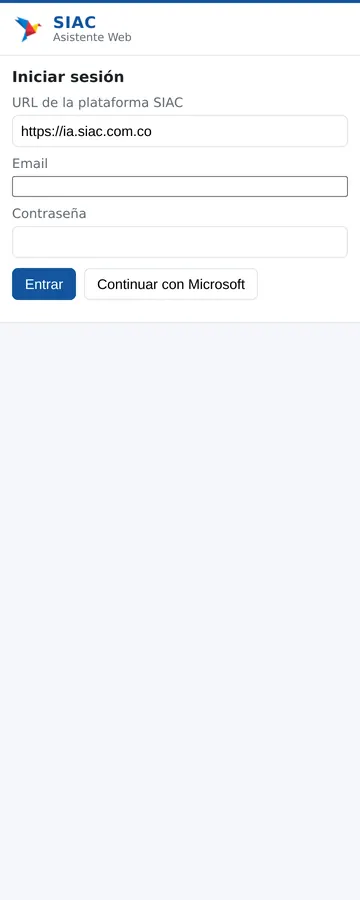
- URL de la plataforma SIAC. La dirección de tu SIAC; ya viene puesta. Cámbiala solo si tu organización tiene una instancia propia.
- Email. El correo con el que entras a SIAC.
- Contraseña. Tu contraseña de SIAC. Si tu empresa activó la verificación por WhatsApp, después te pide el código de 6 dígitos.
- Entrar. Entra al panel con tu email y contraseña.
- Continuar con Microsoft. Entra con tu cuenta de Microsoft de la empresa (si tu organización vinculó su directorio): abre una pestaña, confirmas y vuelves al panel ya dentro.
Si tu empresa activó la verificación por WhatsApp, después de la contraseña el panel te pide el código de 6 dígitos que llega a tu celular registrado.
Continuar con Microsoft llegó en la versión actual de la extensión. Si tu panel no lo muestra, descarga de nuevo siac-chrome.zip y vuelve a cargarla.
| Elemento | Qué hace |
|---|---|
| URL de la plataforma SIAC | La dirección de tu SIAC; ya viene puesta. Cámbiala solo si tu organización tiene una instancia propia. |
| El correo con el que entras a SIAC. | |
| Contraseña | Tu contraseña de SIAC. Si tu empresa activó la verificación por WhatsApp, después te pide el código de 6 dígitos. |
| Entrar | Entra al panel con tu email y contraseña. |
| Continuar con Microsoft | Entra con tu cuenta de Microsoft de la empresa (si tu organización vinculó su directorio): abre una pestaña, confirmas y vuelves al panel ya dentro. |
El panel lateral
Elige el modelo 1 y abre los ajustes con ⚙️ 2. La conversación 3 muestra tus pedidos, cada acción del agente sobre la página y sus respuestas. Las acciones rápidas 4 resuelven lo frecuente: Resumir, Extraer tabla, Enlaces, Inspeccionar formulario, Rellenar formulario, Buscar y Analizar fuente. Escribe el pedido en la caja 5 y pulsa Enviar 6 o Enter.
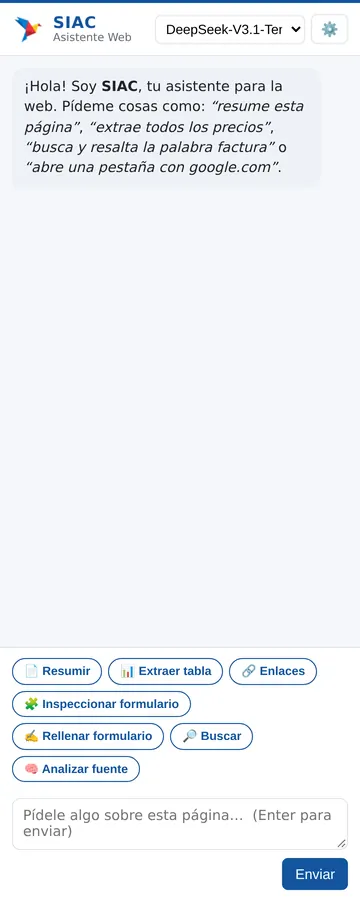
- Modelo. Elige el modelo de IA que responde en el panel.
- ⚙️ Ajustes. Abre los ajustes: autonomía, acción real, modo solo lectura, sitios permitidos y cerrar sesión.
- Conversación. Tus pedidos, las acciones del agente sobre la página y sus respuestas.
- Acciones rápidas. Resumir, extraer tabla, enlaces, inspeccionar o rellenar un formulario, buscar y analizar el código fuente, a un clic.
- Pídele algo sobre esta página… Escribe lo que necesitas de la pestaña activa. Enter envía.
- Enviar. Envía tu pedido al agente.
SIAC actúa solo cuando se lo pides y sobre la pestaña activa.
| Elemento | Qué hace |
|---|---|
| Modelo | Elige el modelo de IA que responde en el panel. |
| ⚙️ Ajustes | Abre los ajustes: autonomía, acción real, modo solo lectura, sitios permitidos y cerrar sesión. |
| Conversación | Tus pedidos, las acciones del agente sobre la página y sus respuestas. |
| Acciones rápidas | Resumir, extraer tabla, enlaces, inspeccionar o rellenar un formulario, buscar y analizar el código fuente, a un clic. |
| Pídele algo sobre esta página… | Escribe lo que necesitas de la pestaña activa. Enter envía. |
| Enviar | Envía tu pedido al agente. |
Tu seguridad primero
Antes de actuar, SIAC te dice qué va a hacer 1. La primera vez en cada sitio puedes marcar Permitir siempre en ese sitio 2 para que las acciones normales (clic, escribir, navegar) no vuelvan a preguntar; Confirmar 3 autoriza esta acción y Cancelar la detiene.
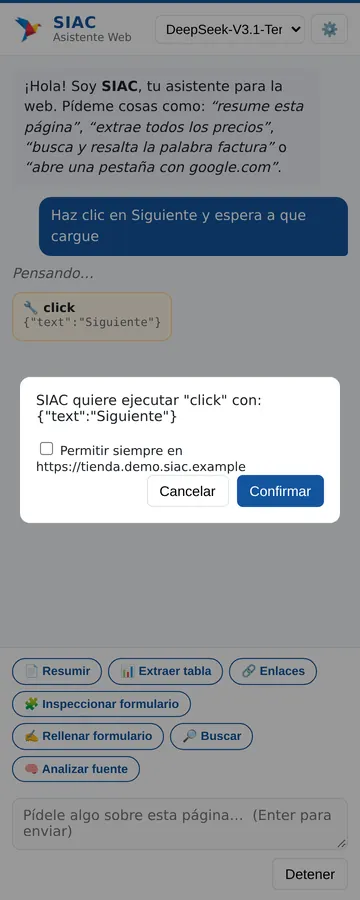
- Confirmación. Antes de una acción sensible (enviar un formulario, navegar, descargar) SIAC te dice qué va a hacer y espera tu decisión.
- Permitir siempre en este sitio. Recuerda tu permiso para acciones normales en este sitio; enviar, descargar y los datos sensibles siguen pidiendo confirmación.
- Confirmar. Autoriza la acción; «Cancelar» la detiene y el agente lo sabe.
Tu seguridad primero: SIAC pide confirmación antes de acciones sensibles (enviar formularios, navegar), nunca revela contraseñas y respeta el modo solo lectura. Enviar un formulario, descargar o ejecutar código, y los campos de contraseña o de pago, confirman siempre, aunque hayas permitido el sitio.
| Elemento | Qué hace |
|---|---|
| Confirmación | Antes de una acción sensible (enviar un formulario, navegar, descargar) SIAC te dice qué va a hacer y espera tu decisión. |
| Permitir siempre en este sitio | Recuerda tu permiso para acciones normales en este sitio; enviar, descargar y los datos sensibles siguen pidiendo confirmación. |
| Confirmar | Autoriza la acción; «Cancelar» la detiene y el agente lo sabe. |
Pídeselo así
- «Rellena este formulario de contacto con mis datos y prepáralo para enviar; pregúntame lo que falte». → Inspecciona, rellena y pide confirmación antes de enviar.
- «Extrae la tabla de resultados a CSV y descárgala». → Convierte la tabla y ofrece el archivo.
- «Resume este artículo y dame los 5 puntos clave». → Lee el contenido principal y resume.
- «Lista todos los clientes de este listado (son 480, no solo los 20 de la pantalla) y descárgalos en CSV». → Lee la consulta que el sitio hace al servidor, recorre la paginación completa y ofrece el archivo.
Ajustes
En ⚙️ Ajustes eliges la temperatura 1 y la autonomía del agente 2: actuar sin preguntar (confirma solo lo sensible) o preguntar antes de cada acción. Acción real 3 usa ratón y tecleo de hardware, shadow DOM y captura completa (Chrome muestra «SIAC está depurando este navegador»; sin ese permiso, SIAC actúa igual con la capa estándar). Activa el modo solo lectura 4 si solo quieres consultar. En 5 ves los sitios con permiso permanente y puedes quitarlos. Guardar 6 los aplica y Cerrar sesión 7 sale de tu cuenta.
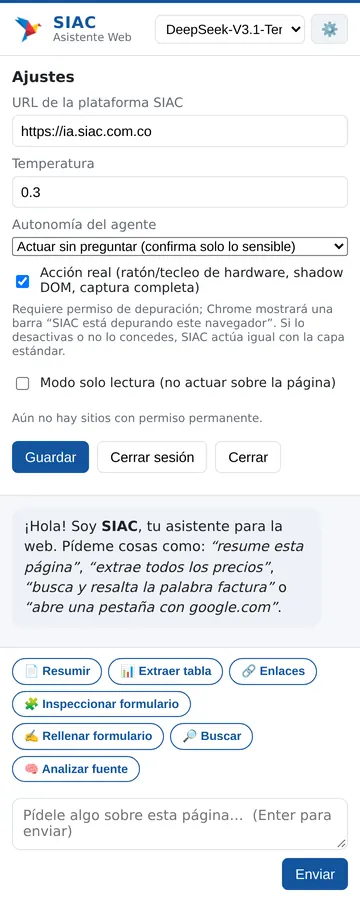
- Temperatura. Qué tan creativa es la respuesta: 0 = precisa y repetible; valores altos = más variada.
- Autonomía del agente. «Actuar sin preguntar» confirma solo lo sensible y la primera acción en cada sitio; «Preguntar antes de cada acción» confirma siempre.
- Acción real. Ratón y tecleo de hardware, shadow DOM y captura completa; Chrome muestra «SIAC está depurando este navegador». Sin el permiso, actúa con la capa estándar.
- Modo solo lectura. Bloquea cualquier acción de escritura sobre la página: úsalo cuando solo quieras consultar.
- Sitios con permiso. Los sitios donde permitiste actuar sin preguntar; «Quitar» retira el permiso.
- Guardar. Guarda los ajustes.
- Cerrar sesión. Sale de tu cuenta en este navegador. Úsalo también si ves «Sesión expirada».
| Elemento | Qué hace |
|---|---|
| Temperatura | Qué tan creativa es la respuesta: 0 = precisa y repetible; valores altos = más variada. |
| Autonomía del agente | «Actuar sin preguntar» confirma solo lo sensible y la primera acción en cada sitio; «Preguntar antes de cada acción» confirma siempre. |
| Acción real | Ratón y tecleo de hardware, shadow DOM y captura completa; Chrome muestra «SIAC está depurando este navegador». Sin el permiso, actúa con la capa estándar. |
| Modo solo lectura | Bloquea cualquier acción de escritura sobre la página: úsalo cuando solo quieras consultar. |
| Sitios con permiso | Los sitios donde permitiste actuar sin preguntar; «Quitar» retira el permiso. |
| Guardar | Guarda los ajustes. |
| Cerrar sesión | Sale de tu cuenta en este navegador. Úsalo también si ves «Sesión expirada». |
Preguntas frecuentes
¿Por qué no funciona en algunas páginas?
No funciona en páginas protegidas del navegador (chrome://, la tienda de extensiones): el navegador no deja que ninguna extensión actúe ahí.
Una acción falló. ¿Qué hago?
Si una acción falla, pídele que vuelva a tomar una instantánea de la página («vuelve a leer la página y reintenta»): la página pudo cambiar después de leerla.
¿Puedo impedir que actúe?
Sí: activa el modo solo lectura si solo quieres consultar; bloquea cualquier acción de escritura.
¿SIAC ve mis contraseñas?
No las revela nunca, y cualquier acción sobre un campo de contraseña o de pago pide tu confirmación.
¿Te quedó una duda?
Airo es el asistente de SIAC: está en la esquina inferior derecha de cada pantalla. Pregúntale con tus palabras: te responde con este manual y te muestra la guía en tu propia pantalla, con los mismos números y explicaciones que ves aquí.