
En esta página
1 Los números naranja señalan el lugar exacto en la pantalla. Pasa el cursor o toca un número para ver qué es y qué hacer; toca la imagen para verla en grande.
Antes de empezar
Lo que necesita
- Una cuenta de SIAC activa.
| Rol | Qué puede hacer aquí |
|---|---|
| Usuario de la organización | Ver, previsualizar, descargar, renombrar, mover y eliminar sus propios archivos: los de sus Espacios RAG y los adjuntos de sus conversaciones. |
| Administrador de la organización | Además, ver los adjuntos del chat de toda la organización, organizados por persona, y el costo mensual del almacenamiento. |
Cómo funciona
Archivos reúne en una sola pantalla tres orígenes distintos: los documentos de tus Espacios RAG, los adjuntos que subiste en conversaciones del chat y —si tu organización usa Dev Studio— el contenido del disco de cada uno de tus servidores. No es otro lugar donde guardar: es la ventana a lo que ya guardaste en cada sitio.
- Vista en carpetas: navega como en un explorador de archivos normal, con migas de pan y árbol lateral.
- Vista «Todos»: una lista plana de absolutamente todo, útil para buscar sin importar dónde esté guardado.
- Arrastrar y soltar: mueve archivos entre espacios arrastrándolos directamente en el árbol o la cuadrícula.
Qué es Archivos
Arriba, los contadores 1 dicen cuánto ocupa todo lo tuyo, cuántos archivos hay y cuánto está en Espacios RAG. Cambias entre la vista Carpetas 2 y la vista Todos 3 con los botones de la esquina.
El árbol 4 muestra tus orígenes: Espacios RAG, con una carpeta por espacio, y Chat (adjuntos), con lo que subiste en conversaciones. Si tu organización usa Dev Studio, la tarjeta Servidores Huawei ECS 5 muestra cada servidor con su estado.
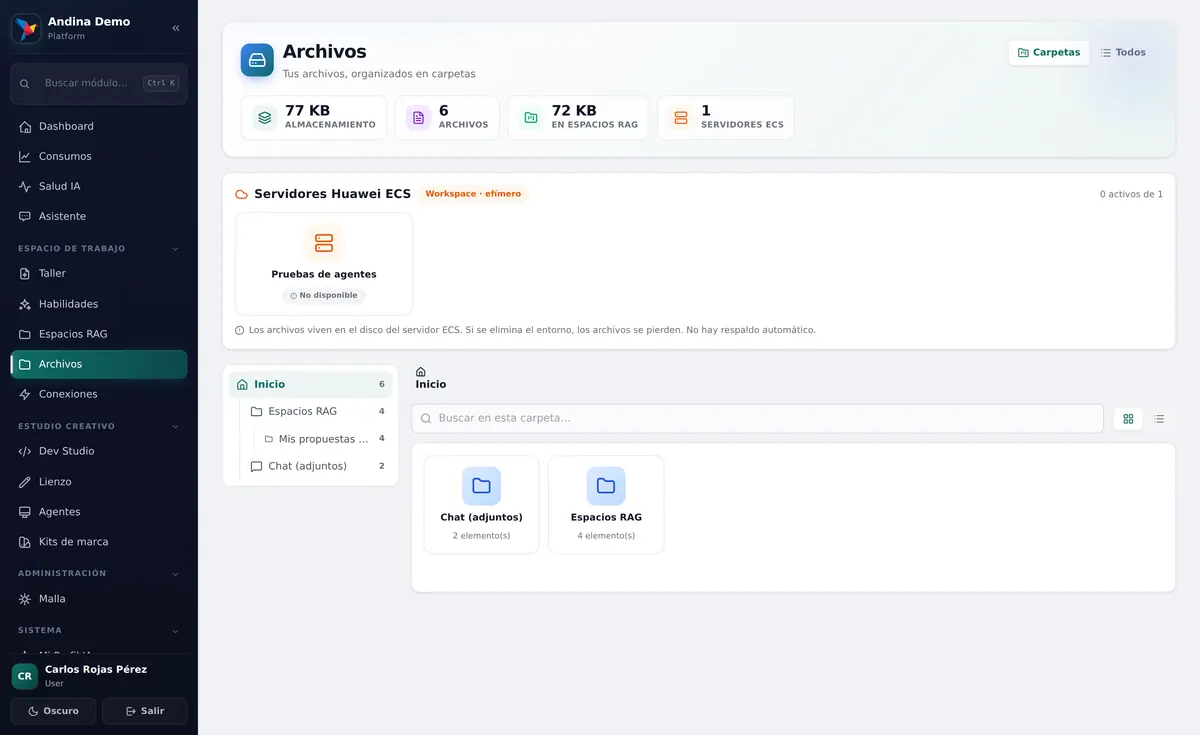
- Almacenamiento. Contadores: espacio ocupado, número de archivos, cuánto está en Espacios RAG y, si hay, servidores ECS; los administradores ven además el costo del mes.
- Carpetas. Muestra tus archivos organizados en carpetas, con árbol lateral y ruta.
- Todos. Muestra todos los archivos en una sola tabla que puedes buscar, filtrar por origen y ordenar por columna.
- Carpetas. Árbol lateral de carpetas; pulsa una para entrar o arrastra un archivo a la carpeta de un espacio para moverlo allí.
- Servidores Huawei ECS. Discos de tus servidores ECS; pulsa uno para explorar sus archivos. Ojo: si se elimina el entorno sus archivos se pierden y no hay respaldo automático.
| Elemento | Qué hace |
|---|---|
| Almacenamiento | Contadores: espacio ocupado, número de archivos, cuánto está en Espacios RAG y, si hay, servidores ECS; los administradores ven además el costo del mes. |
| Carpetas | Muestra tus archivos organizados en carpetas, con árbol lateral y ruta. |
| Todos | Muestra todos los archivos en una sola tabla que puedes buscar, filtrar por origen y ordenar por columna. |
| Carpetas | Árbol lateral de carpetas; pulsa una para entrar o arrastra un archivo a la carpeta de un espacio para moverlo allí. |
| Servidores Huawei ECS | Discos de tus servidores ECS; pulsa uno para explorar sus archivos. Ojo: si se elimina el entorno sus archivos se pierden y no hay respaldo automático. |
Navegar por carpetas
La carpeta Espacios RAG agrupa tus bases de conocimiento: una carpeta por espacio. Chat (adjuntos) agrupa lo subido en conversaciones; los administradores ven esa carpeta organizada por persona.
La ruta 1 dice dónde estás; pulsa un nivel para volver. Usa el buscador de la carpeta actual 2. Dentro de la carpeta de un espacio aparece Subir 3 —también puedes arrastrar los archivos directamente a la carpeta—. Cambia entre Cuadrícula y Lista 4 para ver más detalle por fila. Cada archivo 5 se abre con un clic.
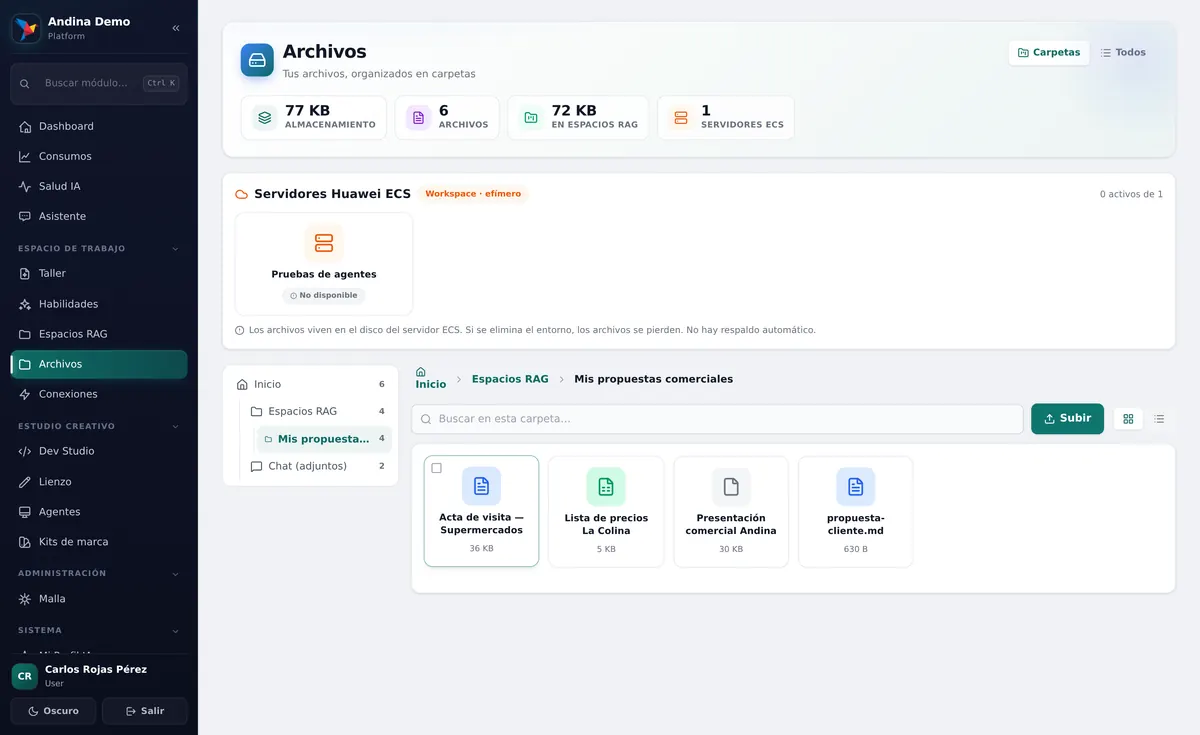
- Ruta. Migas de pan con la carpeta en la que estás; pulsa un nivel para volver.
- Buscar en esta carpeta… Filtra por nombre los archivos de la carpeta actual.
- Subir. Sube archivos a la carpeta del espacio actual; el progreso se ve en la bandeja inferior. Solo aparece dentro de la carpeta de un espacio.
- Cuadrícula. Cambia entre ver la carpeta en Cuadrícula o en Lista.
- Archivo. Una carpeta o archivo: pulsa para entrar o ver la vista previa; clic derecho para editar en línea, descargar, renombrar, copiar enlace o eliminar.
Paso a paso
En el árbol, abre Espacios RAG y pulsa la carpeta del espacio.
Busca por nombre 2 o cambia a Lista 4 si hay muchos archivos.
Para agregar documentos, pulsa Subir 3 o arrastra los archivos a la carpeta; el progreso se ve en la bandeja de abajo.
¿Quieres mover un archivo a otro espacio? Arrástralo sobre la carpeta del espacio destino en el árbol lateral o en la cuadrícula.
| Elemento | Qué hace |
|---|---|
| Ruta | Migas de pan con la carpeta en la que estás; pulsa un nivel para volver. |
| Buscar en esta carpeta… | Filtra por nombre los archivos de la carpeta actual. |
| Subir | Sube archivos a la carpeta del espacio actual; el progreso se ve en la bandeja inferior. Solo aparece dentro de la carpeta de un espacio. |
| Cuadrícula | Cambia entre ver la carpeta en Cuadrícula o en Lista. |
| Archivo | Una carpeta o archivo: pulsa para entrar o ver la vista previa; clic derecho para editar en línea, descargar, renombrar, copiar enlace o eliminar. |
Vista previa y acciones
Al pulsar un archivo se abre la vista previa 1: imágenes, PDF y el texto de los documentos, sin descargarlos. A la derecha, los detalles 2: tipo, peso, origen, fechas y estado. Desde ahí lo descargas 3 o lo eliminas 4.
- Editar en línea: si tu organización tiene el editor activado, abre Word, Excel y PowerPoint directamente en el navegador (el botón aparece en los detalles y en el menú contextual).
- Descargar, renombrar, copiar enlace o eliminar: desde el menú contextual (clic derecho sobre el archivo) o los botones de los detalles.
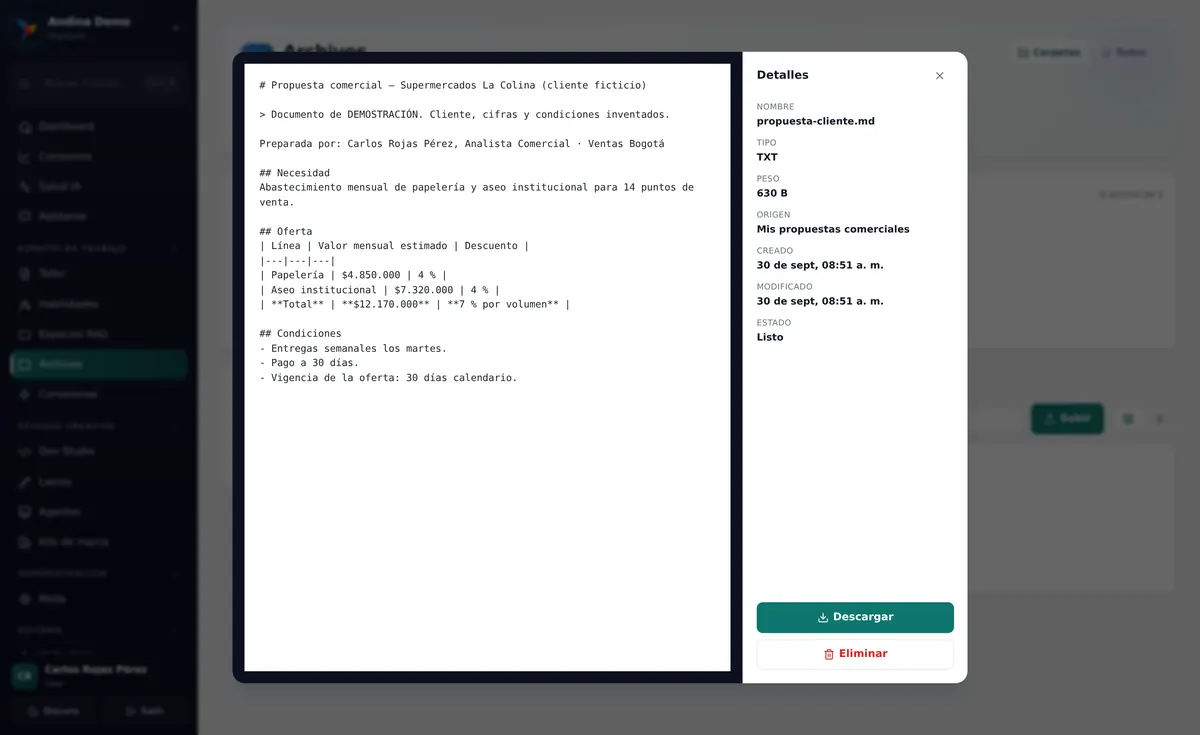
- Vista previa. Muestra el archivo sin descargarlo: imágenes y PDF tal cual, y el texto de los demás documentos; si no hay vista previa, lo dice.
- Detalles. Panel de vista previa con los datos del archivo (tipo, peso, origen, fechas) y sus acciones: editar en línea, descargar o eliminar.
- Descargar. Descarga el archivo a tu equipo.
- Eliminar. Borra el archivo del almacenamiento de forma permanente, tras pedir confirmación.
Eliminar borra el archivo del almacenamiento de forma permanente: SIAC pide confirmación antes.
| Elemento | Qué hace |
|---|---|
| Vista previa | Muestra el archivo sin descargarlo: imágenes y PDF tal cual, y el texto de los demás documentos; si no hay vista previa, lo dice. |
| Detalles | Panel de vista previa con los datos del archivo (tipo, peso, origen, fechas) y sus acciones: editar en línea, descargar o eliminar. |
| Descargar | Descarga el archivo a tu equipo. |
| Eliminar | Borra el archivo del almacenamiento de forma permanente, tras pedir confirmación. |
Selección múltiple
Pasa el ratón sobre un archivo y marca su casilla 1 —o haz Ctrl + clic (Cmd + clic en Mac)—. Al marcar el primero aparece la barra de selección 2 con cuántos llevas, Descargar, Eliminar y Cancelar.
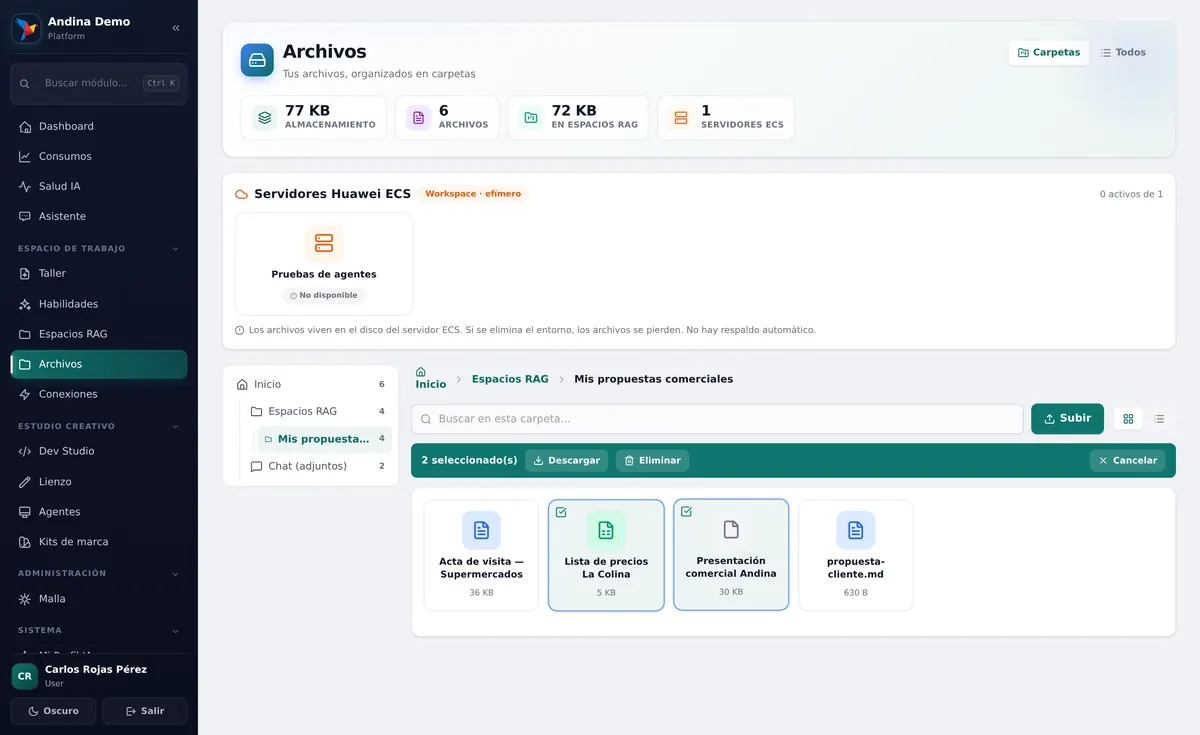
- Marcar. Casilla de cada archivo (aparece al pasar el ratón): márcala para seleccionarlo y descargar o eliminar varios a la vez. También sirve Ctrl o Cmd + clic.
- seleccionado(s). Barra que aparece al marcar archivos: descargarlos o eliminarlos juntos, o cancelar la selección.
| Elemento | Qué hace |
|---|---|
| Marcar | Casilla de cada archivo (aparece al pasar el ratón): márcala para seleccionarlo y descargar o eliminar varios a la vez. También sirve Ctrl o Cmd + clic. |
| seleccionado(s) | Barra que aparece al marcar archivos: descargarlos o eliminarlos juntos, o cancelar la selección. |
La vista Todos
La vista Todos muestra todos tus archivos en una tabla 2 con su origen, tipo, peso y fecha. Filtra por origen 1 —Espacios RAG o Chat—, ordena pulsando el título de una columna y abre la vista previa pulsando una fila.
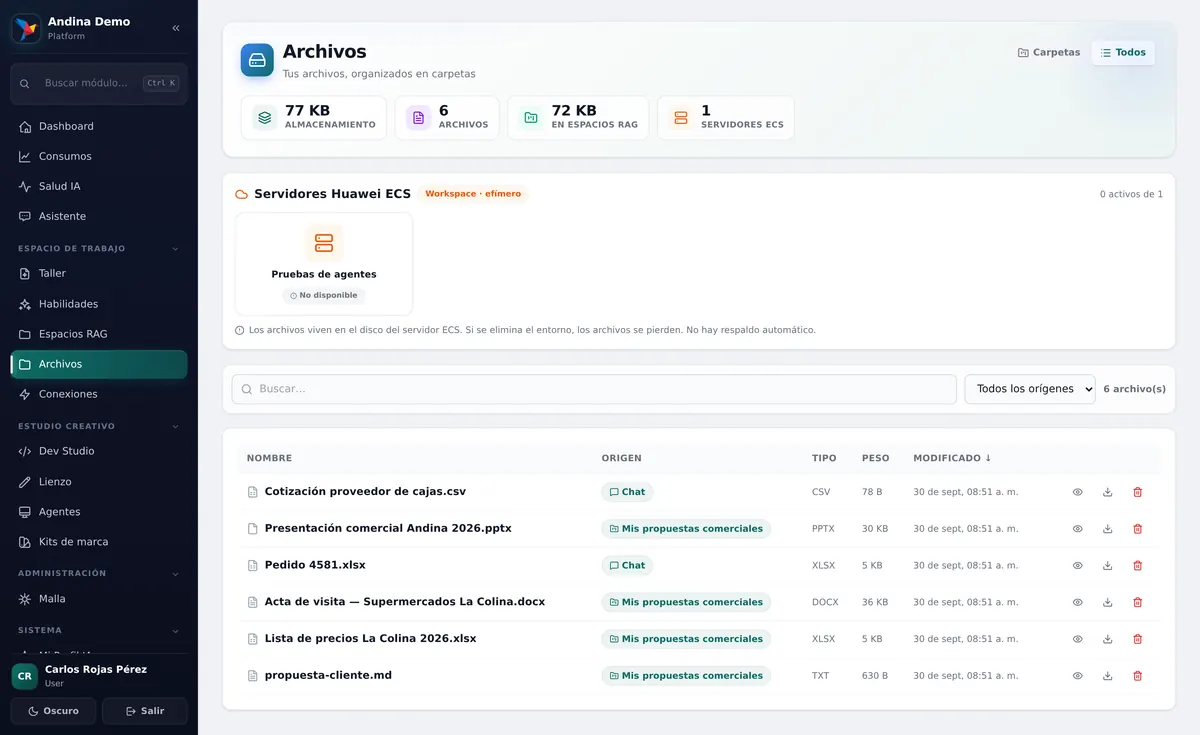
- Todos los orígenes. Filtra la tabla por origen del archivo: Espacios RAG o Chat.
- Nombre. Tabla con todos tus archivos: origen, tipo, peso y fecha; pulsa una columna para ordenar y una fila para ver la vista previa.
| Elemento | Qué hace |
|---|---|
| Todos los orígenes | Filtra la tabla por origen del archivo: Espacios RAG o Chat. |
| Nombre | Tabla con todos tus archivos: origen, tipo, peso y fecha; pulsa una columna para ordenar y una fila para ver la vista previa. |
Crear documentos en línea
Dentro de la carpeta de un espacio, el botón Nuevo te deja crear un Documento Word, una Hoja de Excel o una Presentación en blanco, y abrirla de inmediato en el editor en línea.
Nuevo y Editar en línea solo aparecen si el editor en línea está activado para tu organización. Si no los ves, pídeselo a quien administra SIAC en tu empresa.
Editar en línea, con el Asistente al lado
Editar en línea abre el documento en una pantalla propia. Arriba, Archivos 1 te regresa al explorador y al lado ves el nombre del documento 2. El editor de Office 3 ocupa casi toda la pantalla: escribes y das formato como en la aplicación de escritorio, y los cambios los guarda el propio editor (también puedes guardar una copia con otro nombre desde su menú).
A la derecha está el panel Asistente SIAC 4: una IA que trabaja dentro de tu documento.
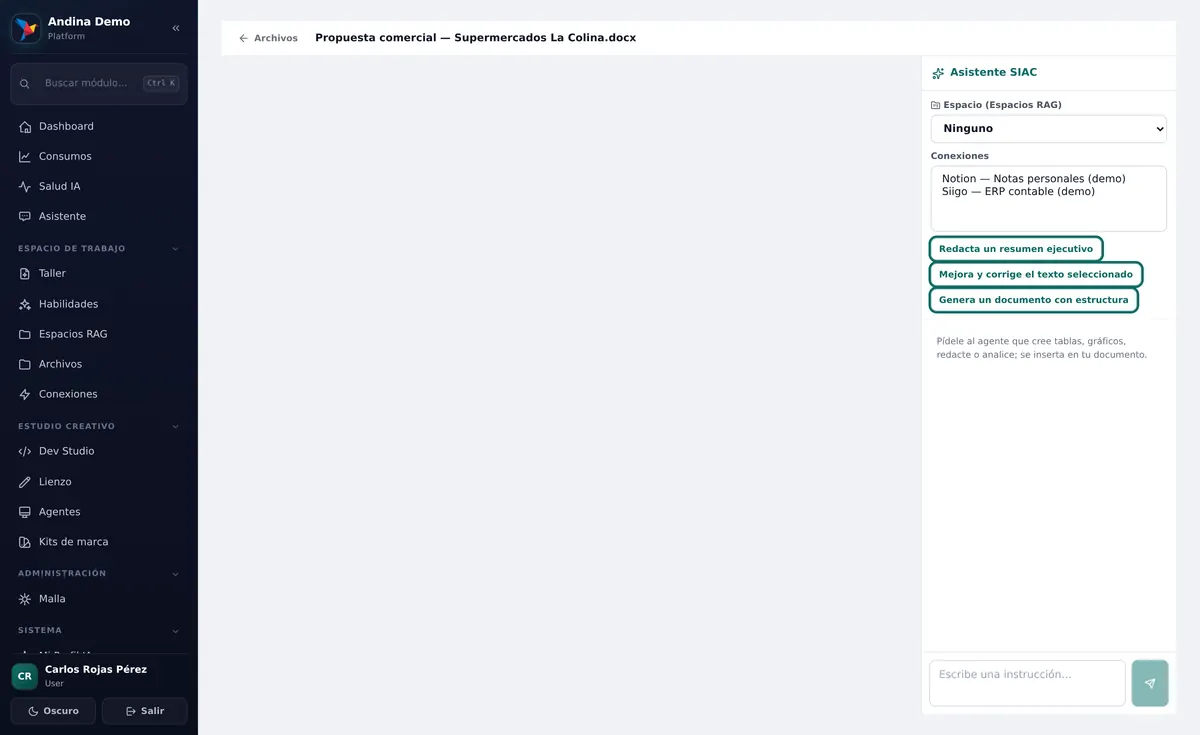
- Archivos. Vuelve a la pantalla de Archivos; los cambios del documento los guarda el propio editor.
- Documento. Nombre del documento que estás editando.
- Documento. El editor de Office en el navegador (Word, Excel o PowerPoint): escribe y da formato como en la aplicación de escritorio.
- Asistente SIAC. Panel lateral de la IA que trabaja dentro de tu documento: lee su contenido y puede redactar, crear tablas o analizar.
Solo se editan en línea los documentos de Office (Word, Excel y PowerPoint) de tus Espacios RAG y de los adjuntos del chat. Si el tipo no se puede editar, SIAC te lo dice («Tipo no editable en línea»).
| Elemento | Qué hace |
|---|---|
| Archivos | Vuelve a la pantalla de Archivos; los cambios del documento los guarda el propio editor. |
| Documento | Nombre del documento que estás editando. |
| Documento | El editor de Office en el navegador (Word, Excel o PowerPoint): escribe y da formato como en la aplicación de escritorio. |
| Asistente SIAC | Panel lateral de la IA que trabaja dentro de tu documento: lee su contenido y puede redactar, crear tablas o analizar. |
El Asistente dentro del documento
En el panel eliges, si quieres, un Espacio 1 para que la IA responda apoyándose en esos documentos y los cite, y una o varias conexiones 2 —por ejemplo, tu sistema contable— para que consulte datos reales. Los botones rápidos 3 traen peticiones frecuentes según el tipo de documento («Redacta un resumen ejecutivo», «Crea una tabla con los datos y un gráfico»).
O escribe tu propia instrucción 6 y pulsa Enviar 7 —Enter envía; Mayús + Enter hace salto de línea—. La respuesta aparece en la conversación 4 con sus fuentes (pulsa una para ver el fragmento citado). Si trae una tabla, diapositivas o un texto con formato, SIAC lo inserta en el documento donde está el cursor y te lo confirma («Insertado en el documento»); el botón Insertar 5 lo vuelve a poner donde quieras.
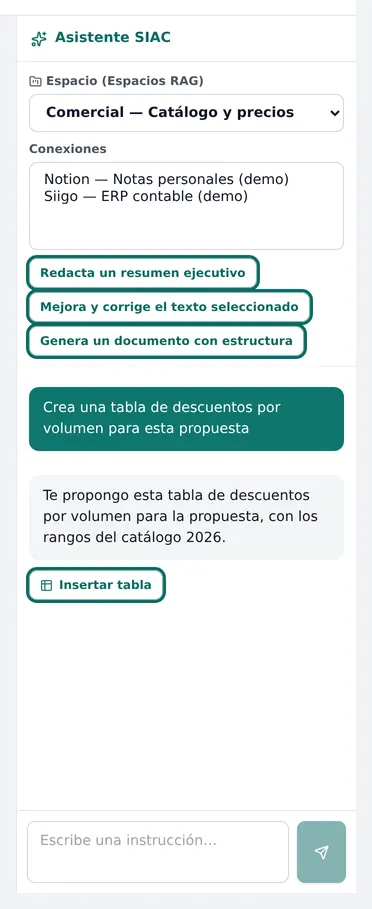
- Espacio (Espacios RAG). Elige un espacio de conocimiento para que la IA responda apoyándose en esos documentos y los cite; «Ninguno» lo desactiva.
- Conexiones. Elige una o varias conexiones de datos (por ejemplo, tu sistema contable) para que la IA consulte datos reales al responder.
- Asistente SIAC. Botones con peticiones frecuentes según el tipo de documento; al pulsar uno se le envía a la IA.
- Asistente SIAC. Conversación con la IA: sus respuestas, las fuentes que citó (pulsa una para ver el fragmento) y los bloques listos para insertar.
- Insertar contenido. Inserta en el documento, en la posición del cursor, la tabla, diapositivas o contenido que propuso la IA.
- Escribe una instrucción… Escribe lo que quieres que haga la IA con el documento; Enter envía y Mayús+Enter hace salto de línea.
- Enviar. Envía la instrucción a la IA.
Sin Espacio elegido, el Asistente trabaja directamente en el documento: en Excel lee la hoja activa y escribe rangos con fórmulas reales y gráficos; en Word lee el texto y escribe en la posición del cursor (reemplaza la selección si la hay); en PowerPoint lee las diapositivas y agrega nuevas.
La IA solo cita los Espacios a los que tú tienes acceso y solo consulta las conexiones que tu administrador te habilitó.
| Elemento | Qué hace |
|---|---|
| Espacio (Espacios RAG) | Elige un espacio de conocimiento para que la IA responda apoyándose en esos documentos y los cite; «Ninguno» lo desactiva. |
| Conexiones | Elige una o varias conexiones de datos (por ejemplo, tu sistema contable) para que la IA consulte datos reales al responder. |
| Asistente SIAC | Botones con peticiones frecuentes según el tipo de documento; al pulsar uno se le envía a la IA. |
| Asistente SIAC | Conversación con la IA: sus respuestas, las fuentes que citó (pulsa una para ver el fragmento) y los bloques listos para insertar. |
| Insertar contenido | Inserta en el documento, en la posición del cursor, la tabla, diapositivas o contenido que propuso la IA. |
| Escribe una instrucción… | Escribe lo que quieres que haga la IA con el documento; Enter envía y Mayús+Enter hace salto de línea. |
| Enviar | Envía la instrucción a la IA. |
Archivos de tus servidores (Dev Studio)
Si tienes servidores en Dev Studio, aparecen como tarjetas aparte 1, con su estado y lo que ocupan tus archivos (una barra de disco usado y libre). Pulsa uno encendido para explorar sus carpetas, previsualizar, subir, descargar, renombrar, crear carpetas y eliminar archivos directamente dentro del servidor, sin necesidad de abrir el IDE.
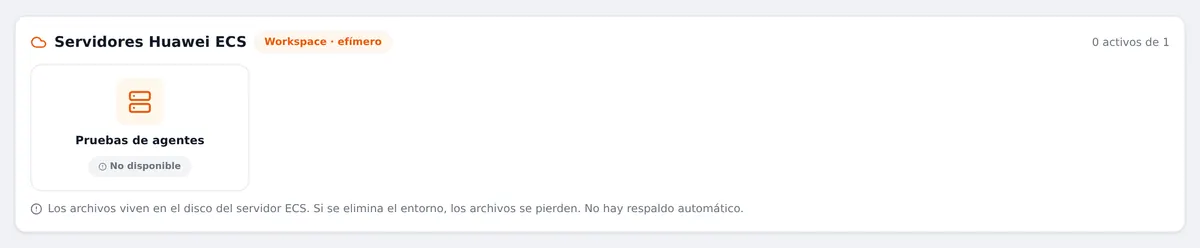
- Servidor ECS. Un servidor ECS con su estado y lo que ocupan tus archivos; al pulsarlo abre su explorador de archivos.
Los archivos de un servidor viven en su disco: si eliminas el entorno, se pierden. No hay respaldo automático aparte de las publicaciones.
| Elemento | Qué hace |
|---|---|
| Servidor ECS | Un servidor ECS con su estado y lo que ocupan tus archivos; al pulsarlo abre su explorador de archivos. |
Cuota de almacenamiento
Las tarjetas de resumen muestran el total usado, cuánto está en Espacios RAG y (si administras una organización) el costo mensual de almacenamiento. Si tu organización tiene una cuota máxima, verás además la barra Cuota: los GB usados de los contratados y el porcentaje; se pone amarilla al 70 % y roja al 90 %.
Si la barra se pone roja, borra lo que ya no necesitas (la vista Todos, ordenada por peso, ayuda a encontrar lo más grande) o pide a tu administrador más espacio.
Preguntas frecuentes
¿Por qué no veo la sección de servidores ECS?
Solo aparece si tu organización tiene Dev Studio habilitado y tienes al menos un entorno creado.
¿Puedo mover un archivo entre espacios?
Sí, arrástralo sobre la carpeta del espacio destino en el árbol lateral.
¿Dónde subo archivos nuevos a un espacio?
Entra a la carpeta del espacio y usa el botón Subir, o arrástralos directamente.
¿Cuánto duran los adjuntos del chat?
Son temporales: SIAC los borra solos cuando vencen (a los 7 días, salvo que tu organización tenga otro plazo). Si quieres conservar uno para que la IA lo consulte siempre, guárdalo en un Espacio RAG (dentro del espacio, Desde el chat).
¿Te quedó una duda?
Airo es el asistente de SIAC: está en la esquina inferior derecha de cada pantalla. Pregúntale con tus palabras: te responde con este manual y te muestra la guía en tu propia pantalla, con los mismos números y explicaciones que ves aquí.
Por ejemplo:
- «Muéstrame cómo subir un archivo»
- «¿Cuánto almacenamiento estoy usando?»
- «¿Cómo edito un Word sin descargarlo?»