
En esta página
1 Los números naranja señalan el lugar exacto en la pantalla. Pasa el cursor o toca un número para ver qué es y qué hacer; toca la imagen para verla en grande.
Antes de empezar
Lo que necesita
- Una cuenta de SIAC activa.
| Rol | Qué puede hacer aquí |
|---|---|
| Usuario de la organización | Administrar sus propias claves de API, su teléfono de verificación y su contraseña. |
Cómo funciona
Aquí administras lo que te pertenece a ti como usuario: las claves para conectar herramientas externas a SIAC y la seguridad de tu propia cuenta. También ves, sin poder cambiarlo, en qué unidad del organigrama estás y qué política te aplica: eso lo decide tu administrador en Gobernanza.
Qué es Ajustes
Tu lugar en la organización 2 dice a qué unidad perteneces, qué política (perfil) se te aplica y tu presupuesto mensual con lo que llevas consumido. Seguridad 3 tiene tu WhatsApp de verificación y el cambio de contraseña. El endpoint compatible con OpenAI 4 es la dirección a la que se conectan tus herramientas, y la tabla 5 lista tus claves. Nueva clave 1 crea una.
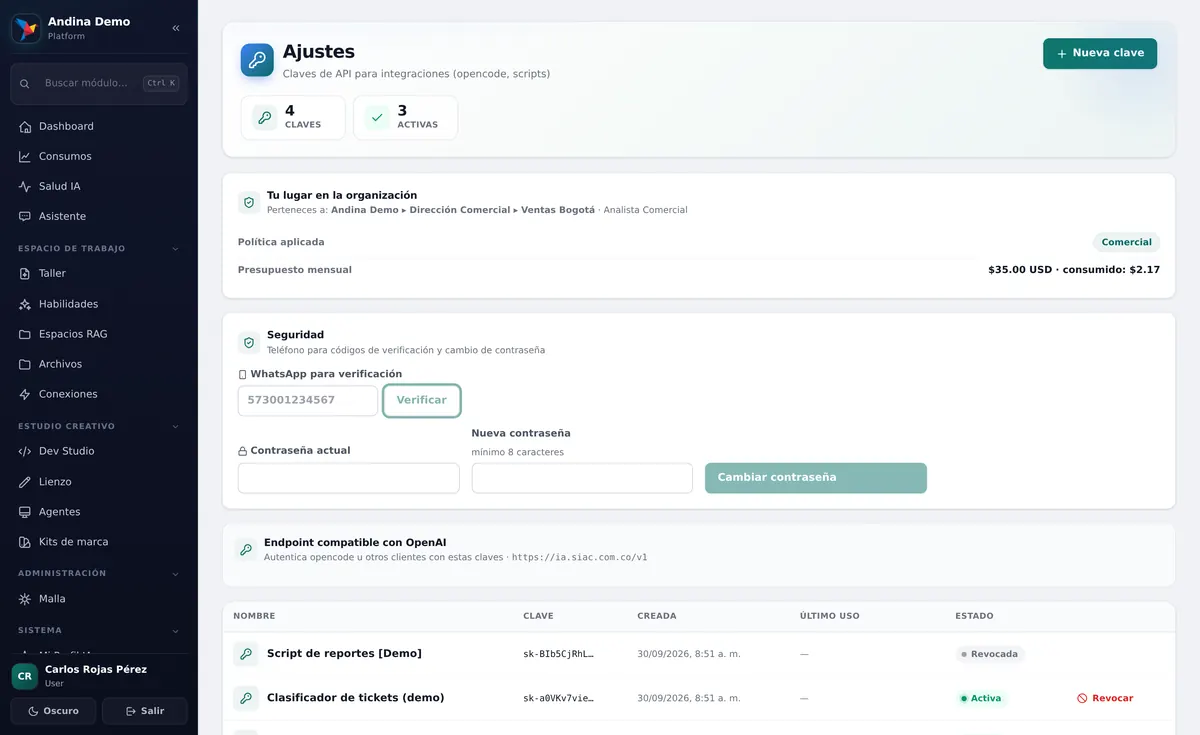
- Nueva clave. Abre la ventana para crear una clave de API con la que conectar opencode, scripts u otras integraciones a tu cuenta.
- Tu lugar en la organización. Muestra a qué unidad del organigrama perteneces, qué política (perfil) se te aplica y tu presupuesto mensual frente a lo consumido.
- Seguridad. Registra tu WhatsApp para recibir códigos de verificación y cambia tu contraseña.
- Endpoint compatible con OpenAI. Dirección a la que se conectan opencode u otros clientes compatibles con OpenAI usando tus claves de API.
- Tus claves. Tus claves de API con su prefijo, fecha de creación, último uso y si están activas o revocadas.
| Elemento | Qué hace |
|---|---|
| Nueva clave | Abre la ventana para crear una clave de API con la que conectar opencode, scripts u otras integraciones a tu cuenta. |
| Tu lugar en la organización | Muestra a qué unidad del organigrama perteneces, qué política (perfil) se te aplica y tu presupuesto mensual frente a lo consumido. |
| Seguridad | Registra tu WhatsApp para recibir códigos de verificación y cambia tu contraseña. |
| Endpoint compatible con OpenAI | Dirección a la que se conectan opencode u otros clientes compatibles con OpenAI usando tus claves de API. |
| Tus claves | Tus claves de API con su prefijo, fecha de creación, último uso y si están activas o revocadas. |
Claves de API
Pulsa Nueva clave, ponle un nombre que identifique su uso 1 —por ejemplo «opencode»— y pulsa Crear clave 2. La clave completa solo se muestra una vez: cópiala de inmediato.
Usa esa clave para autenticarte contra el endpoint compatible con OpenAI, https://ia.siac.com.co/v1: así SIAC atribuye el consumo exactamente a ti.
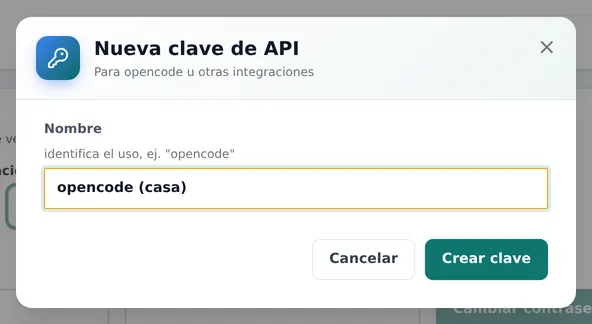
- Nombre. Un nombre que identifique el uso de la clave (por ejemplo «opencode» o «Script de reportes»).
- Crear clave. Crea la clave con el nombre escrito y la muestra una sola vez para que la copies.
Paso a paso
Pulsa Nueva clave.
Escribe el nombre 1 y pulsa Crear clave 2.
Pulsa Copiar y guarda la clave en tu herramienta (o en tu gestor de contraseñas). Pulsa Listo.
Si una clave quedó comprometida o ya no la usas, pulsa Revocar en su fila y confirma: cualquier integración que la use pierde el acceso de inmediato, y no se puede deshacer.
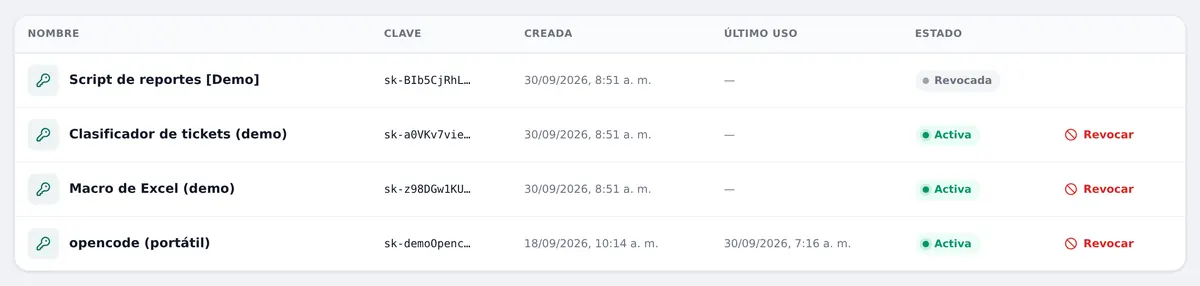
Tus claves con su prefijo, su fecha, su último uso y su estado.
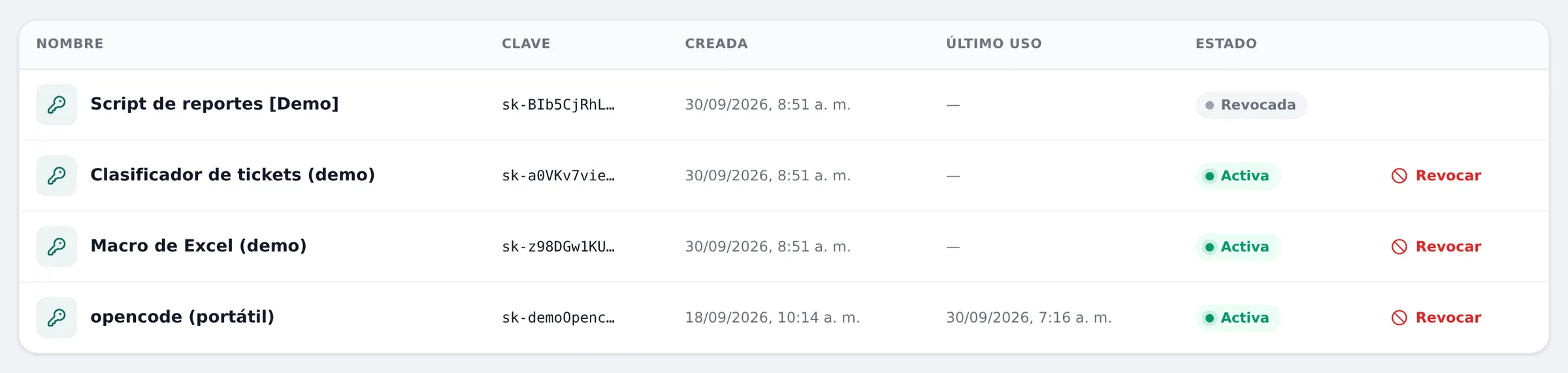
La clave completa no se vuelve a mostrar. Si la pierdes, revócala y crea una nueva.
¿Vas a programar contra el endpoint? Consulta la Referencia completa de la API de IA: autenticación, modelos, ejemplos de código y la huella de consumo.
| Elemento | Qué hace |
|---|---|
| Nombre | Un nombre que identifique el uso de la clave (por ejemplo «opencode» o «Script de reportes»). |
| Crear clave | Crea la clave con el nombre escrito y la muestra una sola vez para que la copies. |
| Tus claves | Tus claves de API con su prefijo, fecha de creación, último uso y si están activas o revocadas. |
| Revocar | Desactiva la clave tras confirmar; cualquier integración que la use deja de funcionar. |
Seguridad de tu cuenta
Si tu organización exige verificación por WhatsApp (para acciones sensibles o para iniciar sesión), escribe tu celular con el indicativo del país, solo dígitos 1, y pulsa Verificar 2: confírmalo con el código que te llega por WhatsApp. Una vez verificado, queda marcado como tal de forma permanente.
Para cambiar tu contraseña, escribe la actual y la nueva (mínimo 8 caracteres) y pulsa Cambiar contraseña 3. Si tu organización exige verificación en acciones sensibles, se te pedirá un código de WhatsApp antes de confirmar el cambio.
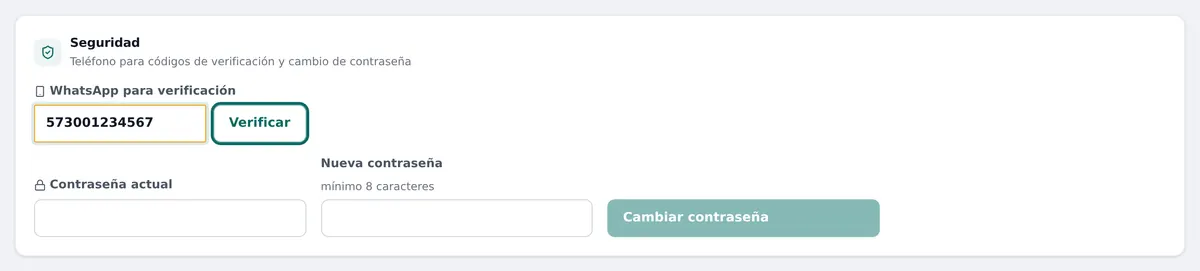
- WhatsApp para verificación. Escribe tu celular con indicativo del país, solo dígitos (por ejemplo 573001234567); si ya está verificado, aquí se ve con la marca «Verificado».
- Verificar. Envía un código por WhatsApp al número escrito y te pide ingresarlo para dejarlo verificado.
- Cambiar contraseña. Cambia tu contraseña tras escribir la actual y la nueva (mínimo 8 caracteres); si tu organización lo exige, pide un código por WhatsApp.
Al cambiar tu contraseña, tus otras sesiones activas se cierran: deberás iniciar sesión de nuevo en esos dispositivos.
| Elemento | Qué hace |
|---|---|
| WhatsApp para verificación | Escribe tu celular con indicativo del país, solo dígitos (por ejemplo 573001234567); si ya está verificado, aquí se ve con la marca «Verificado». |
| Verificar | Envía un código por WhatsApp al número escrito y te pide ingresarlo para dejarlo verificado. |
| Cambiar contraseña | Cambia tu contraseña tras escribir la actual y la nueva (mínimo 8 caracteres); si tu organización lo exige, pide un código por WhatsApp. |
Preguntas frecuentes
¿Puedo ver la clave completa después de crearla?
No: solo se muestra una vez, al crearla. Si la pierdes, revócala y crea una nueva.
¿Por qué me pide un código de WhatsApp al cambiar mi contraseña?
Tu organización activó esa verificación adicional (la configura el operador de la plataforma en Clientes).
¿Las claves de API tienen límite de consumo?
Sí: el mismo límite y los mismos modelos permitidos que tenga configurados tu usuario o tu perfil. Tu administrador también puede ponerle un tope propio a una clave desde Salud IA.
¿Puedo cambiar mi unidad o mi política?
No desde aquí: las asigna tu administrador en Gobernanza.
¿Te quedó una duda?
Airo es el asistente de SIAC: está en la esquina inferior derecha de cada pantalla. Pregúntale con tus palabras: te responde con este manual y te muestra la guía en tu propia pantalla, con los mismos números y explicaciones que ves aquí.
Por ejemplo:
- «¿Cómo creo una clave API para opencode?»
- «¿Cómo cambio mi contraseña?»
- «¿Por qué me piden verificar mi WhatsApp?»